


Comment changer l'adresse e-mail de son identifiant Apple sans perte de données

Une question revient souvent chez les utilisateurs d'iPhone : est-il possible de modifier l'adresse e-mail de l'identifiant Apple Quelle adresse e-mail est associée à votre iPhone, iPad ou Mac ? Après avoir cessé d’utiliser l’adresse e-mail associée à votre identifiant Apple, il est important de mettre à jour votre compte rapidement. Dans le cas contraire, vous risquez de perdre l’accès à votre compte, à vos données ou à vos appareils. Ce guide répond à cette question et vous propose des méthodes éprouvées pour mettre à jour l’adresse e-mail associée à votre compte.
CONTENU DE LA PAGE :
- Partie 1 : Que faire avant de modifier l’adresse e-mail de votre identifiant Apple ?
- Partie 2 : Comment modifier l'adresse e-mail de l'identifiant Apple sur iPhone/iPad
- Partie 3 : Comment modifier l’adresse e-mail de votre identifiant Apple pour l’App Store
- Partie 4 : Comment modifier l’adresse e-mail de votre identifiant Apple sur Mac/PC
- Partie 5 : Comment changer l’adresse e-mail de son identifiant Apple sans mot de passe
Partie 1 : Que faire avant de modifier l’adresse e-mail de votre identifiant Apple ?
Il existe plusieurs situations où vous pourriez avoir besoin de modifier l'adresse e-mail associée à votre identifiant Apple. Par exemple, si vous perdez l'accès à votre adresse e-mail principale, si vous souhaitez utiliser une nouvelle adresse e-mail ou si vous passez d'une adresse e-mail professionnelle à une adresse personnelle.
Vous devez effectuer quelques opérations avant de modifier l'adresse e-mail associée à votre identifiant Apple :
Déconnectez-vous de votre identifiant Apple sur iPhone avant de le modifier sur Mac.
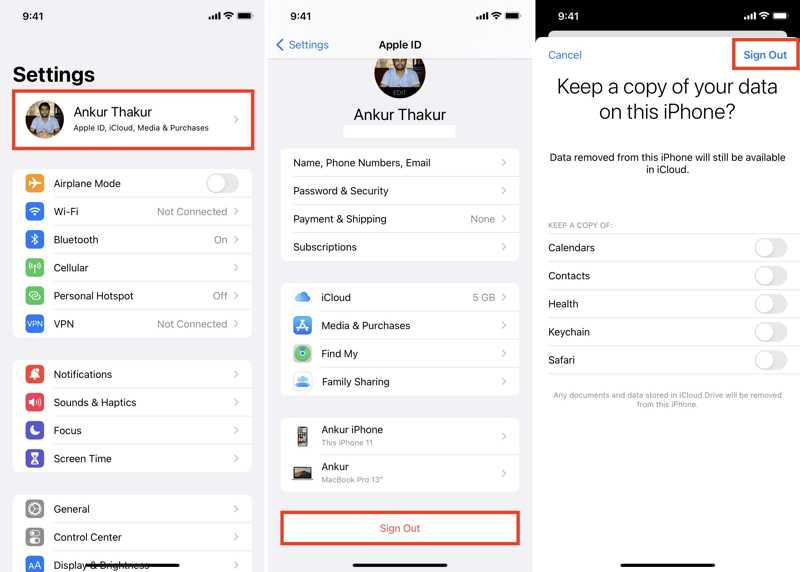
Étape 1 : Ouvrez le Paramètres app.
Étape 2 : Appuyez sur votre profil et appuyez sur Se déconnecter au fond.
Étape 3 : Entrez votre mot de passe Apple ID lorsque vous y êtes invité.
Étape 4 : Appuyez sur le éteignez .
Étape 5 : Sélectionnez les types de données que vous souhaitez conserver et appuyez sur Se déconnecter.
Déconnectez-vous de votre identifiant Apple sur Mac avant de le modifier sur iPhone.
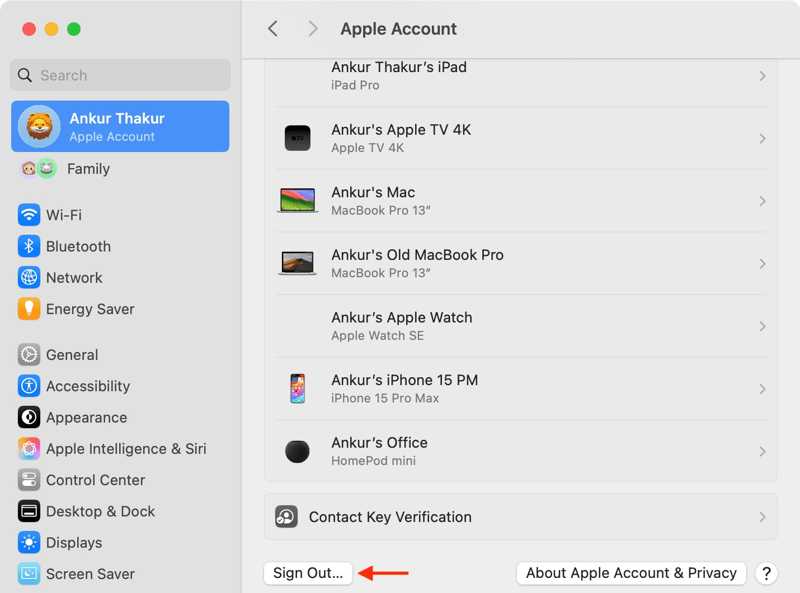
Étape 1 : Cliquez sur Apple menu et choisissez Les paramètres du système or Préférences de système.
Étape 2 : Cliquez à nouveau Compte Apple or ID apple.
Étape 3 : Frappe le Se déconnecter .
Étape 4 : Saisissez votre mot de passe de connexion.
Étape 5 : Suivez les instructions à l'écran pour vous déconnecter de votre compte.
Sauvegardez votre iPhone sur un ordinateur
Étape 1 : Connectez votre iPhone à votre ordinateur avec un câble USB.
Étape 2 : Exécutez iTunes sur PC et macOS Mojave ou version antérieure. Exécutez le Finder sur macOS Catalina ou version ultérieure.
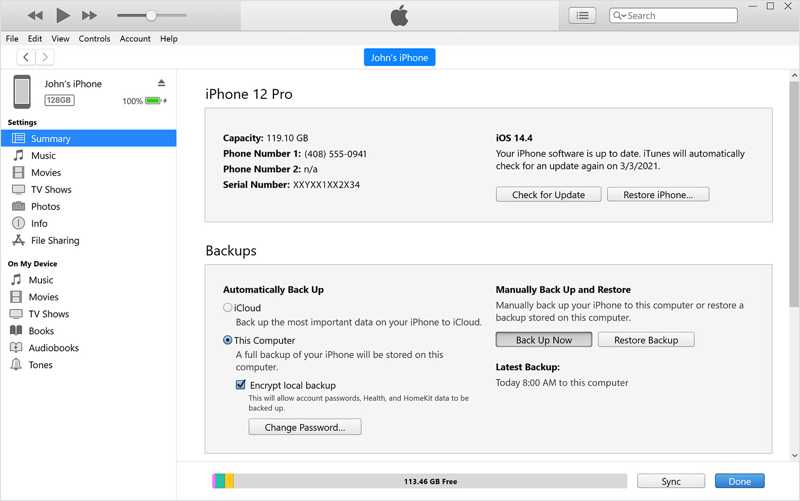
Étape 3 : Cliquez sur Téléphone bouton dans iTunes et accédez au Résumé onglet. Dans le Finder, cliquez sur votre nom et accédez à Généralités.
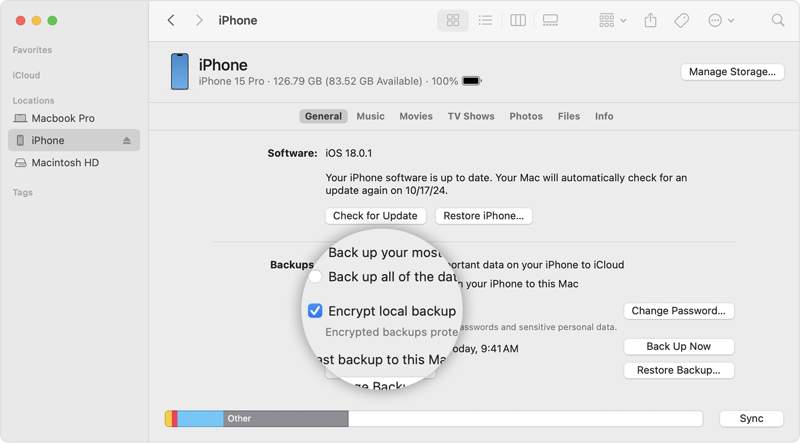
Étape 4 : Cliquez sur Sauvegarder maintenant bouton sous sauvegardes section. Vous pouvez également définir une mot de passe de sauvegarde iTunes pour protéger les mots de passe et l'historique des appels dans la sauvegarde.
Sauvegardez votre Mac avec Time Machine
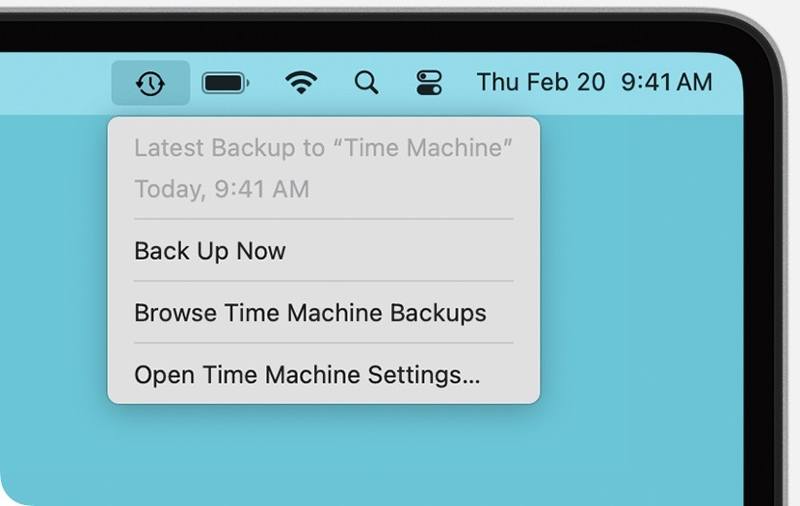
Étape 1 : Insérez un disque dur externe dans votre MacBook.
Étape 2 : Cliquez sur Machine à temps Menu en haut à droite.
Étape 3 : Choisissez Sauvegarder maintenant Sauvegardez votre Mac avant de modifier l'adresse e-mail associée à votre identifiant Apple.
Partie 2 : Comment modifier l'adresse e-mail de l'identifiant Apple sur iPhone/iPad
Une façon simple de modifier l'adresse e-mail de l'identifiant Apple dans le Paramètres sur l'iPhone ou l'iPad associé au compte. Cette méthode nécessite un appareil iOS accessible et le code de verrouillage de votre iPhone.
Étape 1 : Ouvrez le Paramètres application sur votre iPhone ou iPad.
Étape 2 : Appuyez sur votre profil en haut de l'écran.
Étape 3 : Allez dans Connexion et sécurité.
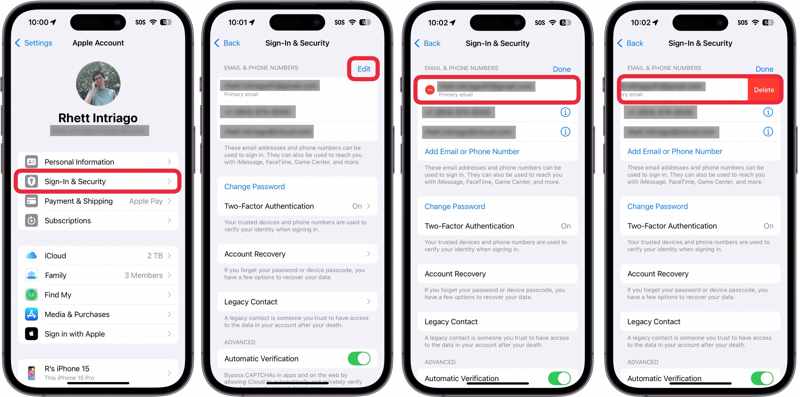
Étape 4 : Appuyez sur le éditer bouton dans le Courriel et numéros de téléphone .
Étape 5 : Frappe le effacer bouton avec une icône moins à côté de l'adresse e-mail principale.
Étape 6 : Appuyez sur le effacer .
Étape 7 : Choisissez un autre e-mail dans la boîte d'avertissement.
Étape 8 : Saisissez le code d'accès de votre iPhone.
Étape 9 : Saisissez une nouvelle adresse e-mail et appuyez sur Continuer .
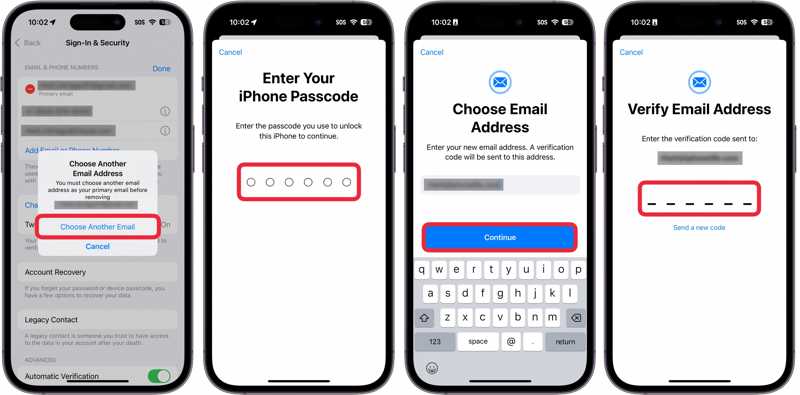
Étape 10 : Ensuite, accédez au nouvel e-mail et vérifiez le code de vérification dans votre boîte de réception.
Étape 11 : Saisissez le code de vérification pour modifier l'adresse e-mail de votre identifiant Apple.
À noter: Si vous utilisez une adresse e-mail Apple, comme @icloud.com, vous ne pouvez pas la remplacer par une adresse d'un fournisseur tiers. Si vous utilisez un numéro de téléphone comme identifiant Apple, vous pouvez modifier le numéro de téléphone principal sur votre appareil Apple.
Partie 3 : Comment modifier l’adresse e-mail de votre identifiant Apple pour l’App Store
Apple vous permet d'utiliser un identifiant Apple différent pour l'App Store. Autrement dit, vous pouvez utiliser un compte pour votre iPhone et un autre pour l'App Store. Voici la procédure pour modifier l'adresse e-mail associée à votre identifiant Apple pour l'App Store :
Étape 1 : Rendez-vous dans la section Paramètres application et appuyez sur votre profil.
Étape 2 : Choisissez le Médias et achats option.
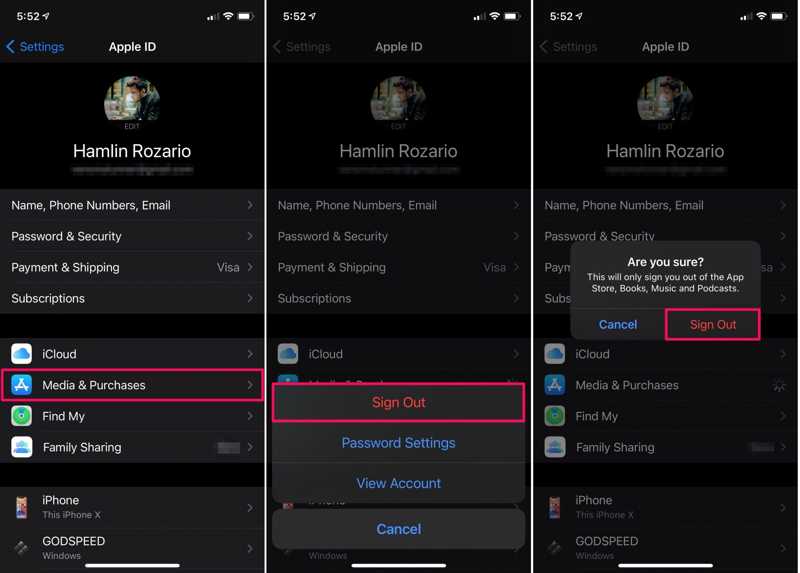
Étape 3 : Exploiter Se déconnecter dans le menu contextuel et choisissez Se déconnecter.
Étape 4 : Ensuite, appuyez sur Médias et achats in Paramètres nouveau.
Étape 5 : Choisissez Pas [votre nom] sur la boîte d'avertissement.
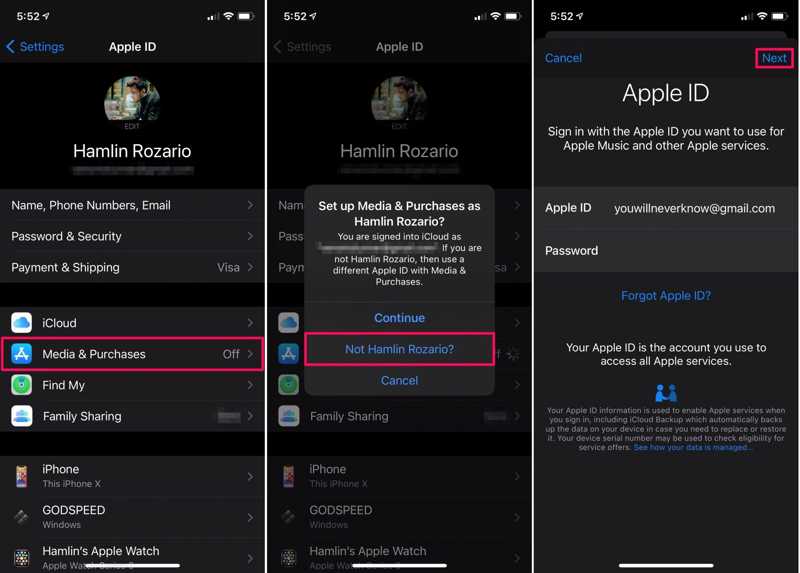
Étape 6 : Veuillez saisir une nouvelle adresse e-mail et un nouveau mot de passe.
Étape 7 : Appuyez sur le Suivant bouton pour confirmer le changement.
Partie 4 : Comment modifier l’adresse e-mail de votre identifiant Apple sur Mac/PC
Par ailleurs, vous pouvez modifier l'adresse e-mail associée à votre identifiant Apple sur un Mac ou un PC, depuis la page de votre compte Apple. Cette méthode nécessite une connexion Internet stable et votre mot de passe Apple. Vous trouverez ci-dessous la procédure détaillée :
Étape 1 : Ouvrez un navigateur web et accédez à www.account.apple.com.
Étape 2 : Connectez-vous avec votre identifiant Apple et votre mot de passe actuels.
Conseils: Si l'authentification à deux facteurs est configurée pour votre compte, saisissez le code de vérification qui apparaît sur votre écran sur la page Web.
Étape 3 : Choisissez le Connexion et sécurité option dans la barre latérale.
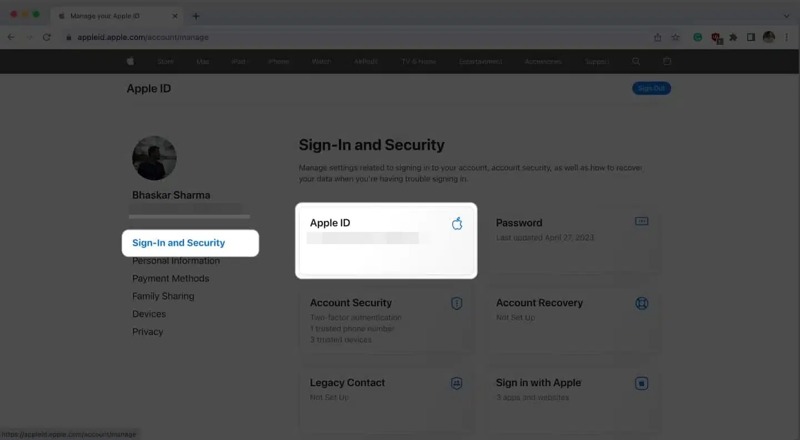
Étape 4 : Cliquez à nouveau ID apple dans le volet droit.
Étape 5 : Saisissez une nouvelle adresse e-mail dans le champ et cliquez Changer l'identifiant Apple.
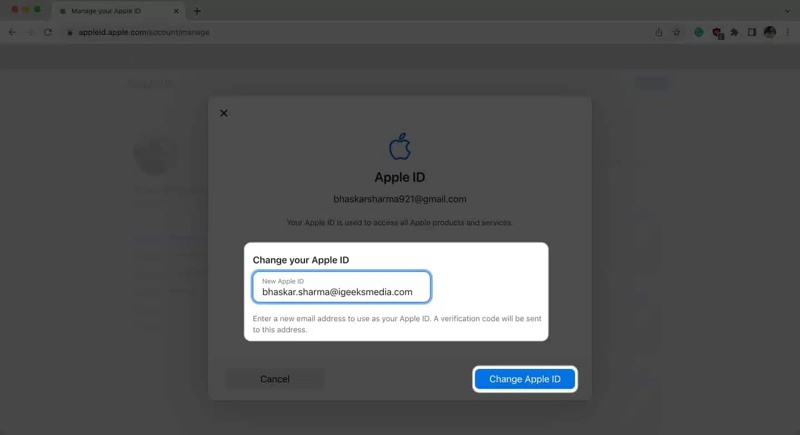
Étape 6 : Lorsque vous y êtes invité, saisissez votre mot de passe Apple ID et cliquez Continuer.
Étape 7 : Vous recevrez le code de vérification dans le nouvel e-mail.
Étape 8 : Saisissez le code à 6 chiffres et cliquez Continuer.
À noter: Après avoir modifié l'adresse e-mail associée à votre identifiant Apple, il est préférable de mettre à jour cette nouvelle adresse sur tous vos appareils et services Apple, tels que iMessage, FaceTime, Apple Music, etc.
Partie 5 : Comment changer l’adresse e-mail de son identifiant Apple sans mot de passe
Si vous souhaitez modifier l'adresse e-mail associée à votre identifiant Apple après avoir oublié le mot de passe de votre compte, Déverrouillage iOS Apeaksoft iFoneKit est une option performante. Elle permet de supprimer l'ancienne adresse e-mail associée à votre identifiant Apple de votre iPhone ou iPad sans aucune restriction. De plus, son interface intuitive la rend facile à utiliser.

Téléchargé par plus de 1,000,000 des opportunités
- Supprimez l'ancienne adresse e-mail associée à votre identifiant Apple sans mot de passe.
- Fonctionne avec les comptes Apple ID verrouillés et désactivés.
- Proposez des fonctionnalités bonus, comme le déverrouillage du code d'accès de l'iPhone.
- Prend en charge les dernières versions d'iOS et d'iPadOS.
Téléchargement sécurisé
Téléchargement sécurisé

Comment changer l'adresse e-mail de votre identifiant Apple sur votre iPhone sans mot de passe
Étape 1 : Installez l'outil de suppression de l'identifiant Apple
Lancez le logiciel de suppression d'identifiant Apple une fois installé sur votre PC. Il est compatible avec Windows 11/10/8/7/XP/Vista. Une version pour Mac est également disponible. Choisissez la version qui vous convient. Supprimer l'identifiant Apple mode pour continuer.

Étape 2 : Connectez-vous à votre appareil
Branchez votre iPhone à votre PC à l'aide d'un câble Lightning. Si un message s'affiche, appuyez sur « Faire confiance » à l'écran pour autoriser ce PC à accéder à votre appareil. Le logiciel détectera alors votre iPhone et chargera les informations le concernant.

Étape 3 : Supprimer l'ancien e-mail Apple ID
Cliquez sur Commencez maintenant Cliquez sur le bouton pour commencer à supprimer l'ancien identifiant Apple (adresse e-mail et mot de passe) de votre appareil si Localiser est désactivé. Si Localiser est activé, suivez les instructions à l'écran pour réinitialiser tous les réglages de votre appareil. Sur votre ordinateur, cliquez sur le bouton. OK bouton et appuyez sur Confirmer à nouveau pour lancer le processus.

Étape 4 : Modifier l'e-mail de l'identifiant Apple
Lorsque votre iPhone redémarre, déconnectez-le. Configurez-le comme un nouvel appareil et saisissez une nouvelle adresse e-mail et un nouveau mot de passe pour votre identifiant Apple.
Lectures complémentaires
Conclusion
Ce guide partage plusieurs façons de modifier l'adresse e-mail de votre identifiant Apple Sur votre iPhone, iPad et Mac. Commencez par lire notre article pour savoir ce qui se passera après la modification de votre compte. Pensez également à sauvegarder vos données avant de commencer. Ensuite, suivez nos instructions pour remplacer votre ancien compte par une nouvelle adresse e-mail. Déverrouillage iOS Apeaksoft iFoneKit est un moyen simple de modifier l'adresse e-mail de votre compte sur un appareil iOS sans connaître le mot de passe ni posséder de compétences techniques.
 Apeaksoft iFoneKit
 Déverrouillez tous les types de mots de passe iOS de l'iPhone, de l'iPad et de l'iPod.
Téléchargement sécurisé
Téléchargement sécurisé
Articles Relatifs




