


Qu'est-ce que le contournement d'urgence sur iPhone et comment utiliser cette fonctionnalité ?

Dans certains cas, vous devez activer le mode Ne pas déranger ou le mode silencieux sur votre iPhone, par exemple lors de réunions importantes. Vous ne recevrez alors aucune notification d'appels ou de messages et risquerez de manquer des informations importantes. C'est pourquoi Apple a introduit cette fonctionnalité. Fonction de contournement d'urgence sur iPhoneCela permet à votre appareil de vibrer ou de sonner lors de la réception d'appels ou de SMS, même si votre iPhone est en mode « Ne pas déranger ».
CONTENU DE LA PAGE :
Partie 1 : Qu'est-ce que le contournement d'urgence sur iPhone
À quoi sert la fonction « Accès d'urgence » sur iPhone ? Comme indiqué précédemment, elle permet à certains contacts de vous joindre même lorsque vous activez les modes Concentration, Ne pas déranger ou Silencieux. Votre téléphone sonnera ou vibrera donc lorsque vous recevrez un appel ou un message de ces contacts.
Quand utiliser le mode de contournement d'urgence sur iPhone :
- 1.Recevez des appels et des SMS de contacts spécifiques à tout moment.
- 2.Évitez de manquer des appels et SMS urgents pendant vos réunions, votre sommeil ou vos temps morts.
- 3.Personnalisez les contacts qui peuvent vous joindre pendant les modes Focus.
- 4.Vous avertir par des sons même lorsque votre iPhone est en mode Ne pas déranger ou silencieux.
Partie 2 : Comment activer le mode de contournement d’urgence sur iPhone
La fonction de contournement d'urgence est disponible sur tous les iPhone fonctionnant sous iOS 10 et versions ultérieures. Elle est désactivée par défaut. Si vous devez utiliser les modes Concentration, Ne pas déranger ou Silencieux, vous pouvez ajouter une personne à votre liste de contacts d'urgence sur votre iPhone.
Comment configurer le contournement d'urgence pour FaceTime sur iPhone
FaceTime est l'application d'appel vidéo native des appareils iOS. Elle permet de passer et de recevoir des appels vidéo entre utilisateurs d'iPhone en toute simplicité. Si vous souhaitez être sûr de ne manquer aucun appel de certains contacts, vous pouvez activer la fonction « Priorité d'urgence » sur votre iPhone.
Étape 1 : Ouvrez le FaceTime application sur votre appareil.
Étape 2 : Saisissez le contact que vous souhaitez ajouter dans la barre de recherche.
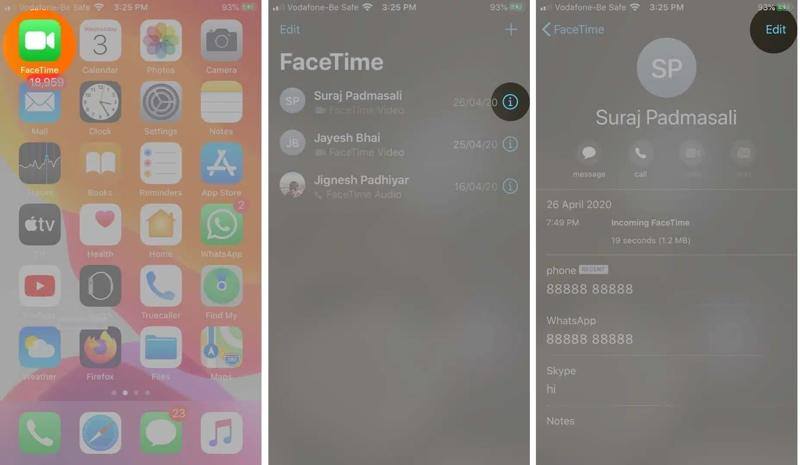
Étape 3 : Appuyez sur le Info bouton sur le contact souhaité.
Étape 4 : Ensuite, appuyez sur le éditer .
Étape 5 : Choisissez le Sonnerie et basculer sur Dérivation d'urgence.
Étape 6 : Si vous souhaitez recevoir des alertes de messages FaceTime, choisissez Ton du texte, et activez Dérivation d'urgence.
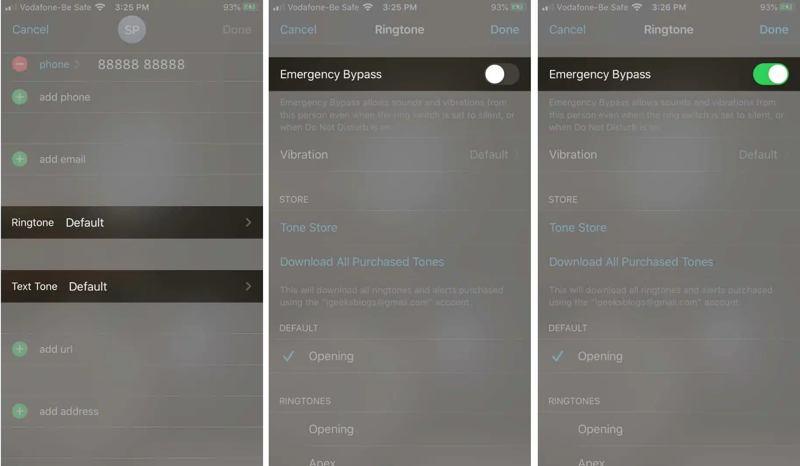
Étape 7 : Appuyez sur le OK Pour enregistrer les modifications.
À noter: Pour désactiver le contournement d'urgence sur iPhone, désactivez-le. Dérivation d'urgence sur le Sonnerie or Ton du texte avec l'écran du tableau des commandes prêtes.
Comment activer le contournement d'urgence pour les contacts sur iPhone
Pour les appels et SMS classiques, vous pouvez activer la fonction « Priorité d'urgence » sur iPhone dans l'application Contacts. Une fois la fonction activée, vous serez averti par une sonnerie ou une vibration lors de la réception d'appels et de SMS provenant de certains contacts.
Étape 1 : Exécutez le Contacts application de votre écran d'accueil.
Étape 2 : Trouvez le contact souhaité dans la liste et ouvrez-le.
Étape 3 : Appuyez sur le éditer .
Utilisez la fonction de contournement d'urgence de l'iPhone pour les appels
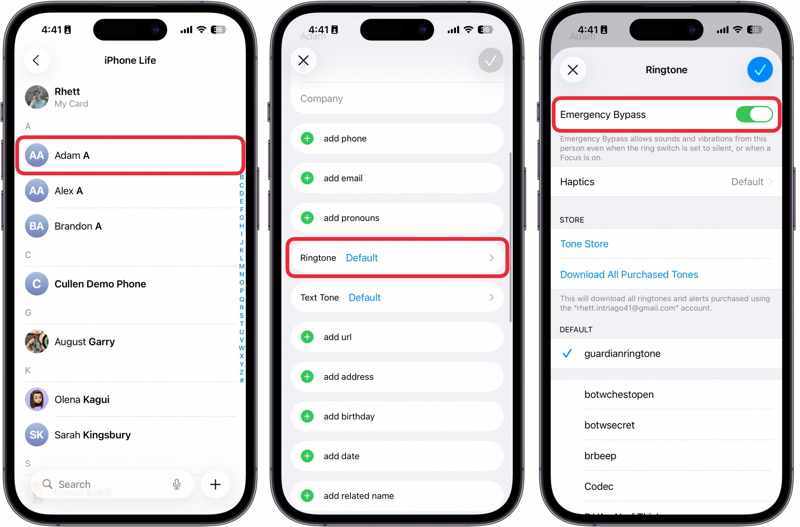
Étape 4 : Choisissez le Sonnerie option.
Étape 5 : Activer Dérivation d'urgence.
Étape 6 : Appuyez sur le OK .
Utiliser le contournement d'urgence de l'iPhone pour les SMS
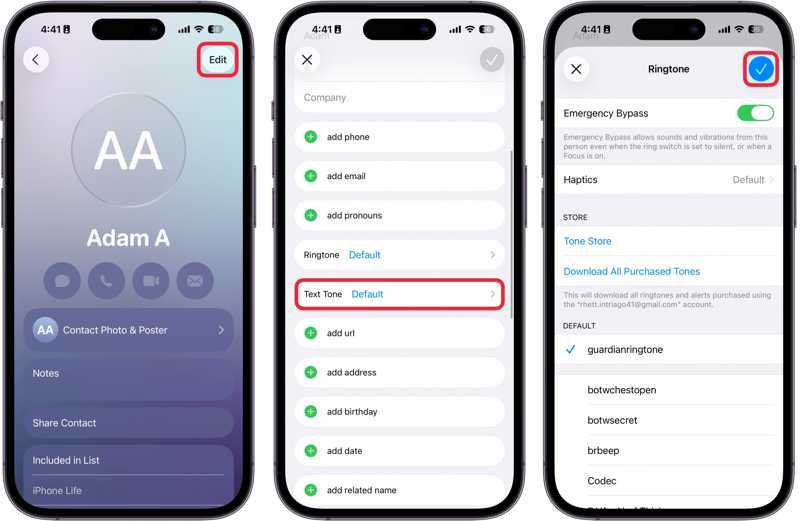
Étape 4 : Choisissez le Ton du texte option.
Étape 5 : Activer Dérivation d'urgence.
Étape 6 : Appuyez sur le OK bouton pour confirmer le changement.
Lectures complémentaires
Partie 3 : Que faire si le contournement d’urgence ne fonctionne pas sur l’iPhone ?
Solution 1: Redémarrer l'iPhone
Si la fonction de contournement d'urgence de votre iPhone ne fonctionne pas, commencez par redémarrer votre appareil. iOS se rechargera alors et la fonction sera peut-être disponible. Cette méthode n'interrompra aucune activité sur votre appareil.
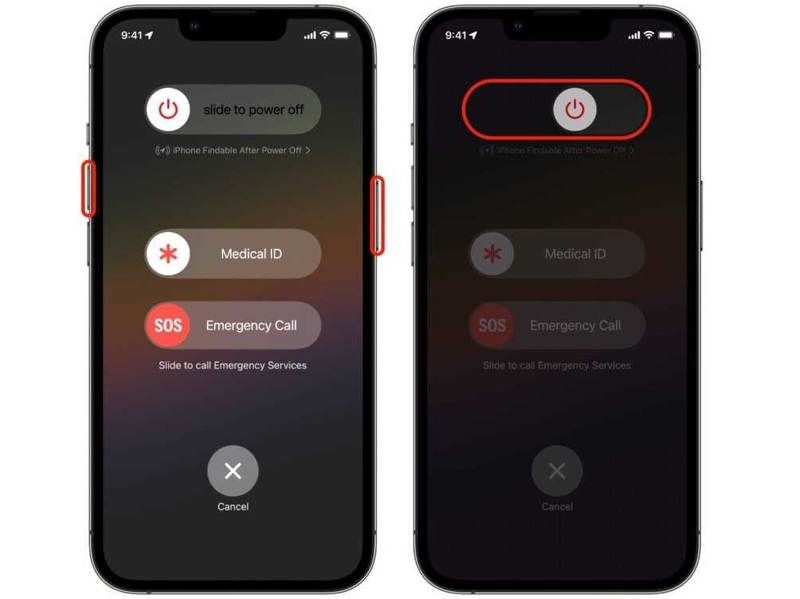
Étape 1 : Sur un iPhone avec Identifiant du visage, tenez l'un des le volume boutons + Côté bouton ensemble.
Sur un iPhone sans Face ID, maintenez enfoncé le Sommeil / réveil .
Étape 2 : Lorsque l'écran d'arrêt apparaît, relâchez les boutons.
Étape 3 : Déplacez le curseur pour éteindre votre iPhone.
Étape 4 : Quelques minutes plus tard, appuyez et maintenez enfoncé le Côté or Sommeil / réveil jusqu'à ce que vous voyiez le logo Apple.
Solution 2: mise à jour iOS
La fonction de contournement d'urgence de l'iPhone est disponible sur iOS 10 et versions ultérieures. Si vous utilisez une version antérieure d'iOS, des dysfonctionnements peuvent survenir, comme le dysfonctionnement du contournement d'urgence. Il est donc recommandé de maintenir votre système à jour.
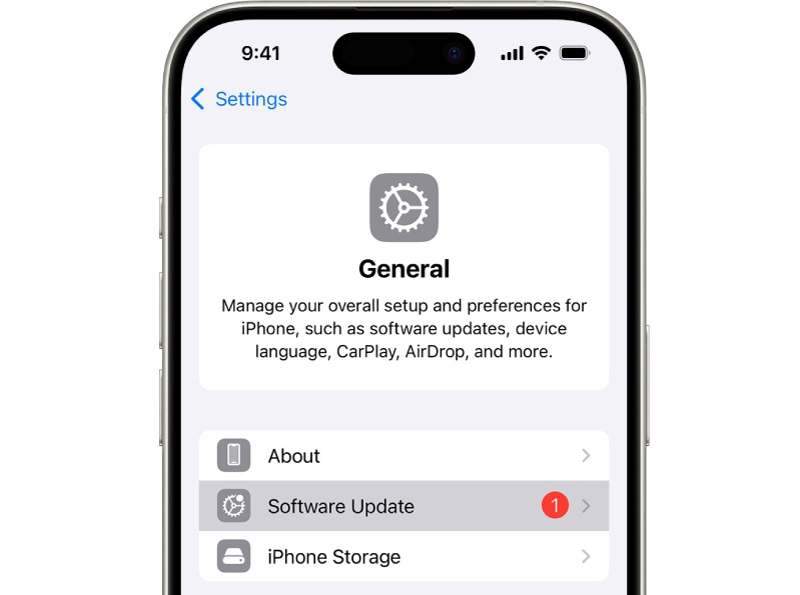
Étape 1 : Exécutez le Paramètres app.
Étape 2 : Allez dans Généralités et Mise à jour du logiciel.
Étape 3 : Si une mise à jour est disponible, appuyez sur le Télécharger et installer .
Étape 4 : Suivez les instructions à l’écran pour mettre à jour iOS.
Solution 3: Réinitialiser tous les paramètres
Une autre solution pour résoudre le problème de la fonction de contournement d'urgence de l'iPhone consiste à réinitialiser tous les réglages. Cela rétablira les paramètres d'usine. Vous pourrez ensuite configurer à nouveau le contournement d'urgence sur votre appareil.
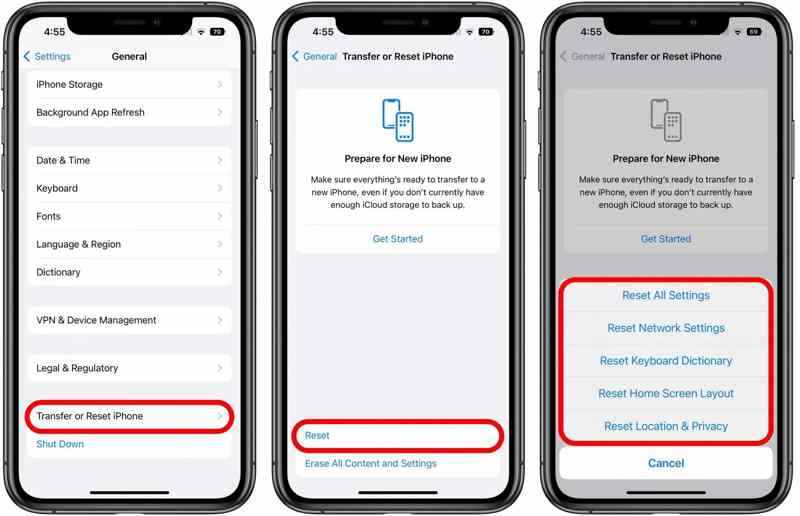
Étape 1 : Ouvrez le Paramètres app.
Étape 2 : Accédez à Généralités, Transférer ou réinitialiser l'iPhone et Réinitialiser.
Étape 3 : Exploiter Réinitialiser tous les réglages.
Étape 4 : Saisissez le code d'accès de votre iPhone pour lancer le processus.
Solution 4 : Utiliser la récupération du système iOS
La solution ultime pour résoudre le problème de contournement d'urgence de l'iPhone est : Apeaksoft iOS System RecoveryIl est capable d'analyser automatiquement votre appareil et de détecter les dysfonctionnements logiciels. Vous pouvez ainsi les corriger en un seul clic.

Téléchargé par plus de 1,000,000 des opportunités
- Détecte automatiquement les bugs logiciels sur les appareils iOS.
- Résolvez rapidement divers problèmes logiciels.
- Récupérer des données sur des appareils iOS bloqués.
- Prend en charge les dernières versions d'iOS et d'iPadOS.
Téléchargement sécurisé
Téléchargement sécurisé

Voici les étapes pour résoudre le problème de contournement d'urgence sur votre iPhone :
Étape 1 : Scannez votre iPhone
Exécutez la récupération du système iOS après l'avoir installée sur votre ordinateur. Choisissez Restauration de Système iOS, et sélectionnez Réparation de systèmesConnectez votre iPhone à votre ordinateur à l'aide d'un câble Lightning.

Étape 2 : Choisissez un mode
Ensuite, sélectionnez le Mode standard ou la Mode avancé selon vos besoins.

Étape 3 : Dérivation d'urgence réparée
Vérifiez les informations de votre appareil et téléchargez le firmware. Une fois le téléchargement terminé, cliquez sur Suivant bouton pour commencer la réparation du dysfonctionnement du contournement d'urgence sur iPhone.

Conclusion
Ce guide expliquait ce que Contournement d'urgence sur iPhone Découvrez comment activer cette fonctionnalité sur votre appareil pour recevoir vos appels et SMS importants à temps. Suivez nos instructions détaillées pour utiliser FaceTime ou vos appels et SMS habituels. Nous vous expliquons également comment procéder si cette fonctionnalité ne fonctionne pas. Apeaksoft iOS System Recovery.
 Apeaksoft iOS System Recovery
 Résoudre les problèmes système iOS les plus virulents sur iPhone, iPad et iPod.
Téléchargement sécurisé
Téléchargement sécurisé
Articles Relatifs




