

Guide étape par étape pour ajouter rapidement des contacts sur iPhone

Bien que cela paraisse facile, beaucoup de gens ne savent toujours pas comment faire. ajouter des contacts à un iPhone Il existe plusieurs façons d'ajouter des contacts à votre iPhone. Choisir la bonne méthode permet de gagner du temps et d'éviter la perte de données, notamment lors de l'ajout de plusieurs contacts ou du changement d'appareil. Cet article vous présente plus de trois méthodes pour ajouter rapidement des contacts à votre iPhone. Consultez ce guide pour découvrir les solutions les plus efficaces, des options intégrées aux méthodes avancées en un clic.
CONTENU DE LA PAGE :
Partie 1 : Ce que vous devez savoir avant d’ajouter des contacts à votre iPhone
Avant d'ajouter de nouveaux contacts à un iPhone, il est essentiel de comprendre le fonctionnement du stockage et de la synchronisation des contacts. Dans de nombreux cas, les contacts enregistrés sur une carte SIM sont transférés automatiquement lorsque celle-ci est insérée dans un nouvel iPhone. Ainsi, au démarrage de votre nouvel iPhone, vous retrouverez tous ces contacts dans l'application Contacts. Malgré leur praticité, les contacts enregistrés sur la carte SIM présentent des limitations quant aux informations qu'ils peuvent stocker et ne sont pas synchronisés entre appareils.
Pour ajouter des contacts à votre iPhone directement depuis votre carte SIM :
Allez dans Paramètres, robinet Apps, naviguez et appuyez Contacts, faites défiler vers le bas et touchez Importer les contacts de la carte SIM.
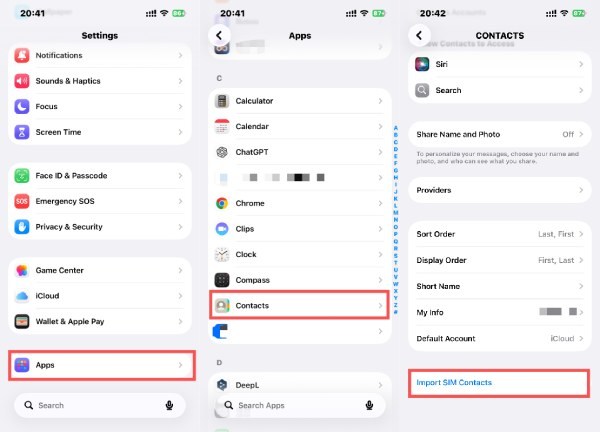
Bien sûr, si vous avez utilisé votre précédent iPhone pendant longtemps ou si vous n'avez enregistré aucun contact sur la carte SIM, vos contacts peuvent également être téléchargés et enregistrés sur iCloud, à condition que vous n'ayez pas modifié les réglages par défaut auparavant. De plus, si vous avez contacts sauvegardés sur votre iPhone Avant, c'était beaucoup plus simple. On pouvait exporter la sauvegarde et ajouter directement les contacts à son iPhone à partir de celle-ci.
Partie 2 : 3 méthodes rapides et par défaut pour ajouter des contacts à votre iPhone
Apple propose plusieurs méthodes intégrées pour ajouter des contacts sur iPhone, permettant ainsi d'enregistrer les numéros de téléphone dès leur apparition. En clair, toute application de communication liée aux contacts, comme Contacts, Messages et Appels récents, permet d'ajouter de nouveaux contacts à votre iPhone. La procédure peut légèrement varier d'une application à l'autre. Consultez la section suivante pour découvrir comment utiliser différentes applications et effectuer cette opération rapidement.
Utilisation de l'application Contacts
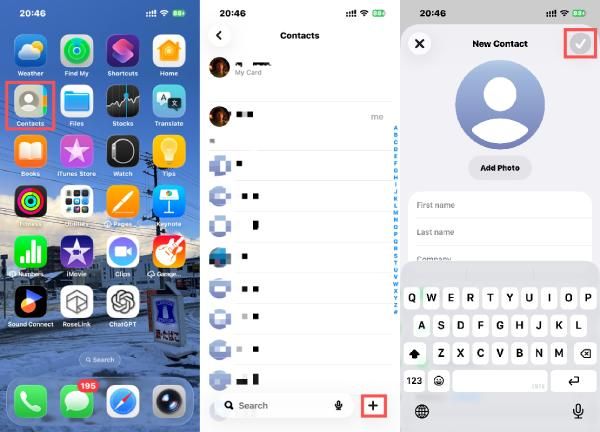
L’application Contacts est la méthode la plus directe et structurée pour ajouter de nouveaux contacts sur un iPhone. Elle permet de saisir manuellement les noms, numéros de téléphone, adresses e-mail et autres informations, garantissant ainsi une organisation optimale et une gestion simplifiée de chaque contact.
Étape 1 : Ouvrez Contacts sur ton iPhone.
Étape 2 : Exploiter Ajouter pour ajouter des contacts à votre iPhone.
Étape 3 : Remplissez les informations et appuyez OK.
Ajouter un contact à partir d'un SMS
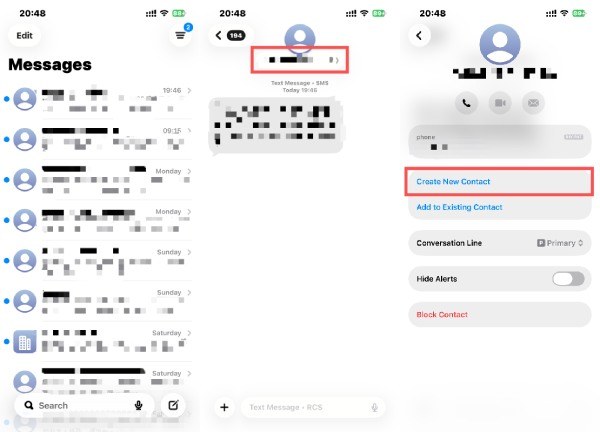
Lorsque quelqu'un vous envoie un SMS via Messages et que vous souhaitez simplement l'ajouter à vos contacts sur votre iPhone, la procédure est très simple car vous pouvez l'ajouter directement depuis l'interface d'informations sans avoir à passer par une autre interface.
Étape 1 : Ouvrez Messages sur ton iPhone.
Étape 2 : Sélectionnez les SMS spécifiques de la personne que vous souhaitez ajouter à vos contacts sur votre iPhone.
Étape 3 : Dans l'interface de messagerie, appuyez sur le numéro, puis appuyez sur Créer un nouveau contact.
Ajouter un contact à partir des appels récents
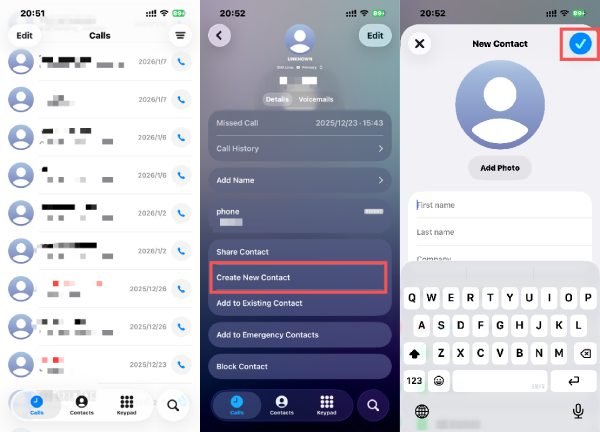
L'application Téléphone vous permet d'ajouter rapidement des contacts à votre iPhone à partir de votre historique d'appels récents. Si vous recevez fréquemment des appels de nouveaux numéros, cette option vous permet d'enregistrer vos contacts importants immédiatement après un appel, évitant ainsi de perdre le numéro par la suite.
Étape 1 : Ouvrez Appels Sur votre iPhone, sélectionnez un appel parmi les appels récents.
Étape 2 : Faites défiler vers le bas et appuyez sur Créer un nouveau contact pour ajouter des contacts à votre iPhone.
Étape 3 : Remplissez les informations et appuyez OK.
Partie 3 : Comment gérer et ajouter tous les contacts à votre iPhone en un seul clic
Bien qu'il soit très pratique d'ajouter directement des contacts à l'iPhone, toutes les méthodes mentionnées ci-dessus permettent d'ajouter les contacts un par un. Lorsqu'il s'agit de sauvegarder et de transférer un grand nombre de contacts, ces méthodes peuvent s'avérer extrêmement chronophages et fastidieuses. Dans ce cas, un logiciel professionnel comme [nom du logiciel] est indispensable. Apeaksoft iPhone Transfer pour vous aider à ajouter rapidement des contacts à votre iPhone tout en les sauvegardant en toute sécurité.
Étape 1 : Téléchargez et installez gratuitement le logiciel. Une fois l'installation terminée, lancez Apeaksfot iPhone Transfer. Connectez votre iPhone à l'ordinateur à l'aide d'un câble USB.
Téléchargement sécurisé
Téléchargement sécurisé
Étape 2 : Votre iPhone sera détecté automatiquement. Dans le panneau de gauche, cliquez sur Contacts.
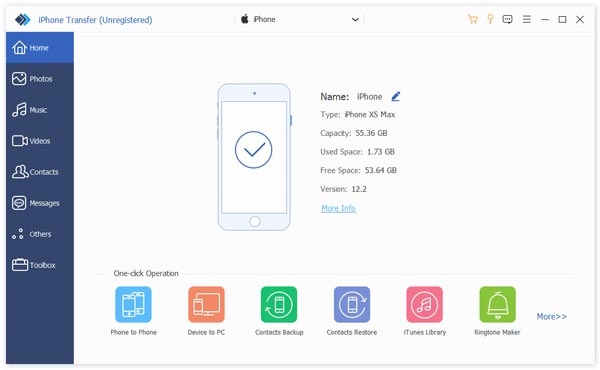
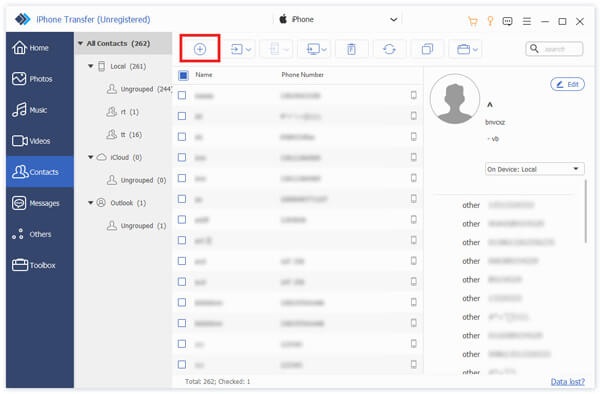
Étape 3 : Cliquez à nouveau Ajouter en haut pour commencer à ajouter des contacts à votre iPhone via Apeaksoft iPhone Transfer.
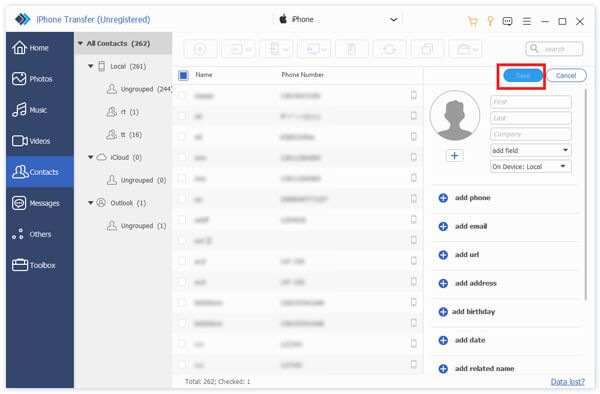
Étape 4 : Maintenant, remplissez toutes les informations nécessaires concernant ce nouveau contact. Cliquez Enregistrer pour enregistrer les modifications.
Conseils: Vous pouvez également utiliser Apeaksoft iPhone Transfer pour créer un sauvegarde des contacts pour éviter toute perte accidentelle de données concernant vos contacts.
Conclusion
Ajouter de nouveaux contacts à un iPhone Ajouter des contacts à votre iPhone n'est pas forcément compliqué. Vous pouvez ajouter n'importe qui depuis vos Contacts, Messages ou Appels récents, à condition qu'ils soient connectés à vous. Cependant, ces méthodes peuvent s'avérer fastidieuses avec un grand nombre de contacts. Dans ce cas, un outil professionnel peut être utile pour organiser et sauvegarder toutes ces informations importantes, notamment l'ajout de contacts à votre iPhone. Si besoin, téléchargez simplement l'application. Apeaksoft iPhone Transfer et terminez la tâche immédiatement.
Téléchargement sécurisé
Téléchargement sécurisé
Articles Relatifs




