

Comment transférer rapidement des contacts d'un iPhone à un autre

D'après nos recherches, la plupart des utilisateurs d'iPhone enregistrent et stockent un carnet d'adresses volumineux sur leur appareil. Cependant, transférer les contacts depuis l'iPhone Transférer des contacts d'un appareil iOS à un autre est un véritable défi. Apple n'autorise pas l'enregistrement des contacts sur la carte SIM. Il est donc impossible de transférer des contacts entre appareils iOS dotés d'une carte SIM. Cependant, plusieurs solutions existent, avec ou sans ordinateur. Ce guide présente des méthodes éprouvées.
CONTENU DE LA PAGE :
- Partie 1 : La méthode ultime pour transférer des contacts d'un iPhone à un autre
- Partie 2 : Comment transférer des contacts d’un iPhone à un autre via AirDrop
- Partie 3 : Comment copier des contacts d’un iPhone à un autre par e-mail
- Partie 4 : Comment synchroniser les contacts d’un iPhone à un autre via iCloud
- Partie 5 : Comment transférer des contacts d’un iPhone à un autre via un compte Google
- Partie 6 : Comment transférer des contacts d’un iPhone à un autre avec iCloud.com
Partie 1 : La méthode ultime pour transférer des contacts d'un iPhone à un autre
Apeaksoft iPhone Transfer Cette application permet de transférer facilement tous les contacts d'un iPhone à un autre à l'aide d'un ordinateur. Elle vous permet de migrer vos contacts entre appareils iOS sans perte de données. Son interface intuitive simplifie le processus.

Téléchargé par plus de 1,000,000 des opportunités
- Copiez vos contacts d'un iPhone à un autre en un seul clic.
- Conservez les données existantes sur vos appareils iOS.
- Transférez la quasi-totalité des types de données sur iPhone.
- Transférer des données entre un iPhone et un ordinateur.
- Compatible avec les dernières versions d'iOS.
Téléchargement sécurisé
Téléchargement sécurisé

Comment transférer tous les contacts d'un iPhone à un autre via un ordinateur
Étape 1 : Installer l'outil de transfert de contact
Lancez le logiciel de transfert de contacts une fois installé sur votre ordinateur. Il est compatible avec Windows 11/10/8/7/XP/Vista et Mac OS X 10.7 ou version ultérieure.
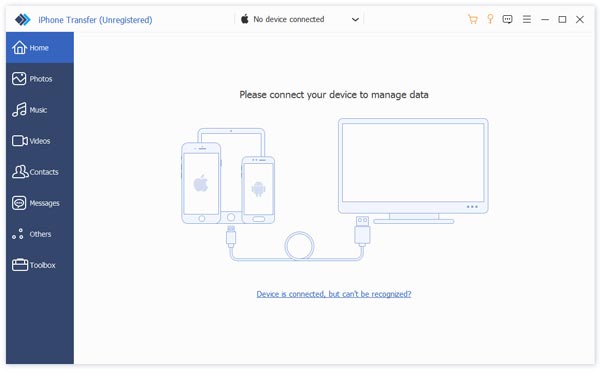
Étape 2 : Connecter les iPhones
Connectez les deux iPhones à votre ordinateur à l'aide de câbles Lightning. Si un message s'affiche, appuyez sur « Faire confiance » pour autoriser cet ordinateur. Le logiciel reconnaîtra alors vos appareils.
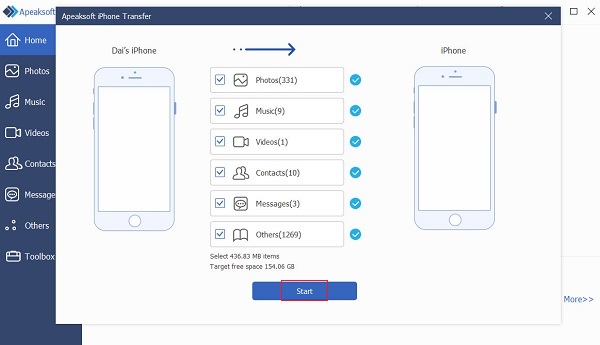
Étape 3 : Transférer les contacts d'un iPhone à un autre iPhone
Rendez-vous dans la section Boîte à outils onglet dans la barre latérale et choisissez le Appareil à appareil option. Assurez-vous que les périphériques source et cible apparaissent à droite. Sélectionnez Contacts et d'autres types de données souhaités. Cliquez sur le Commencer bouton pour lancer le transfert des contacts d'un iPhone à l'autre. Vous pouvez également envoyer des messages vocaux sur votre iPhone avec ce programme.
Partie 2 : Comment transférer des contacts d’un iPhone à un autre via AirDrop
AirDrop permet de transférer sans fil des contacts d'un iPhone à un autre. Cette connexion sans fil est largement utilisée pour synchroniser instantanément les données au sein de l'écosystème Apple. Elle ne nécessite ni ordinateur ni logiciel supplémentaire.
Étape 1 : Entrer le Control Center sur l'iPhone cible.
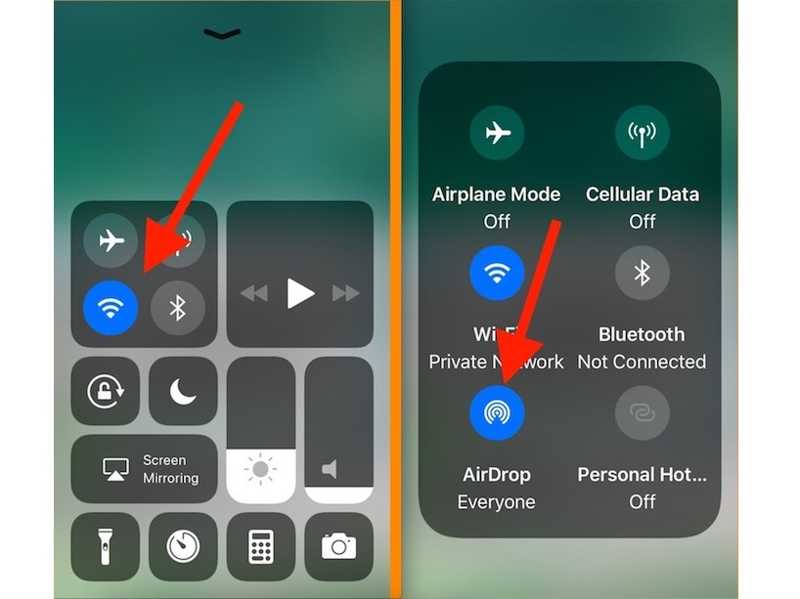
Étape 2 : Appuyez sur le panneau de connexion, sélectionnez parachutageet choisissez Tout le monde pendant 10 minutes or Everyone.
Étape 3 : Activez également AirDrop sur l'iPhone source.
Étape 4 : Ouvrez le Contacts application sur l'iPhone source.
Étape 5 : Sélectionnez un contact souhaité avec deux doigts et faites glisser vers le haut ou vers le bas pour en sélectionner plusieurs.
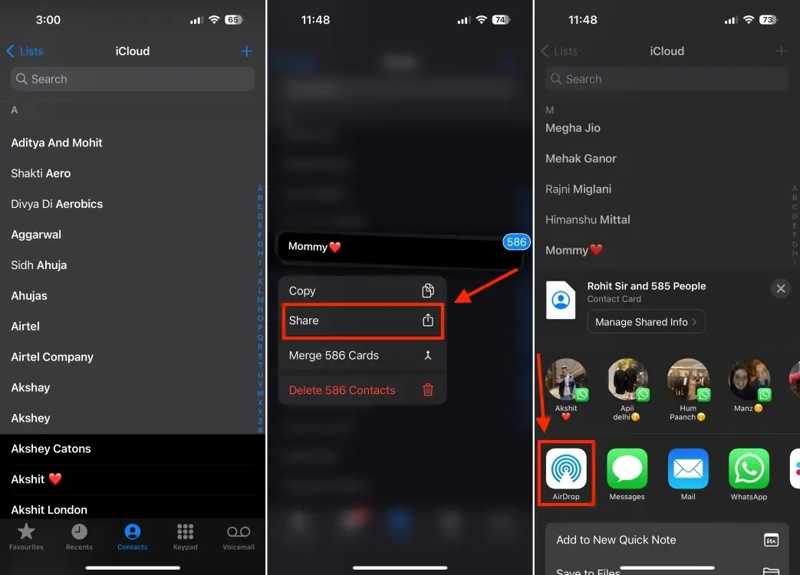
Étape 6 : Ensuite, levez les doigts et appuyez longuement sur l'élément sélectionné.
Étape 7 : Choisissez Share dans le menu contextuel.
Étape 8 : Exploiter parachutage, puis choisissez l'iPhone cible.
Étape 9 : Tournez-vous vers l'appareil cible et appuyez sur Enregistrer sur la notification.
Partie 3 : Comment copier des contacts d’un iPhone à un autre par e-mail
Une autre méthode pour transférer des contacts d'un iPhone à un autre sans fil consiste à utiliser le courriel. Vous pouvez partager les contacts depuis l'iPhone source par courriel, puis ouvrir ce courriel et créer de nouveaux contacts sur l'appareil cible.
Étape 1 : Exécutez le Contacts application sur l'iPhone source.
Étape 2 : Sélectionnez les contacts souhaités ou créez un groupe et ajoutez-y ces contacts.
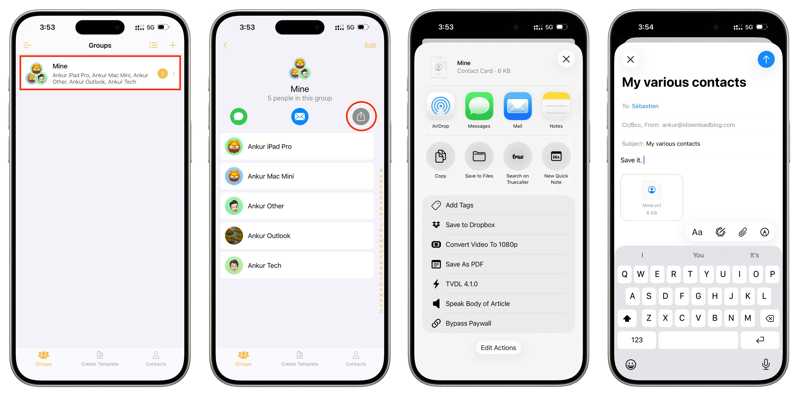
Étape 3 : Appuyez sur le Share bouton et choisissez Courriel.
Étape 4 : Entrez votre adresse e-mail dans le À champ et robinet Envoyer.
Étape 5 : Passez à l'iPhone cible, ouvrez le Courriel Utilisez l'application et lisez l'e-mail.
Étape 6 : Appuyez sur le fichier VCF.
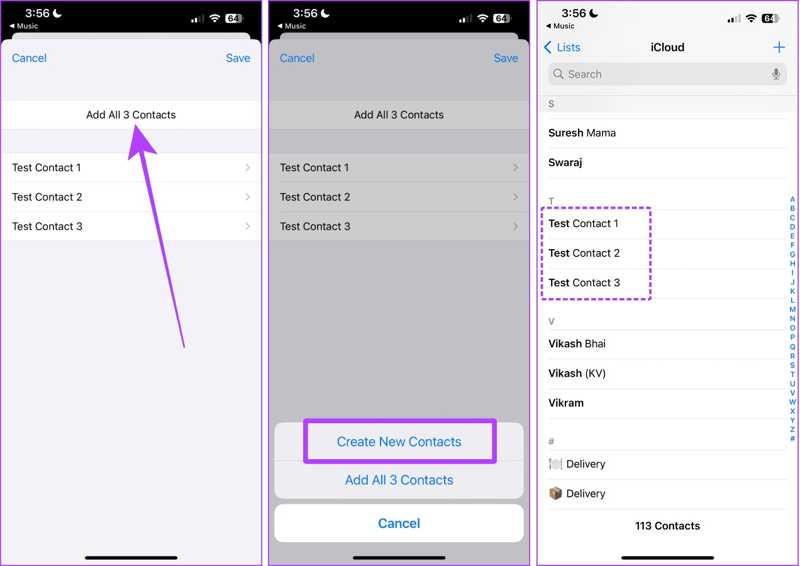
Étape 7 : Exploiter Ajouter tout [nombre] Contactez et choisissez Créer de nouveaux contacts.
Étape 8 : Exécutez le Contacts application pour consulter les nouveaux contacts.
Partie 4 : Comment synchroniser les contacts d’un iPhone à un autre via iCloud
Si vous utilisez le même compte Apple sur les deux iPhones, vous pouvez synchroniser les contacts entre eux via iCloud. Cette méthode fusionnera les contacts sur l'iPhone cible sans avoir à réinitialiser votre appareil iOS.
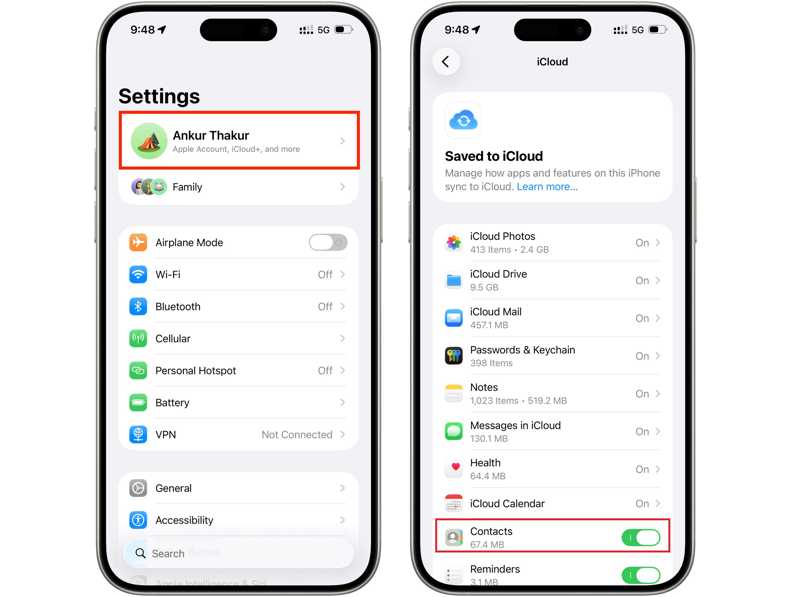
Étape 1 : Exécutez le Paramètres application sur l'iPhone source.
Étape 2 : Connectez-vous à un réseau Wi-Fi ou à un forfait cellulaire.
Étape 3 : Appuyez sur votre profil et choisissez iCloud.
Étape 4 : Exploiter Enregistré sur iCloud et basculer sur le Contacts option
Étape 5 : Une fois vos contacts synchronisés avec iCloud, passez à l'appareil cible.
Étape 6 : Accédez aux Paramètres, appuyez sur votre profil et rendez-vous dans iCloud.
Conseils: Assurez-vous de vous connecter avec le même compte Apple.
Étape 7 : Activer ContactsSi cette fonction est activée, désactivez-la puis réactivez-la.
Étape 8 : Lorsque vous y êtes invité, appuyez sur aller.
Lectures complémentaires
Partie 5 : Comment transférer des contacts d’un iPhone à un autre via un compte Google
Avec un compte Google, vous pouvez transférer vos contacts d'un iPhone à un autre sans passer par iCloud. Cette méthode permet de transférer tous vos contacts entre appareils iOS. Il vous suffit d'un compte Google et d'une connexion internet stable.
Étape 1 : Allez dans Paramètres sur l'iPhone source.
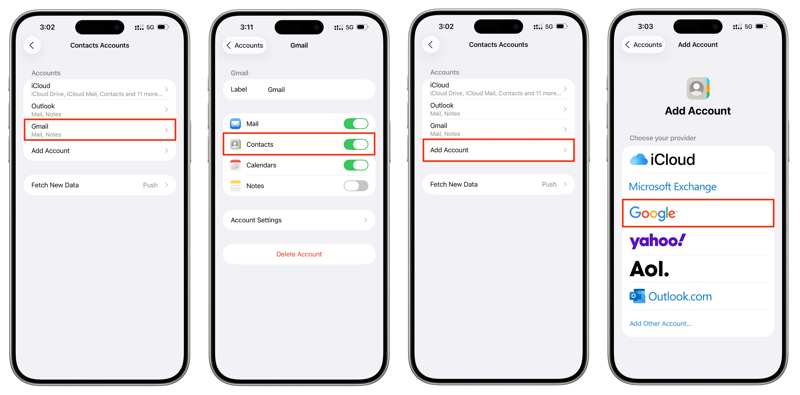
Étape 2 : Choisissez le hybrides option, appuyez sur Ajouter un compte, et sélectionnez Google.
Étape 3 : Saisissez votre compte Google et votre mot de passe.
Étape 4 : Activer Contacts pour synchroniser les contacts de votre iPhone avec votre compte.
Étape 5 : Tournez-vous vers l'iPhone cible.
Étape 6 : Ouvrez le Paramètres app, allez à Appset choisissez Contacts.
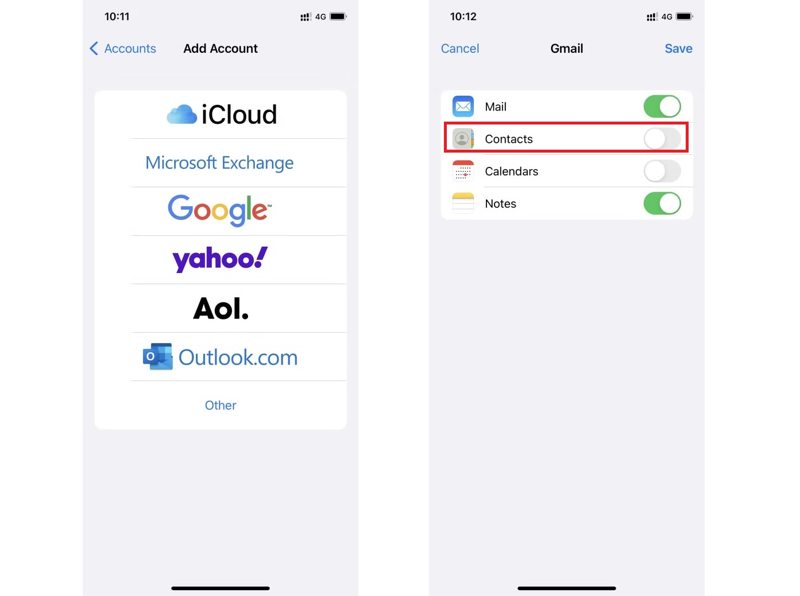
Étape 7 : Exploiter Contacts Comptes, frappé Ajouter un compteet connectez-vous avec le même compte Google.
Étape 8 : Activer Contacts.
Partie 6 : Comment transférer des contacts d’un iPhone à un autre avec iCloud.com
Une autre méthode pour transférer des contacts d'un iPhone à un autre consiste à utiliser iCloud Data Recovery. Vous pouvez sauvegarder les contacts de votre iPhone sur iCloud, puis les restaurer sur un autre iPhone grâce à iCloud Data Recovery.
Étape 1 : Sauvegardez les contacts sur iCloud depuis l'iPhone source.
Étape 2 : Déconnectez-vous de votre compte Apple.
Étape 3 : Rendez-vous sur l'appareil cible et connectez-vous avec votre compte Apple.
Étape 4 : Accédez à www.icloud.com dans un navigateur.
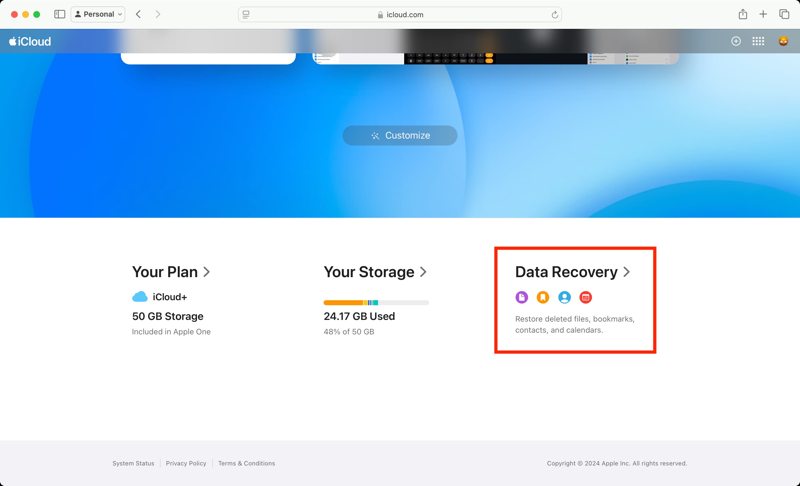
Étape 5 : Connectez-vous avec le même compte Apple.
Étape 6 : Cliquez à nouveau Récupération de données au fond.
Étape 7 : Choisissez Restaurer les contacts et sélectionnez la dernière sauvegarde.
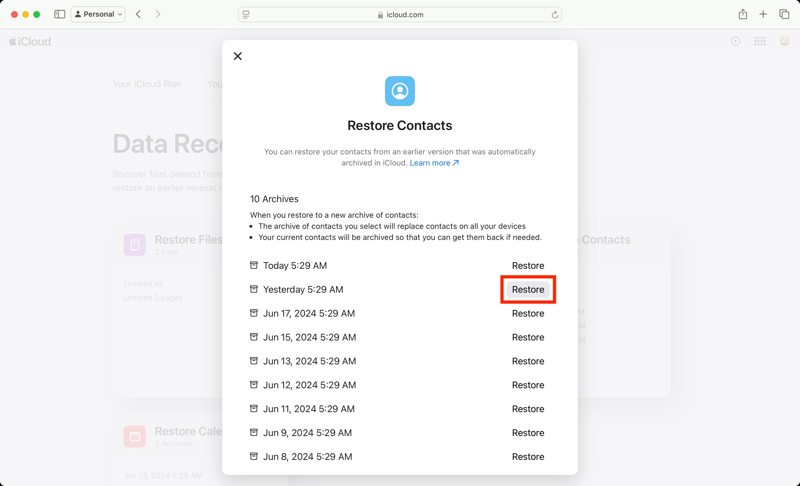
Étape 8 : Cliquez sur Restaurer bouton et choisissez Restaurer pour le confirmer.
Conclusion
Ce guide présentait six façons de transférer des contacts de l'iPhone à l'iPhone Dans différentes situations, la connexion sans fil, comme AirDrop, iCloud, la messagerie électronique et un compte Google, vous permet d'accéder aux contacts sur les appareils iOS source et cible. Apeaksoft iPhone Transfer est un moyen rapide d'effectuer le travail avec un ordinateur et des câbles.
Articles Relatifs




