


Guide pratique pour récupérer rapidement le code d'accès Temps d'écran

Pour contrôler et gérer l'utilisation de leurs appareils, de plus en plus de personnes utilisent Temps d'écran sur leur iPhone ou iPad, ou sur celui de leurs enfants. Cependant, oublier son code d'accès Temps d'écran peut s'avérer problématique. On risque alors de se retrouver bloqué et de ne plus pouvoir accéder à son appareil, à certaines applications, aux services Apple ou aux réglages. Cet article explique comment… Récupérer le code d'accès Temps d'écran sur un iPhone ou iPad avec ou sans identifiant Apple associé.
CONTENU DE LA PAGE :
Partie 1 : Comment récupérer le code d’accès Temps d’écran
Depuis iOS 13.4 et iPadOS 13.4, Apple a intégré la fonctionnalité de récupération du code d'accès Temps d'écran aux iPhone et iPad. Elle permet de récupérer le code d'accès Temps d'écran sur iPad et iPhone à l'aide des identifiants Apple associés. Cette fonctionnalité est conditionnée par l'accessibilité de l'appareil.
Étape 1 : Exécutez le Paramètres application sur iPhone ou iPad.
Étape 2 : Choisissez le "Temps d'écran". option.
Étape 3 : Faites défiler vers le bas et appuyez sur Changer le code d'accès au temps d'écran.
Étape 4 : Ensuite, choisissez Changer le code d'accès au temps d'écran nouveau.
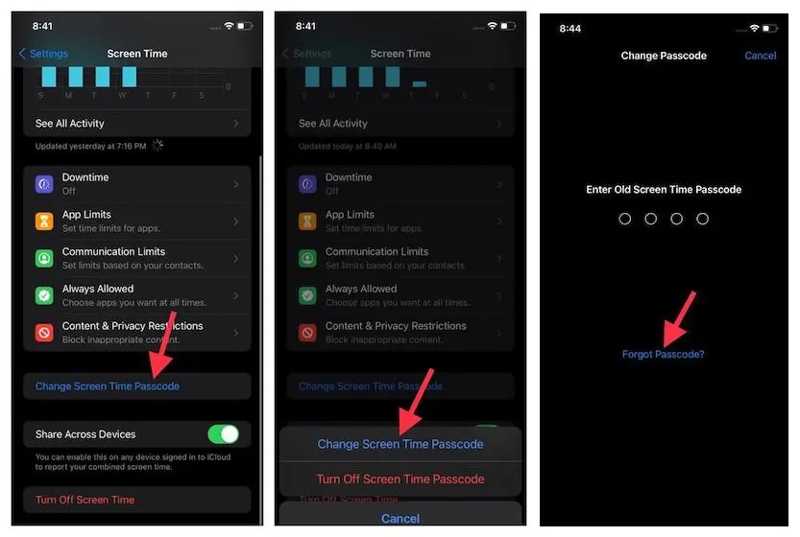
Étape 5 : Appuyez sur le Mot de passe oublié .
Étape 6 : Saisissez votre identifiant Apple et appuyez sur OK.
Étape 7 : Ensuite, saisissez votre mot de passe Apple ID et appuyez sur OK nouveau.
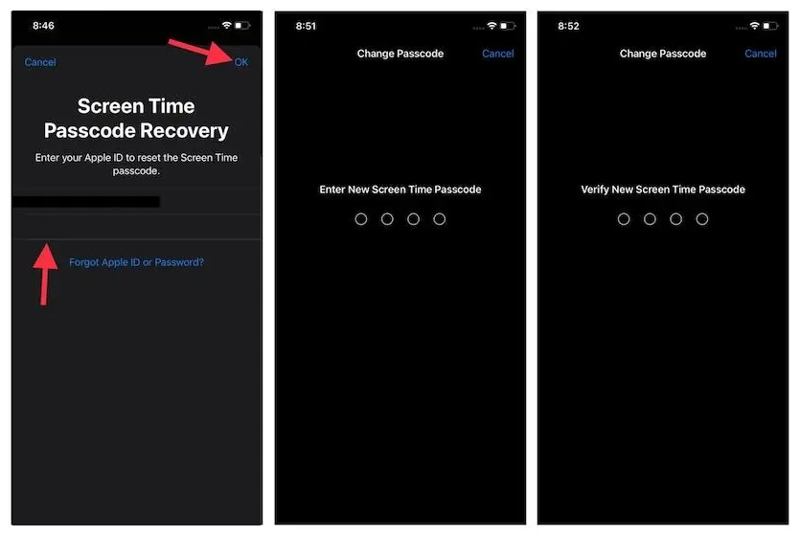
Étape 8 : Saisissez un nouveau code d'accès Temps d'écran et vérifiez-le.
Étape 9 : Vous pouvez désormais gérer le temps d'écran grâce au code d'accès récupéré.
Partie 2 : Que faire si l’option « Code oublié » n’apparaît pas ?
Lors de la récupération du code d'accès Temps d'écran, il est possible que l'option « Code oublié » ne s'affiche pas. Comme indiqué précédemment, cette fonctionnalité est uniquement disponible sur iOS 13.4 et iPadOS 13.4 ou versions ultérieures. De plus, cette option ne sera pas disponible sur l'appareil de votre enfant si vous configurez Temps d'écran via le partage familial.
Option 1 : Comment récupérer le code d’accès Temps d’écran sur l’iPhone d’un enfant
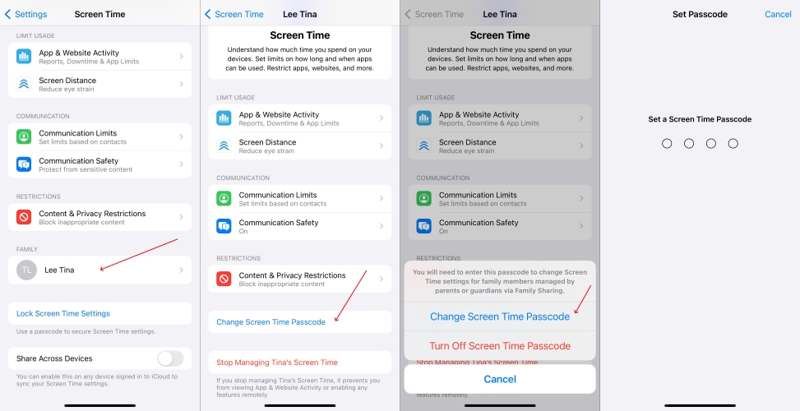
Étape 1 : Ouvrez le Paramètres application sur l'appareil de l'organisateur.
Étape 2 : Choisissez "Temps d'écran". et appuyez sur le nom de votre enfant sous le Family .
Étape 3 : Appuyez sur le Changer le code d'accès au temps d'écran .
Étape 4 : Choisissez Changer le code d'accès au temps d'écran nouveau.
Étape 5 : Authentifiez-vous avec Face ID, Touch ID ou le code d'accès de votre appareil.
Étape 6 : Définissez un nouveau code d'accès pour Temps d'écran et saisissez-le à nouveau.
Étape 7 : Maintenant, allumez l'iPhone de votre enfant et utilisez le code d'accès Temps d'écran récupéré pour modifier les paramètres.
Option 2 : Comment récupérer le code d’accès Temps d’écran via la restauration
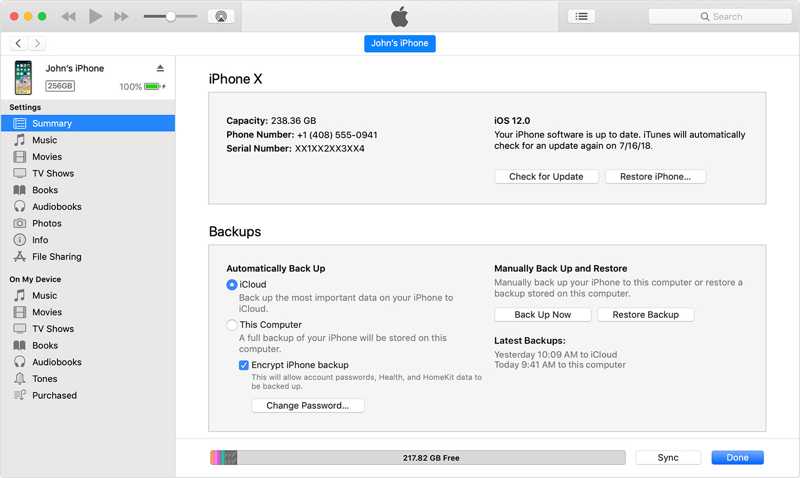
Étape 1 : Connectez votre iPhone ou iPad à un ordinateur à l'aide d'un câble USB.
Étape 2 : Sous Windows et macOS Mojave ou version antérieure, ouvrez iTunes. Sous macOS Catalina ou version ultérieure, ouvrez le Finder.
Étape 3 : Cliquez sur Téléphone Cliquez sur le bouton dans iTunes une fois votre appareil détecté, puis accédez à RésuméDans le Finder, cliquez sur le nom de votre appareil et accédez à Généralités.
Étape 4 : Cliquez sur Restaurer l'iPhone or Restaurer iPad .
Étape 5 : Choisissez Ne reculez pas et commencez à supprimer l'ancien code d'accès Temps d'écran.
Étape 6 : Une fois le processus terminé, définissez un nouveau code d'accès.
À noter: De cette façon efface ton iPhoneVous avez tout intérêt à avoir une sauvegarde sur votre iPhone. Sinon, réfléchissez-y à deux fois avant d'agir.
Partie 3 : Comment récupérer le code d’accès Temps d’écran sans identifiant Apple
Si les méthodes ci-dessus ne permettent pas de récupérer votre code d'accès Temps d'écran sans votre identifiant Apple, essayez : Déverrouillage iOS Apeaksoft iFoneKitIl est capable de supprimer le code d'accès actuel de Temps d'écran sur un appareil iOS sans votre identifiant Apple ni votre mot de passe.

Téléchargé par plus de 1,000,000 des opportunités
- Supprimez l'ancien code d'accès Temps d'écran en trois étapes.
- Ne nécessite pas votre mot de passe Apple ID ou votre code d'accès iPhone.
- Fonctionne sur un appareil iOS verrouillé ou désactivé.
- Prend en charge une large gamme de modèles d'iPhone et d'iPad.
Téléchargement sécurisé
Téléchargement sécurisé

Comment récupérer le code d'accès Temps d'écran sans identifiant Apple ?
Étape 1 : Installer iOS Unlocker
Lancez le logiciel de récupération du code d'accès Temps d'écran après l'avoir installé sur votre ordinateur. Il est compatible avec Windows 11/10/8/7/XP/Vista et macOS 10.7 ou version ultérieure. Choisissez le Déverrouiller le temps d'écran mode pour continuer.

Étape 2 : Connectez-vous à votre appareil
Connectez votre iPhone ou iPad à votre ordinateur à l'aide d'un câble Lightning. Si vous y êtes invité, appuyez sur Confiance Confirmez la présence de cet ordinateur sur votre écran. Le logiciel reconnaîtra alors automatiquement votre appareil et chargera les informations.

Étape 3 : Récupérer le mot de passe du temps d'écran
Choisissez la méthode de configuration du code d'accès Temps d'écran, puis cliquez sur Commencez maintenant Si Localiser est désactivé, le logiciel supprimera immédiatement Temps d’écran. Si Localiser est activé, suivez les instructions à l’écran pour le désactiver. Attendez ensuite la fin du processus. Au redémarrage de votre iPhone, définissez un nouveau code pour Temps d’écran.

Lectures complémentaires
Conclusion
Cet article explique comment récupérer le code d'accès Temps d'écran Sur iPhone ou iPad, vous pouvez suivre nos instructions pour réinitialiser le code d'accès de Temps d'écran à l'aide de votre identifiant Apple et de votre mot de passe. Pour Temps d'écran sur l'appareil de votre enfant, vous devez le récupérer sur l'appareil de l'organisateur. La restauration de votre appareil est également possible. Déverrouillage iOS Apeaksoft iFoneKit est un moyen simple de supprimer l'ancien code d'accès sur n'importe quel appareil iOS.
 Apeaksoft iFoneKit
 Déverrouillez tous les types de mots de passe iOS de l'iPhone, de l'iPad et de l'iPod.
Téléchargement sécurisé
Téléchargement sécurisé
Articles Relatifs




