


Tutoriel pour désactiver le Temps d'écran sur iPhone/iPad/Mac

Temps d'écran est une fonctionnalité parentale utile intégrée à l'iPhone, l'iPad et le Mac. Elle permet de suivre, gérer et contrôler le temps passé sur un appareil Apple par vous ou votre enfant. De plus, elle fournit des informations sur vos habitudes. Cela constitue un bon moyen d'utiliser et d'accéder à votre appareil. Cependant, elle peut imposer trop de restrictions. C'est pourquoi il est important de… désactiver le temps d'écran sur votre iPhone, iPad ou Mac.
CONTENU DE LA PAGE :
Partie 1 : Comment désactiver Temps d’écran sur iPhone/iPad
Le moyen le plus simple de désactiver Temps d'écran sur un iPad ou un iPhone est d'utiliser le code d'accès si vous vous en souvenez. Si vous l'avez oublié, vous devez le réinitialiser, puis désactiver Temps d'écran ou contourner cette fonction.
Comment désactiver le temps d'écran à l'aide d'un code d'accès
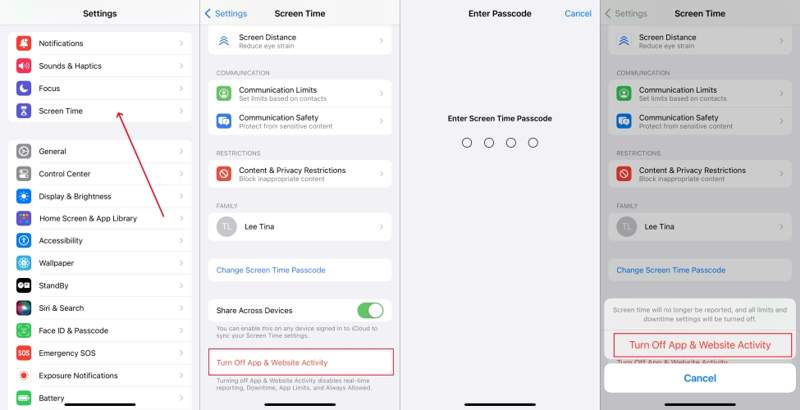
Étape 1 : Ouvrez le Paramètres application sur votre iPhone ou iPad.
Étape 2 : Rendez-vous dans la section "Temps d'écran". languette.
Étape 3 : Sur iOS 16 ou version antérieure, faites défiler vers le bas et appuyez sur Désactiver le temps d'écranSur iOS 17 et versions ultérieures, appuyez sur Désactiver l'activité des applications et des sites Web à la place.
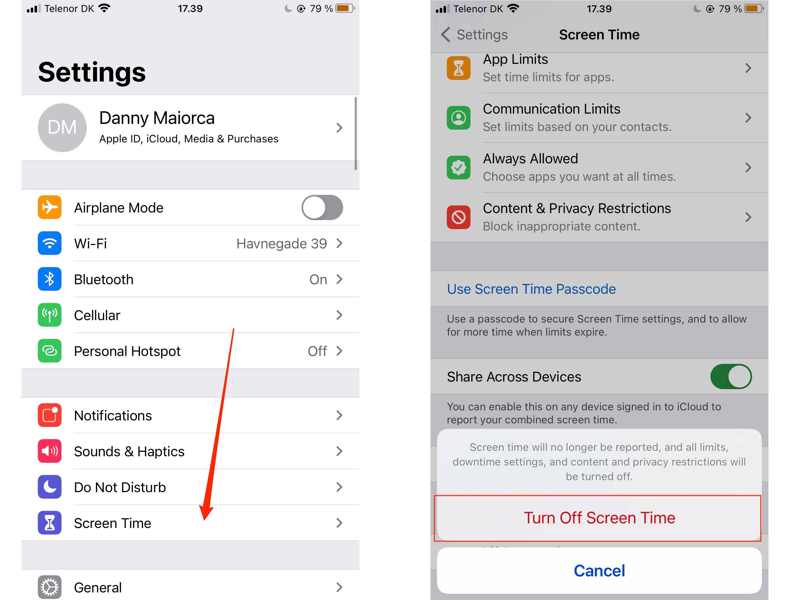
Étape 4 : Saisissez votre code d'accès Temps d'écran lorsque vous y êtes invité.
Étape 5 : Ensuite, choisissez Désactiver le temps d'écran or Désactiver l'activité des applications et des sites Web pour confirmer la désactivation de Temps d'écran.
Comment désactiver le temps d'écran sans code d'accès
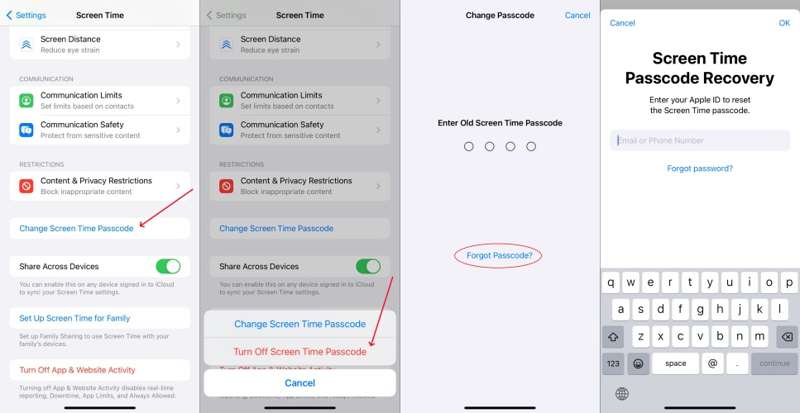
Étape 1 : Si vous avez oublié votre code d'accès Temps d'écran, rendez-vous sur "Temps d'écran". dans votre Paramètres app.
Étape 2 : Exploiter Changer le code d'accès au temps d'écran et choisissez Changer le code d'accès au temps d'écran.
Étape 3 : Appuyez sur le Mot de passe oublié option.
Étape 4 : Fournissez votre identifiant Apple et votre mot de passe.
Étape 5 : Définissez un nouveau code d'accès pour Temps d'écran et confirmez-le.
Étape 6 : Ensuite, appuyez sur Désactiver l'activité des applications et des sites Web.
Étape 7 : Saisissez le nouveau code d'accès.
Étape 8 : Enfin, choisissez Désactiver l'activité des applications et des sites Web pour annuler Temps d'écran sans code d'accès.
À noter: Cette méthode est uniquement disponible sur iOS 17 ou iPadOS 17 et versions ultérieures.
Comment supprimer le temps passé devant un écran sans mot de passe
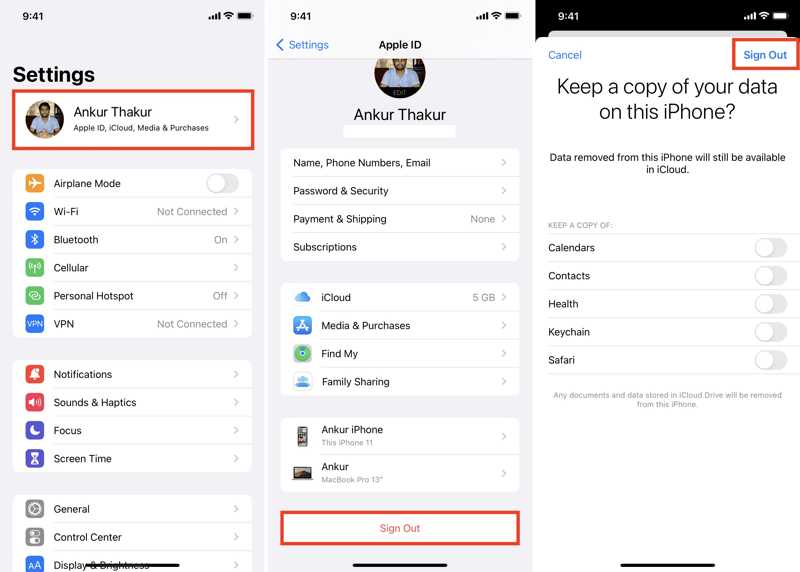
Étape 1 : Exécutez votre Paramètres app.
Étape 2 : Appuyez sur votre profil.
Étape 3 : Faites défiler et appuyez sur le Se déconnecter .
Étape 4 : Saisissez votre mot de passe Apple ID pour désactiver Localiser.
Étape 5 : Appuyez sur le éteignez bouton pour continuer.
Étape 6 : Décidez si vous souhaitez conserver une copie de vos données ou non.
Étape 7 : Ensuite, appuyez sur le Se déconnecter Appuyez à nouveau sur le bouton pour le confirmer.
Étape 8 : Retournez dans l'application Réglages et choisissez "Temps d'écran"..
Étape 9 : Maintenant, appuyez sur Désactiver le temps d'écran or Désactiver l'activité des applications et des sites Web désactiver Temps d'écran sur iPhone sans mot de passe.
Partie 2 : Comment désactiver Temps d’écran sur Mac
Pour désactiver Temps d'écran sur votre Mac, vous aurez toujours besoin de votre code d'accès. Si vous l'avez oublié, vous devrez le réinitialiser, puis supprimer Temps d'écran de votre ordinateur.
Comment désactiver Temps d'écran sur Mac
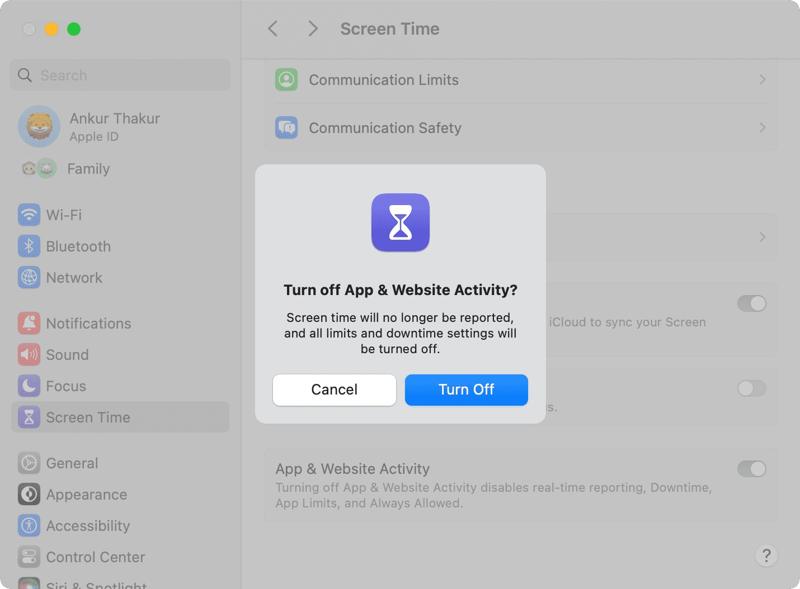
Étape 1 : Cliquez sur Apple menu.
Étape 2 : Choisissez Les paramètres du système or Préférences de système selon votre version de macOS.
Étape 3 : Cliquez sur "Temps d'écran". option.
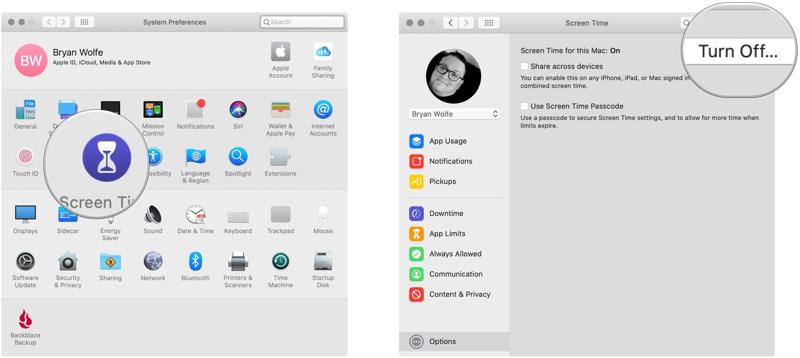
Étape 4 : Ensuite, cliquez sur le éteignez or Désactiver l'activité des applications et des sites Web .
Étape 5 : Saisissez votre code d'accès Temps d'écran lorsque vous y êtes invité.
Étape 6 : Enfin, cliquez sur le éteignez Appuyez à nouveau sur le bouton pour désactiver Temps d'écran sur votre Mac.
Comment désactiver Temps d'écran sur Mac sans mot de passe
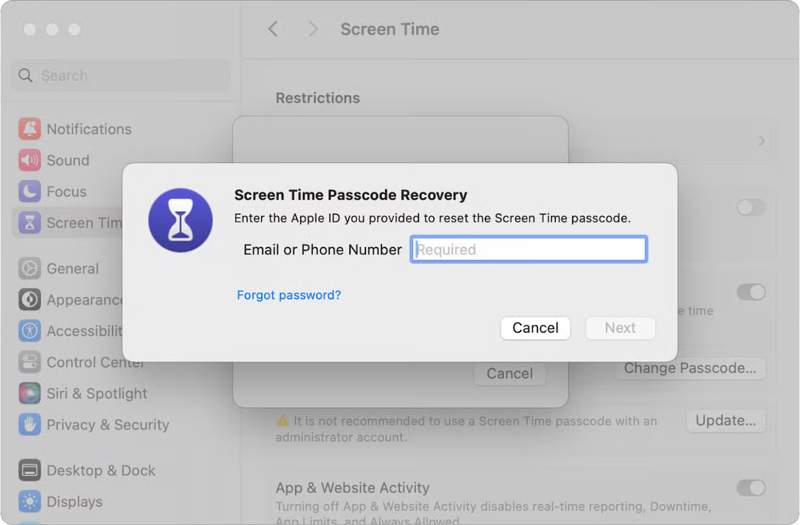
Étape 1 : Cliquez sur Apple menu.
Étape 2 : Choisissez Les paramètres du système, et alors "Temps d'écran"..
Étape 3 : Cliquez sur Modifier le code bouton si vous avez oublié votre code d'accès Temps d'écran.
Étape 4 : Frappe le Mot de passe oublié .
Étape 5 : Saisissez votre identifiant Apple, cliquez Suivant, saisissez votre mot de passe Apple ID et appuyez sur Suivant.
Étape 6 : Maintenant, définissez un nouveau code d'accès.
Étape 7 : Ensuite, cliquez sur le Désactiver l'activité des applications et des sites Web bouton sur la "Temps d'écran". écran dans Les paramètres du système.
Étape 8 : Saisissez le nouveau code d'accès et choisissez Désactiver l'activité des applications et des sites Web à nouveau pour désactiver Temps d'écran sans mot de passe.
Partie 3 : Comment limiter le temps d’écran de mon enfant
Si vous avez configuré le contrôle parental sur l'appareil iOS de votre enfant, vous devez désactiver Temps d'écran pour celui-ci sur votre appareil Apple ou celui de l'organisateur. Cette procédure nécessite une authentification de votre part ou de celle de l'organisateur.
Comment désactiver le contrôle du temps d'écran pour mon enfant sur iOS 17 et versions ultérieures
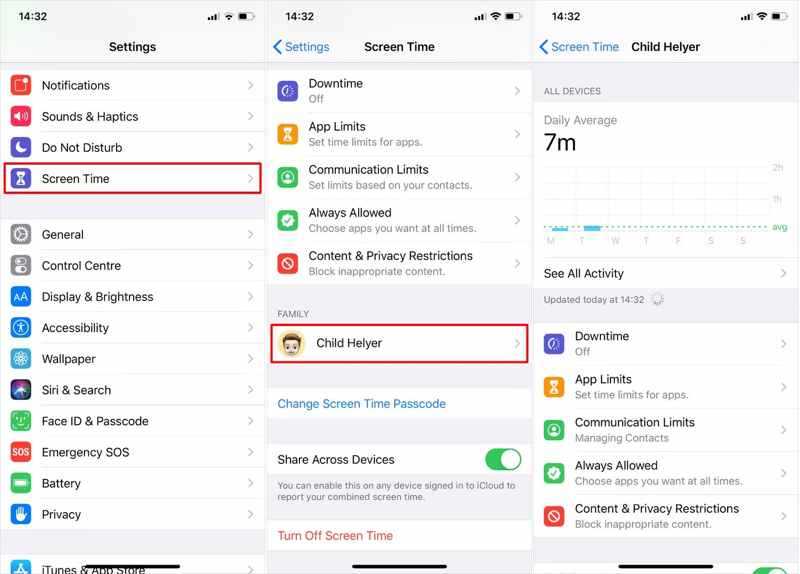
Étape 1 : Exécutez le Paramètres application sur l'iPhone ou l'iPad de l'organisateur.
Étape 2 : Rendez-vous dans la section "Temps d'écran". languette.
Étape 3 : Choisissez le nom de votre enfant sous le FAMILY .
Étape 4 : Lorsque vous y êtes invité, authentifiez-vous avec Face ID, Touch ID ou votre code d'accès de verrouillage d'écran.
Étape 5 : Exploiter Temps d'arrêt, et éteignez-le.
Étape 6 : Choisissez Limites de l'application, et éteignez-le.
Étape 7 : Choisissez Contenu et restrictions de confidentialité, et éteignez-le.
Étape 8 : Ensuite, désactivez les autres restrictions.
À noter: Depuis iOS 17, il n'est plus possible de désactiver Temps d'écran pour votre enfant en une seule fois. Vous devez annuler chaque restriction manuellement.
Comment désactiver le contrôle du temps d'écran pour mon enfant sur iOS 16 et versions antérieures ?
Étape 1 : Allez dans Paramètres et "Temps d'écran". sur l'appareil de l'organisateur.
Étape 2 : Choisissez l'appareil de votre enfant sous Family.
Étape 3 : Utilisez votre Touch ID et votre code d'accès pour vous authentifier.
Étape 4 : Appuyez sur le Désactiver le temps d'écran .
Étape 5 : Suivez les instructions pour confirmer la désactivation du temps d'écran pour votre enfant.
Lectures complémentaires
Partie 4 : Comment supprimer le temps d’écran sans mot de passe
Déverrouillage iOS Apeaksoft iFoneKit Cette application permet de désactiver Temps d'écran en toute simplicité, sans connaître le mot de passe. Aucun mot de passe n'est requis pendant la procédure. De plus, son interface intuitive simplifie grandement le processus.

Téléchargé par plus de 1,000,000 des opportunités
- Désactiver Temps d'écran sans mot de passe.
- Suivez les trois étapes du processus.
- Protégez vos données pendant le processus.
- Compatible avec une large gamme de modèles d'iPhone et d'iPad.
Téléchargement sécurisé
Téléchargement sécurisé

Comment désactiver Temps d'écran sur votre iPhone sans mot de passe
Étape 1 : Installer Screen Time Removal
Installez le logiciel de suppression de Temps d'écran depuis le site officiel et lancez-le. Ce logiciel est compatible avec Windows 11/10/8/7/XP/Vista et macOS 10.7 et versions ultérieures. Choisissez le Déverrouiller le temps d'écran .

Étape 2 : Connectez-vous à votre iPhone
Connectez votre iPhone à l'ordinateur à l'aide d'un câble Lightning. Une fois que le logiciel aura reconnu votre appareil, il chargera automatiquement les informations le concernant. Cliquez sur Commencez maintenant pour continuer.

Étape 3 : Désactivez le temps d'écran
Si Localiser est désactivé, le logiciel désactivera immédiatement Temps d'écran sur votre iPhone. Si Localiser est activé, suivez les instructions à l'écran pour le désactiver. Ensuite, cliquez OK et frapper Continuer pour finir le processus.

Conclusion
Maintenant, vous devriez comprendre comment désactiver le temps d'écran Sur iPhone, iPad et Mac, même si vous avez oublié le code d'accès Temps d'écran, la procédure est simple. Si vous l'avez oublié, suivez nos instructions pour le réinitialiser et désactiver les restrictions. Nous vous expliquons également comment désactiver le contrôle parental sur l'appareil de votre enfant. Déverrouillage iOS Apeaksoft iFoneKit est la solution unique pour se débarrasser du Temps d'écran sans compétences techniques ni mot de passe.
 Apeaksoft iFoneKit
 Déverrouillez tous les types de mots de passe iOS de l'iPhone, de l'iPad et de l'iPod.
Téléchargement sécurisé
Téléchargement sécurisé
Articles Relatifs




