

Comment mettre un iPad Pro/Air/mini en mode de récupération

Le mode de récupération de l'iPad est une solution de dépannage intégrée. Il permet de corriger certains dysfonctionnements logiciels lorsque l'iPad ne se met pas à jour, est désactivé ou a planté, entre autres. En bref, c'est une étape essentielle en cas de problème avec votre iPad. D'après notre enquête, certains utilisateurs sont perplexes face à cette fonctionnalité, notamment parce que le processus varie selon les modèles d'iPad. Notre article explique tout. Comment mettre un iPad en mode de récupération et ce que vous pouvez faire si votre appareil reste bloqué en mode de récupération.
CONTENU DE LA PAGE :
- Partie 1 : Comment mettre l’iPad en mode de récupération
- Partie 2 : Comment réparer un iPad bloqué en mode de récupération
- Partie 3 : Comment résoudre le problème de l’iPad qui ne passe pas en mode de récupération
- Partie 4 : Comment récupérer des données d’un iPad après une restauration en mode de récupération
Partie 1 : Comment mettre l’iPad en mode de récupération
Pour mettre un iPad Pro/Air/mini en mode de récupération, vous aurez besoin d'un ordinateur, d'un câble USB et de la dernière version d'iTunes ou du Finder. De plus, la combinaison de touches varie selon le modèle de votre appareil.
Étape 1 : Connectez votre iPad à un ordinateur à l'aide d'un câble compatible.
Étape 2 : Lancez la dernière version d'iTunes. Sous macOS Catalina et versions ultérieures, ouvrez le Finder.
Étape 3 : Mettez votre iPad en mode de récupération :
Pour iPad sans bouton d'accueil
Appuyez et relâchez rapidement le Augmenter le volume .
Appuyez et relâchez rapidement le le volume vers le bas .
Appuyez longuement sur le Appuyez sur le bouton d'alimentation jusqu'à ce que l'écran de connexion au PC s'affiche.

Pour iPad avec bouton d'accueil
Tenez le Accueil et Boutons Veille/Réveil réunis.
Lorsque l'écran de connexion au PC apparaît, relâchez ces boutons.
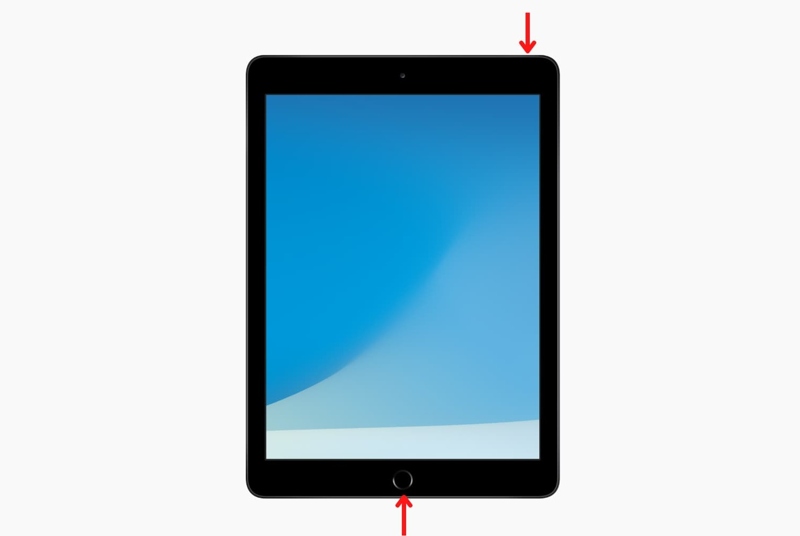
Étape 4 : Suivez ensuite les instructions à l'écran pour mettre à jour ou restaurer votre appareil.
Étape 5 : Une fois cette opération terminée, votre iPad sort du mode de récupération.
Partie 2 : Comment réparer un iPad bloqué en mode de récupération
Que faire si votre iPad reste bloqué en mode de récupération ? Si iTunes ou le Finder ne lancent pas la mise à jour ou la restauration de votre appareil, vous pouvez forcer son redémarrage pour sortir votre iPad du mode de récupération.

Pour un iPad sans bouton d'accueil
Déconnectez votre iPad de votre ordinateur.
Appuyez sur la touche Augmenter le volume et relâchez-le.
Appuyez sur la touche le volume vers le bas et relâchez-le.
Tenez le Top or Puissance jusqu'à ce que vous voyiez le logo Apple.
Pour un iPad avec un bouton d'accueil
Déconnectez votre iPad de l'ordinateur et de toute autre source d'accès.
Tenez le Accueil + Sommeil / réveil boutons simultanément.
Lorsque vous voyez le logo Apple, relâchez la combinaison de boutons.
Partie 3 : Comment résoudre le problème de l’iPad qui ne passe pas en mode de récupération
Certains utilisateurs ont signalé que leur iPad ne passe pas en mode de récupération lorsque leur appareil est désactivé, bloqué ou plante. Pas de panique ! Vous pouvez essayer les solutions ci-dessous pour résoudre rapidement ce problème.
Solution 1 : Mettre à jour iTunes/Finder
iTunes et le Finder sont des éléments importants lorsque vous mettez votre iPad dans Mode de récupérationSi iTunes ou le Finder présentent un problème, comme une version obsolète, le mode de récupération de l'iPad ne fonctionnera pas. Heureusement, la mise à jour d'iTunes et du Finder est simple.
iTunes Mise à jour
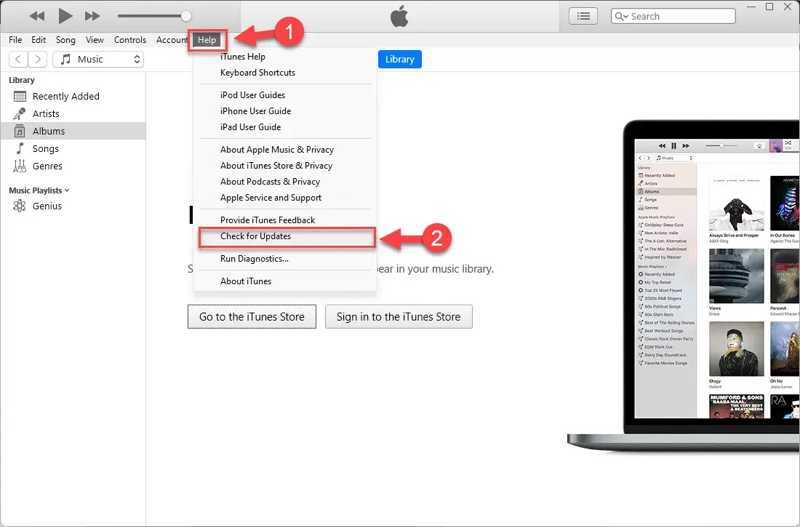
Étape 1 : Ouvrez iTunes depuis votre ordinateur.
Étape 2 : Rendez-vous dans la section Aide menu dans iTunes pour PC ou iTunes menu dans iTunes pour macOS.
Étape 3 : Choisissez Rechercher des mises à jour (Check for Updates) pour trouver les mises à jour disponibles.
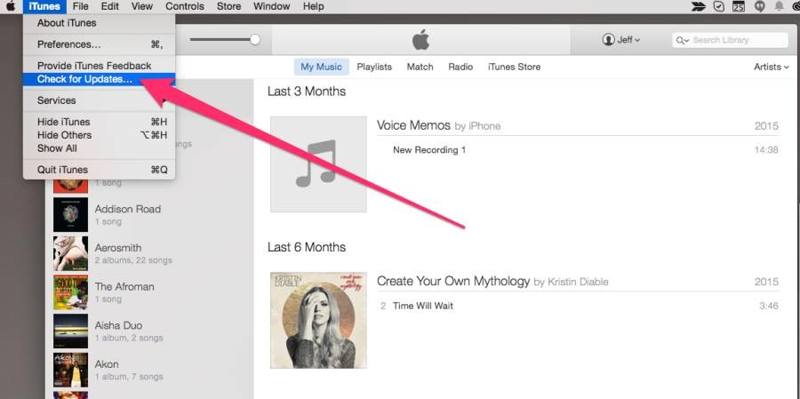
Étape 4 : Suivez les instructions à l'écran pour mettre à jour votre iTunes.
Étape 5 : Ensuite, connectez votre iPad à iTunes ou au Finder et mettez-le en mode de récupération.
Recherche de mises à jour
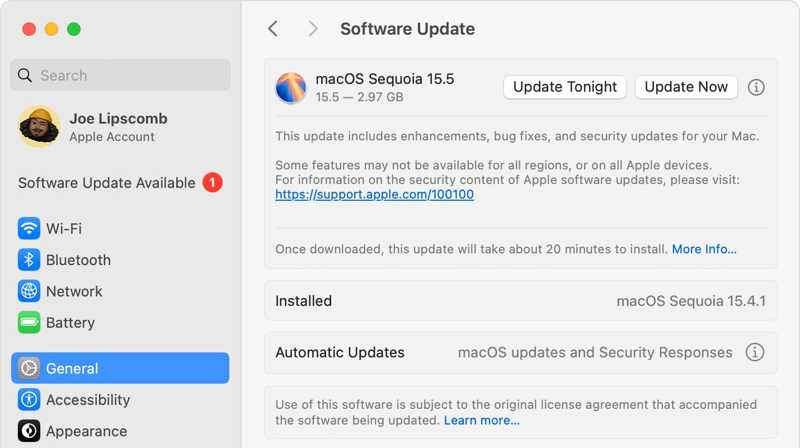
Étape 1 : Cliquez sur Pomme menu et choisissez Les paramètres du système or Préférences de système.
Étape 2 : Au démarrage, la mise à jour logicielle recherche automatiquement les nouvelles mises à jour.
Étape 3 : Si une mise à jour est disponible pour votre Mac, cliquez sur Mises à jour bouton pour l'installer.
Étape 4 : Une fois l'opération terminée, Finder se mettra à jour vers la dernière version.
Solution 2 : Essayez le mode DFU
Si votre iPad ne démarre pas en mode de récupération, vous pouvez également le mettre en mode DFU pour effectuer un dépannage. DFU signifie « Device Firmware Update » (mise à jour du micrologiciel de l'appareil) et permet de résoudre les problèmes logiciels importants sur iPad.
Étape 1 : Connectez votre iPad à un ordinateur à l'aide d'un câble USB.
Étape 2 : Lancez iTunes ou le Finder.
Étape 3 : Appuyez longuement sur le Haut, Puissance, ou Appuyez sur le bouton Marche/Arrêt jusqu'à ce que l'écran d'arrêt apparaisse.
Étape 4 : Déplacez le curseur pour éteindre votre appareil.
Étape 5 : Mettez votre iPad en mode DFU :
Pour un iPad sans bouton d'accueil
Appuyez et relâchez rapidement le Augmenter le volume .
Appuyez et relâchez rapidement le le volume vers le bas .
Tenez le Puissance appuyez sur le bouton jusqu'à ce que votre écran devienne noir.
Continuez à tenir le Puissance bouton et appuyez sur le le volume vers le bas bouton pour les secondes 5.
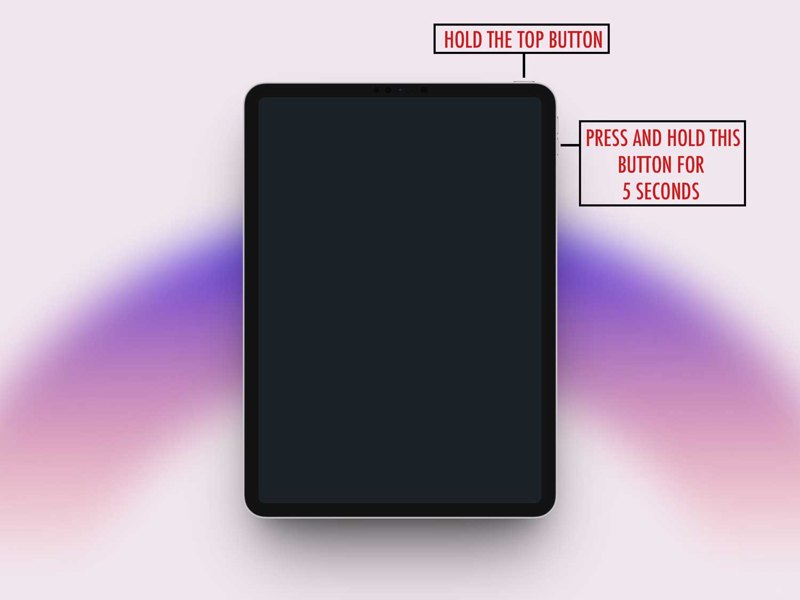
Relâchez le Puissance bouton tout en maintenant le le volume vers le bas Appuyez sur le bouton jusqu'à ce qu'iTunes ou le Finder détecte votre iPad.
Pour un iPad avec bouton d'accueil
Appuyez et maintenez la Accueil et Sommeil / réveil boutons ensemble.
Lorsque votre écran devient noir, relâchez le Sommeil / réveil bouton tout en maintenant la pression sur le Accueil .
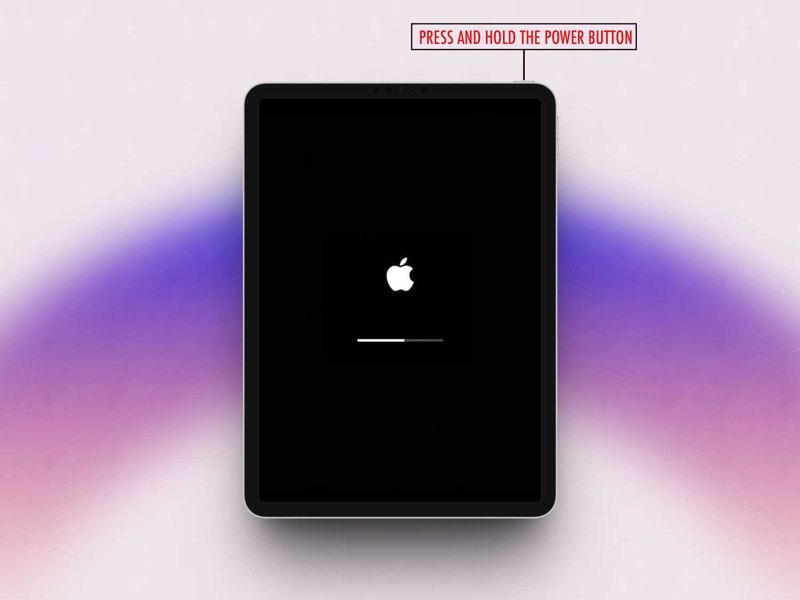
Une fois qu'iTunes ou le Finder a reconnu votre appareil, relâchez le bouton.
Étape 6 : Ensuite, mettez à jour ou redémarrez votre iPad.
Partie 4 : Comment récupérer des données d’un iPad après une restauration en mode de récupération
Le mode de récupération de l'iPad permet de restaurer ou de mettre à jour un iPad en cas de problème. Si vos données sont perdues pendant le processus, Apeaksoft Récupération de Données iPhone peut vous aider à le récupérer sans sauvegarde.
Le meilleur logiciel de récupération de données pour iPad après restauration en mode de récupération
- Récupérez directement les données de la mémoire de votre iPad.
- Extraire les fichiers perdus de votre sauvegarde iTunes ou iCloud.
- Prévisualiser les données de l'iPad en vue d'une récupération sélective.
- Compatible avec les derniers modèles d'iPad.
Téléchargement sécurisé
Téléchargement sécurisé

Comment récupérer des données d'un iPad sans sauvegarde
Étape 1 : Connectez-vous à votre iPad
Lancez le meilleur logiciel de récupération de données pour iPad après l'avoir installé sur votre ordinateur. Connectez votre iPad à l'ordinateur à l'aide du câble Lightning. Accédez à… Récupérer depuis un appareil iOS onglet, et cliquez sur le Start scan .
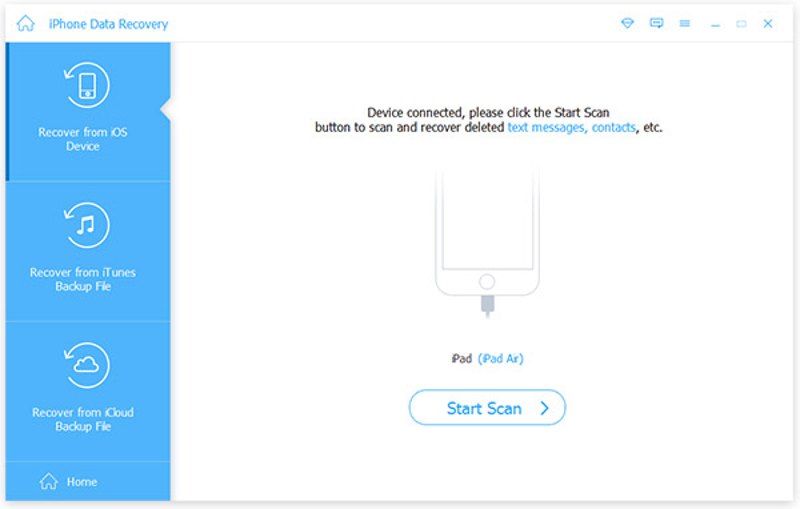
Étape 2 : Aperçu des données de l'iPad
Une fois la numérisation de l'iPad terminée, vos données seront organisées par type. Cochez les types de données que vous souhaitez consulter, comme Pellicule, Messages, Contacts, etc.
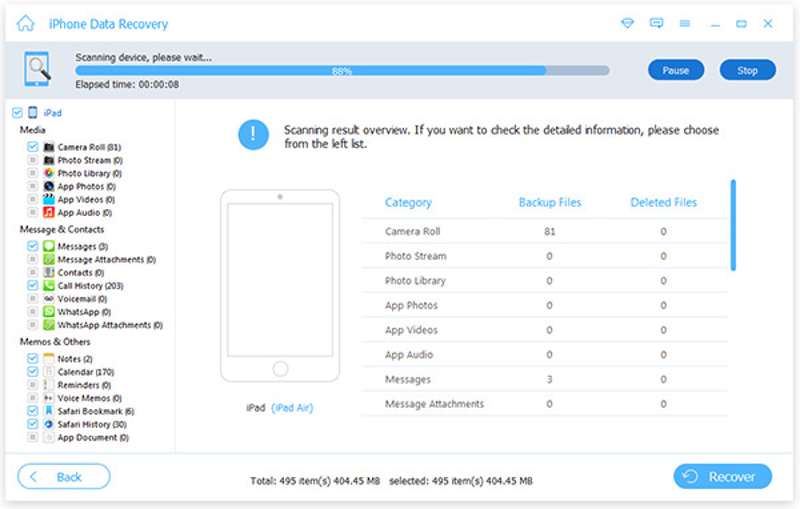
Étape 3 : Récupérer des données depuis un iPad
Sélectionnez les fichiers et éléments que vous souhaitez récupérer et cliquez sur Récupérer bouton. Définissez un dossier de sortie et appuyez sur Récupérer.
Conclusion
Ce guide explique Qu'est-ce que le mode de récupération de l'iPad ? et comment mettre votre iPad en mode de récupération. De plus, nous avons montré ce que vous pouvez faire si votre iPad se bloque ou ne parvient pas à entrer en mode de récupération. Apeaksoft Récupération de Données iPhone vous permet de récupérer des données si vous perdez des fichiers iPad lors du dépannage en mode de récupération.
Articles Relatifs
Votre iPad est bloqué sur le logo Apple ? Vous vous demandez pourquoi ? Cet article vous explique en détail les raisons et vous propose des solutions concrètes !
Si vous souhaitez vous débarrasser de la gestion des appareils mobiles et obtenir le contrôle total de votre appareil, voici comment supprimer MDM sur iPad.
Que vous souhaitiez réinitialiser votre iPad aux paramètres d'usine ou restaurer l'iPad à partir d'une sauvegarde, comme iCloud ou iTunes, vous pouvez trouver des guides détaillés dans cet article.
Si vous êtes bloqué sur votre iPad, vous pouvez le réinitialiser à l'aide d'iTunes, d'iCloud, du mode de récupération, du mode DFU ou d'un outil de déverrouillage professionnel comme Apeaksoft iOS Unlocker.



