


Comment restaurer rapidement les paramètres d'usine de votre iPad

La réinitialisation aux paramètres d'usine est une compétence essentielle pour les utilisateurs d'appareils mobiles, comme l'iPad. Elle permet de rétablir la configuration d'usine de l'iPad et d'effacer toutes les données et les réglages personnels. Avant de donner votre appareil, il est indispensable de le réinitialiser. De plus, c'est une étape cruciale pour le dépannage. Ce guide pratique vous propose des méthodes éprouvées pour y parvenir. restaurer votre iPad aux paramètres d'usine avec ou sans mot de passe.
CONTENU DE LA PAGE :
- Partie 1 : Comment restaurer les paramètres d’usine d’un iPad
- Partie 2 : Comment restaurer un iPad avec un ordinateur
- Partie 3 : Comment restaurer un iPad verrouillé
- Partie 4 : Comment restaurer les paramètres d’usine de l’iPad sans mot de passe
- Partie 5 : Comment restaurer les paramètres d’usine d’un iPad désactivé
Partie 1 : Comment restaurer les paramètres d’usine d’un iPad
La restauration des paramètres d'usine d'un iPad permet de retrouver son état d'origine. Apple a ajouté cette option à l'application Réglages. Si votre iPad est accessible, vous pouvez effectuer une restauration des paramètres d'usine directement. Cette méthode ne nécessite aucun logiciel ni matériel supplémentaire.
Étape 1 : Allumez votre iPad.
Étape 2 : Ouvrez le Paramètres app.
Étape 3 : Allez dans Généralités et Transférer ou réinitialiser l'iPad.
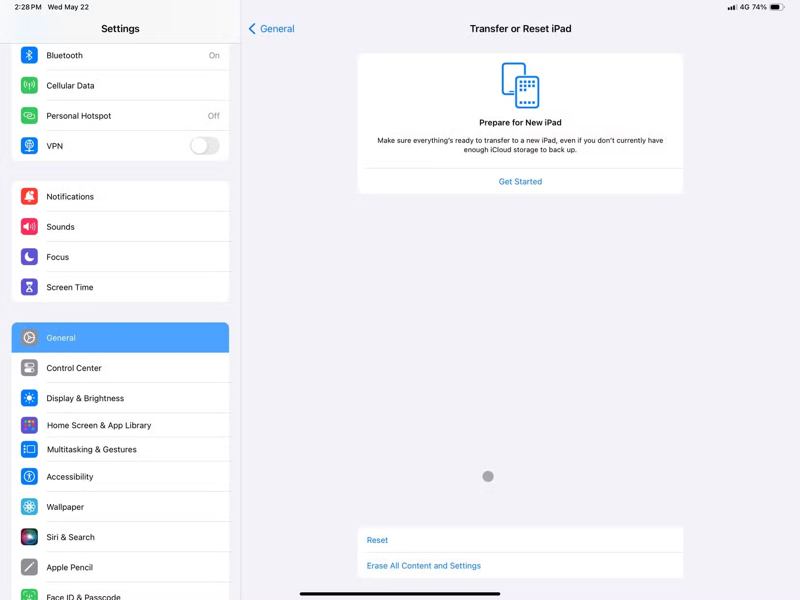
Étape 4 : Appuyez sur le Effacer contenu et réglages option.
Étape 5 : Lisez le message et appuyez Continuer.
Étape 6 : Si vous possédez un iPad 4G ou 5G, choisissez Rester eSIM et effacer les données or effacer eSIM et effacer les données.
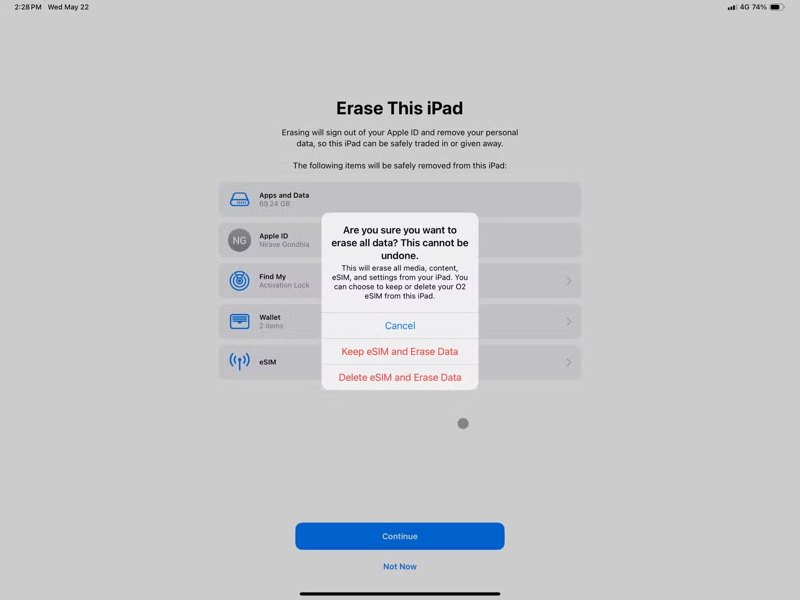
Étape 7 : Saisissez le code d'accès de votre iPad pour vous authentifier.
Étape 8 : Décidez si vous voulez sauvegarde iCloud ou non.
Étape 9 : Si la fonction Localiser mon iPad est activée, saisissez le mot de passe de votre compte Apple pour la désactiver.
Étape 10 : Une fois la restauration de l'iPad terminée, votre appareil redémarrera.
Partie 2 : Comment restaurer un iPad avec un ordinateur
Une autre méthode pour restaurer les paramètres d'usine d'un iPad consiste à utiliser un ordinateur. Selon votre système d'exploitation, vous pouvez restaurer votre appareil à l'aide de la dernière version d'iTunes ou du Finder. Cette méthode nécessite également un câble USB.
Sous Windows et macOS Mojave ou version antérieure
Étape 1 : Connectez votre iPad à votre PC avec un câble USB.
Étape 2 : Ouvrez la dernière version d'iTunes.
Étape 3 : Cliquez sur Appareil bouton situé en haut à gauche une fois votre iPad détecté.
Étape 4 : Rendez-vous dans la section Résumé languette.
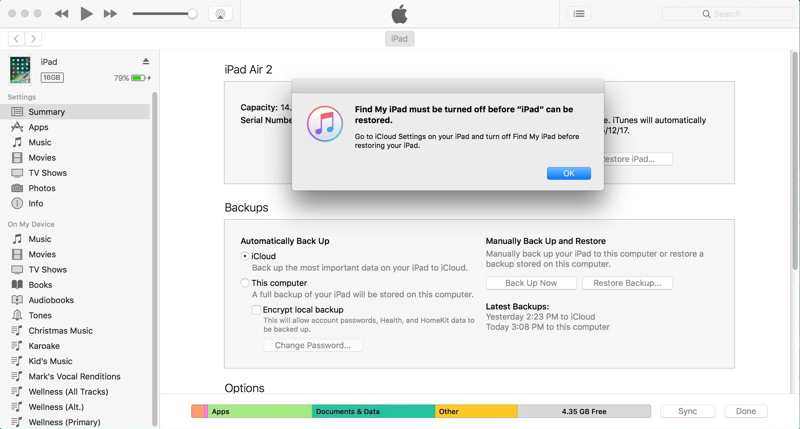
Étape 5 : Cliquez sur le Restaurer iPad .
Étape 6 : Si la fonction Localiser mon iPad est activée, il vous sera demandé de la désactiver au préalable.
Étape 7 : Attendez que votre iPad redémarre, puis déconnectez-le.
Sur macOS Catalina ou version ultérieure
Étape 1 : Branchez votre iPad à votre Mac à l'aide d'un câble compatible.
Étape 2 : Ouvrez l'application Finder.
Étape 3 : Une fois votre iPad reconnu, cliquez sur son nom.
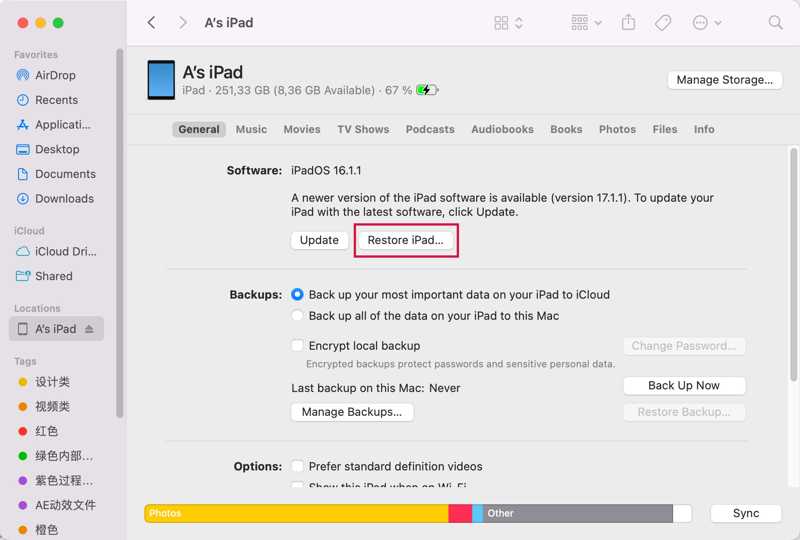
Étape 4 : Passer à la Généralités languette.
Étape 5 : Cliquez sur Restaurer iPad bouton pour lancer la restauration d'usine de l'iPad.
Partie 3 : Comment restaurer un iPad verrouillé
Si vous oubliez votre code d'accès, votre iPad sera verrouillé. Si vous avez effectué la mise à jour vers iPadOS 15.2 ou une version ultérieure, vous pouvez déverrouiller votre iPad depuis l'écran de déverrouillage de sécurité. Cette opération nécessite le mot de passe de votre compte Apple.
Sur iPadOS 17 ou version ultérieure
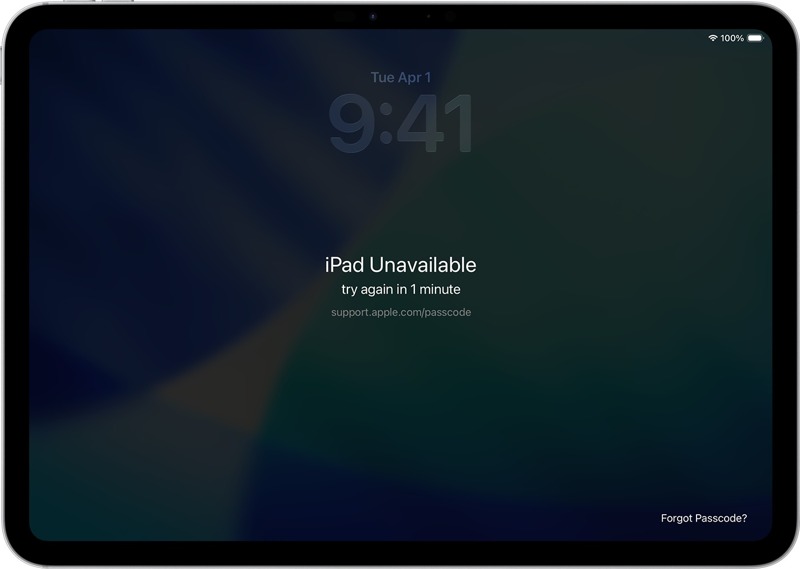
Étape 1 : Saisissez un code d'accès incorrect à plusieurs reprises jusqu'à ce que iPad indisponible l'écran apparaît.
Étape 2 : Appuyez sur le Mot de passe oublié option en bas.
Étape 3 : Lisez l'alerte et appuyez sur le Démarrer la réinitialisation de l'iPad .
Étape 4 : Saisissez le code d'accès du compte Apple associé à votre iPad.
Étape 5 : Une fois le processus terminé, votre iPad redémarrera.
Sur iPadOS 15.2 ou version ultérieure

Étape 1 : Appuyez sur le Effacer iPad bouton sur la iPad indisponible avec l'écran du tableau des commandes prêtes.
Étape 2 : Lisez la notification et appuyez Effacer iPad nouveau.
Étape 4 : Saisissez le mot de passe de votre compte Apple pour démarrer le processus.
Partie 4 : Comment restaurer les paramètres d’usine de l’iPad sans mot de passe
Mode de récupération Cette fonction vous permet de restaurer les paramètres d'usine de votre iPad sans mot de passe. Elle fonctionne même pour les iPad verrouillés ou désactivés. N'oubliez pas que vous devrez saisir le mot de passe de votre compte Apple lors de la configuration.
Étape 1 : Connectez votre iPad à un ordinateur à l'aide d'un câble USB.
Étape 2 : Mettez votre iPad en mode de récupération :
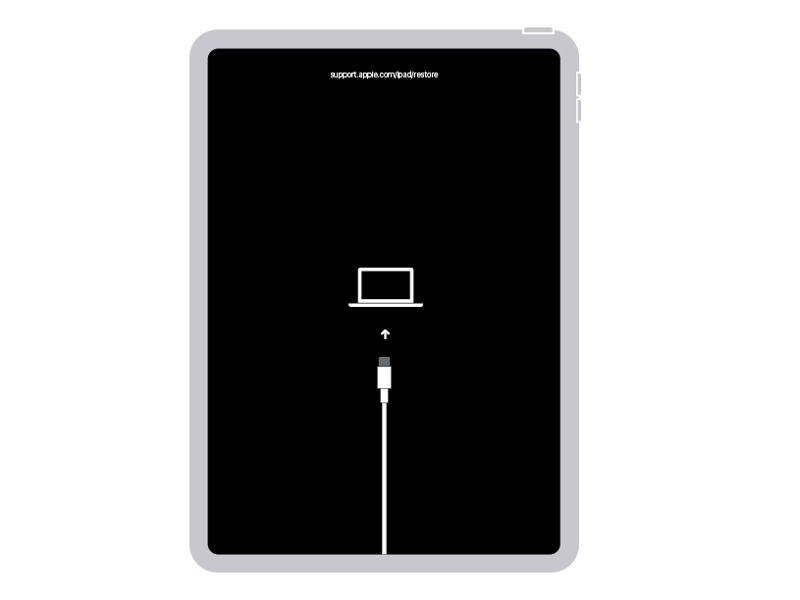
Sur un iPad sans le bouton Accueil
Appuyez et relâchez rapidement le Augmenter le volume .
Faites la même chose avec le le volume vers le bas .
Appuyez et maintenez la Côté jusqu'à ce que l'écran du mode de récupération apparaisse.
Sur un iPad avec bouton d'accueil
Maintenez la touche Accueil + Côté boutons ensemble.
Une fois le mode de récupération affiché, relâchez les boutons.
Étape 3 : Ouvrez iTunes ou le Finder selon votre système d'exploitation s'il ne s'ouvre pas automatiquement.
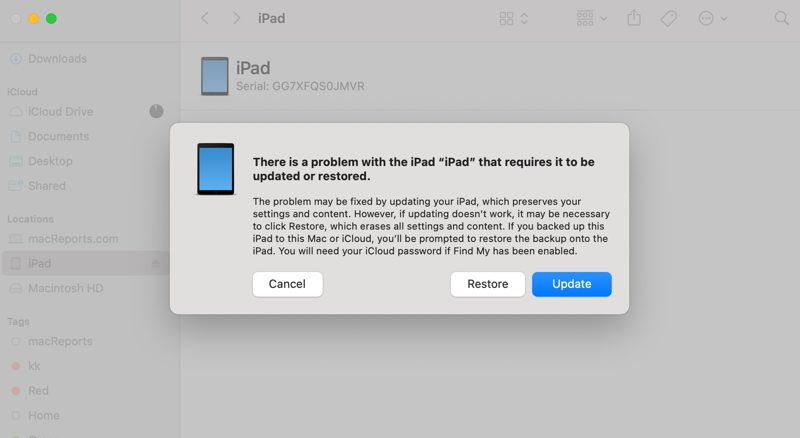
Étape 4 : Cliquez sur Restaurer bouton dans la boîte de dialogue.
Partie 5 : Comment restaurer les paramètres d’usine d’un iPad désactivé
Restaurer un iPad sans mot de passe est possible si vous disposez d'un outil de restauration puissant, tel que Déverrouillage iOS Apeaksoft iFoneKitIl peut effacer toutes les données et les paramètres personnels de votre iPad sans aucune restriction. Son design épuré le rend accessible à tous.

Téléchargé par plus de 1,000,000 des opportunités
- Restaurer un iPad aux paramètres d'usine sans mot de passe.
- Suivez les trois étapes du processus.
- Supprimez les codes numériques, Face ID et Touch ID.
- Compatible avec les dernières versions d'iPadOS.
Téléchargement sécurisé
Téléchargement sécurisé

Comment restaurer les paramètres d'usine d'un iPad verrouillé sans mot de passe
Étape 1 : Lien vers votre iPad
Exécutez le logiciel de restauration de l'iPad une fois installé sur votre ordinateur. Il est compatible avec Windows 11/10/8/7/XP/Vista et Mac OS X 10.7 ou version ultérieure. Choisissez le Déverrouiller l'écran iOS Pour continuer, connectez votre iPad à votre ordinateur à l'aide d'un câble Lightning.

Étape 2 : Téléchargez le firmware
Une fois que le logiciel a détecté votre appareil, lisez les informations de l'iPad. Ensuite, cliquez sur le Commencez maintenant bouton pour démarrer le téléchargement du firmware.

Étape 3 : Restaurez votre iPad
Une fois le téléchargement terminé, cliquez sur OK dans la boîte de dialogue de confirmation. Ensuite, cliquez sur Confirmer à nouveau Cliquez sur le bouton pour vérifier le micrologiciel. Une fois la vérification terminée, le logiciel lancera automatiquement la restauration de votre iPad.

Conclusion
Maintenant, vous devez comprendre comment restaurer votre iPad aux paramètres d'usine dans diverses situations. Selon votre situation, vous pouvez restaurer votre appareil via l'application Réglages, à l'aide d'un ordinateur, par verrouillage de sécurité ou en mode de récupération. Si les méthodes habituelles ne sont pas disponibles, Déverrouillage iOS Apeaksoft iFoneKit est la solution idéale pour réinitialiser votre iPad aux paramètres d'usine sans mot de passe.
 Apeaksoft iFoneKit
 Déverrouillez tous les types de mots de passe iOS de l'iPhone, de l'iPad et de l'iPod.
Téléchargement sécurisé
Téléchargement sécurisé
Articles Relatifs




