


Comment déverrouiller un iPhone désactivé avec ou sans iTunes

Pour les utilisateurs d'iPhone, la protection par code semble être une mesure de sécurité infaillible jusqu'à ce que l'écran « iPhone désactivé » s'affiche. Aujourd'hui, les utilisateurs sont de plus en plus dépendants de leur iPhone : ils l'utilisent pour passer des appels, envoyer et recevoir des messages, commander à manger, lire leurs e-mails, suivre leur santé, et bien plus encore. Heureusement, il existe plusieurs façons de… déverrouiller un iPhone désactivé en suivant nos méthodes éprouvées et notre guide concret.
CONTENU DE LA PAGE :
Partie 1 : Comment déverrouiller un iPhone désactivé avec iTunes
Est-il possible de déverrouiller un iPhone désactivé ? Une fois votre appareil iOS désactivé, un message peut s’afficher sur l’écran de verrouillage : « Connectez-vous à iTunes ». En d’autres termes, iTunes est la solution officielle pour déverrouiller un appareil iOS désactivé.
Étape 1 : Lancez la dernière version d'iTunes. Sous macOS Catalina ou version ultérieure, utilisez plutôt le Finder.
Étape 2 : Connectez votre iPhone désactivé à votre ordinateur avec un câble USB.
Étape 3 : Mettez votre iPhone en mode de récupération :

Sur iPhone 6s et versions antérieures
Appuyez longuement sur le Accueil + Tuning Moteur boutons ensemble.
Relâchez les boutons jusqu'à ce que le mode de récupération soit activé.
Sur iPhone 7 / 7 Plus
Maintenez la touche le volume vers le bas + Côté boutons simultanément
Une fois votre appareil en mode de récupération, relâchez les boutons.
Sur iPhone 8 et modèles ultérieurs
Appuyez et relâchez rapidement le Augmenter le volume .
Appuyez et relâchez rapidement le le volume vers le bas .
Appuyez et maintenez la Côté jusqu'à ce que l'écran du mode de récupération apparaisse.
Étape 4 : Ouvrez iTunes ou le Finder, et une boîte de dialogue apparaîtra si votre appareil est détecté en mode de récupération.
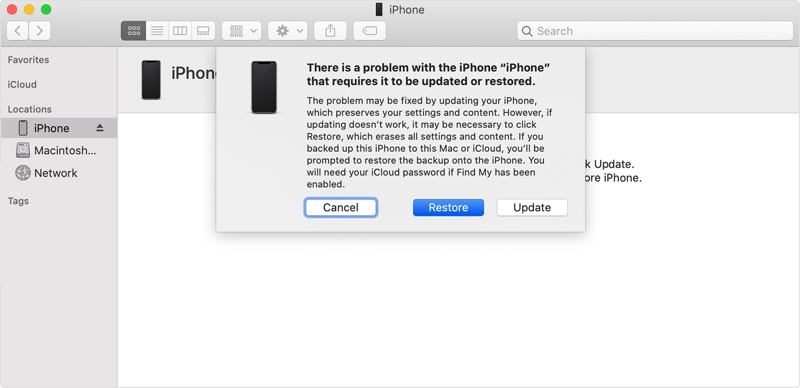
Étape 5 : Cliquez sur Restaurer bouton pour lancer la restauration de votre iPhone.
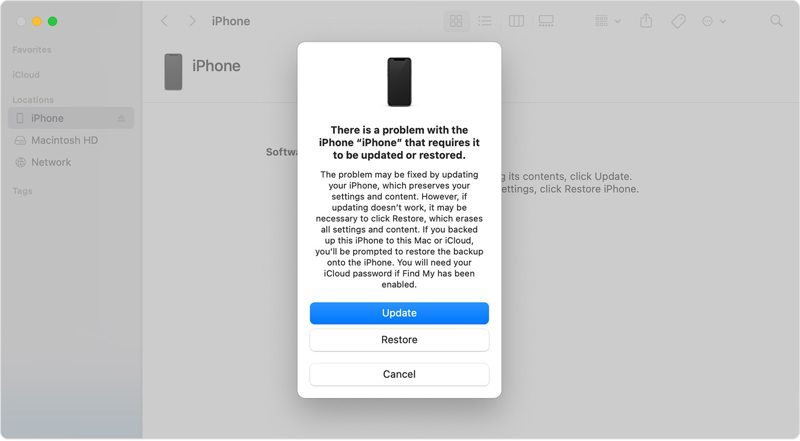
Étape 6 : Une fois l'opération terminée, votre iPhone devrait redémarrer sur l'écran d'accueil.
Étape 7 : Déconnectez votre appareil, déverrouillez l'iPhone désactivé et configurez-le.
À noter: Cette opération effacera toutes les données de votre iPhone. Il est donc fortement conseillé de sauvegarder vos données au préalable.
Partie 2 : Comment déverrouiller un iPhone désactivé sans iTunes
Option 1 : Comment déverrouiller un iPhone désactivé en effaçant l’iPhone
La fonctionnalité de verrouillage est disponible dans iOS 15.2 et versions ultérieures. Sur un iPhone désactivé, deux options s'offrent à vous : « Urgence » et « Code oublié » ou « Effacer l'iPhone ». Effacer l'iPhone désactivé supprimera l'écran de verrouillage et vos données associées à votre identifiant Apple. Vous pouvez également consulter les étapes à suivre en accédant au site web depuis l'écran de verrouillage. support.apple.com/iPhone/passcode.
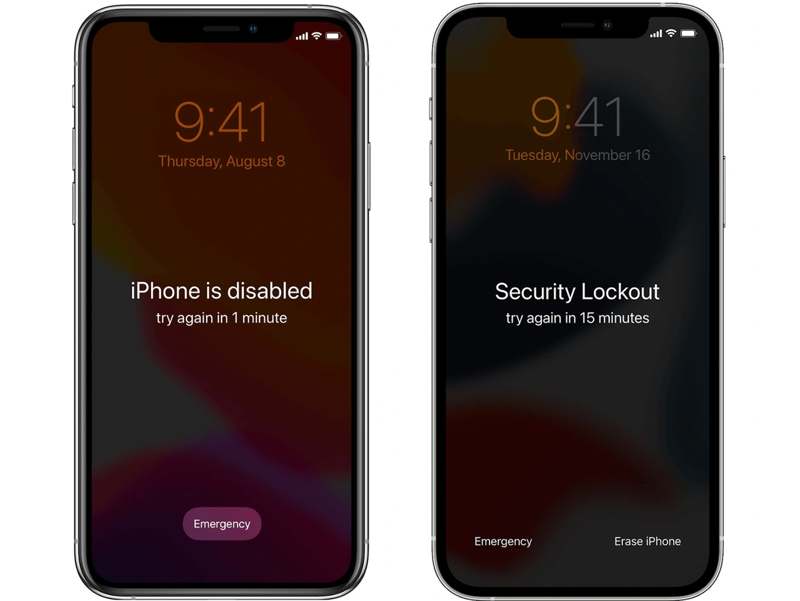
Pour iOS 17 et versions ultérieures
Étape 1 : Appuyez sur le Mot de passe oublié bouton sur votre écran.
Étape 2 : Lisez le message d'alerte et appuyez Démarrer la réinitialisation de l'iPhone.
Étape 3 : Saisissez le mot de passe de l'identifiant Apple associé à votre appareil.
Étape 4 : Ensuite, choisissez Effacer l'iphone recommencer réinitialisation d'usine votre iPhone.
Étape 5 : Une fois cette opération terminée, vous pourrez déverrouiller directement votre iPhone désactivé.
Pour iOS 15.2 et versions ultérieures
Étape 1 : Appuyez sur le Effacer l'iphone .
Étape 2 : Lisez le message d'avertissement et appuyez Effacer l'iphone nouveau.
Étape 3 : Ensuite, saisissez votre mot de passe Apple ID.
Étape 4 : La réinitialisation de l'iPhone commencera alors immédiatement.
Option 2 : Comment déverrouiller un iPhone désactivé via Localiser mon
Apple a fusionné les fonctionnalités Localiser mes amis et Localiser mon iPhone dans l'application Localiser. Celle-ci vous permet de suivre et de gérer vos appareils Apple via un identifiant Apple si vous aviez activé Localiser mon iPhone sur votre appareil avant sa désactivation. Plus important encore, elle permet de déverrouiller un iPhone désactivé en le réinitialisant en ligne ou sur un autre appareil Apple.
Sur le Web
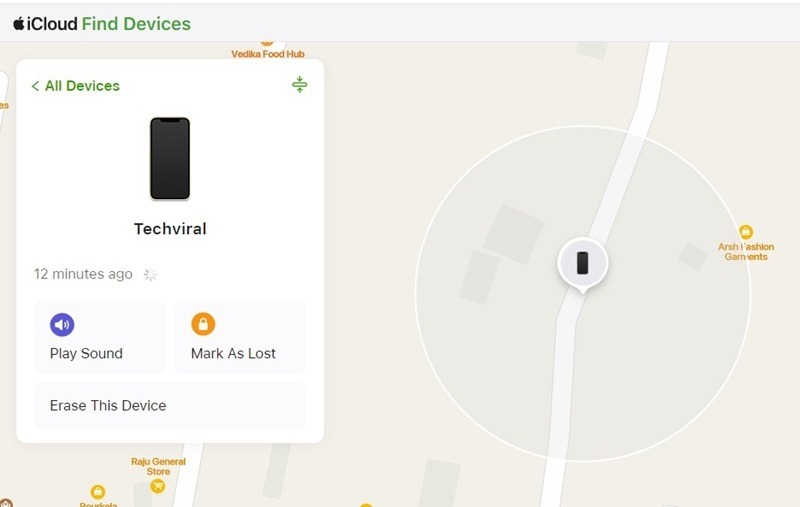
Étape 1 : Ouvrez un navigateur web et rendez-vous sur www.icloud.com et connectez-vous avec votre identifiant Apple et votre mot de passe.
Conseils: Si l'authentification à deux facteurs est activée, saisissez le code de vérification qui s'affiche à l'écran.
Étape 2 : Déroulez la liste « Tous les appareils » et choisissez votre iPhone désactivé.
Étape 3 : Une fois votre iPhone localisé, cliquez sur Effacez cet appareil .
Étape 4 : Lisez la notification et cliquez Suivant.
Étape 5 : Saisissez à nouveau votre mot de passe Apple ID, puis appuyez sur effacer pour confirmer le déverrouillage de l'iPhone désactivé.
Dans Localiser mon application
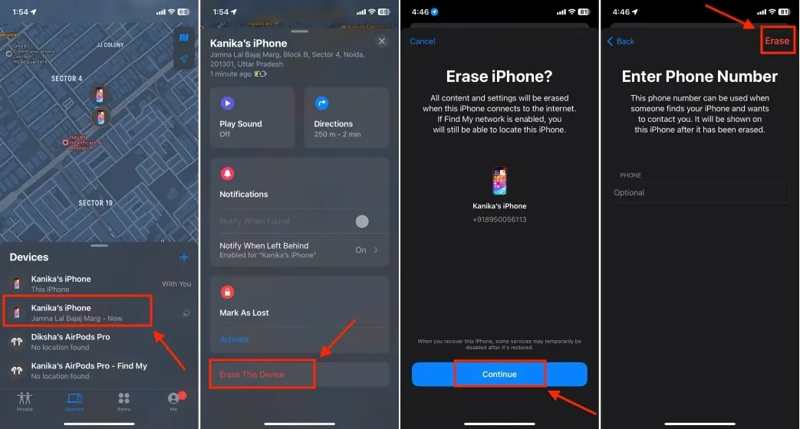
Étape 1 : Ouvrez le Trouver mon application sur un appareil Apple associé au même identifiant Apple.
Étape 2 : Rendez-vous dans la section Appareils Appuyez sur l'onglet et sélectionnez l'iPhone désactivé.
Étape 3 : Ensuite, appuyez ou cliquez sur Effacez cet appareil bouton sur la barre d'outils.
Étape 4 : Suivez les instructions à l'écran pour effacer le périphérique désactivé.
Lectures complémentaires
Partie 3 : Une méthode rapide pour déverrouiller un iPhone désactivé
Les méthodes courantes pour déverrouiller un iPhone désactivé nécessitent le mot de passe de votre identifiant Apple. Si vous avez oublié votre mot de passe, Apeaksoft iFoneKit est un moyen rapide de récupérer l'accès à votre appareil.

Téléchargé par plus de 1,000,000 des opportunités
- Contourner l'écran de verrouillage de l'iPhone sans mot de passe.
- Supprimez les codes numériques, Face ID et Touch ID.
- Disponible pour les iPhones verrouillés et désactivés.
- Proposez des fonctionnalités supplémentaires, comme la réinitialisation d'usine de votre appareil.
- Compatible avec les dernières versions d'iOS et d'iPadOS.
Téléchargement sécurisé
Téléchargement sécurisé

Comment déverrouiller son iPhone désactivé sans mot de passe
Étape 1 : Installer le déverrouilleur d'iPhone
Lancez l'outil de déverrouillage iPhone après l'avoir installé sur votre PC. Une autre version est disponible pour Mac. Choisissez… Déverrouiller l'écran iOS mode pour continuer.

Étape 2 : Connectez-vous à votre iPhone
Branchez l'iPhone désactivé à votre PC à l'aide d'un câble Lightning. Une fois détecté, cliquez sur Commencez maintenant bouton pour démarrer le téléchargement du firmware.

Étape 3 : Déverrouiller l'iPhone désactivé
Une fois le téléchargement terminé, cliquez sur le OK bouton dans la boîte de dialogue de confirmation. Ensuite, cliquez sur le Confirmer à nouveau Cliquez sur le bouton pour vérifier le micrologiciel. Une fois la vérification terminée, le logiciel commencera à déverrouiller votre appareil.

À noter: Pour éviter toute perte de données, sauvegardez votre iPhone avant de commencer. Vous pourrez ensuite restaurer cette sauvegarde.
Conclusion
Ce guide explique comment vous pouvez déverrouiller un iPhone désactivé Avec ou sans iTunes. Selon la notification à l'écran, vous pouvez restaurer un iPhone désactivé en mode de récupération avec iTunes ou le Finder. Vous pourrez ensuite accéder à votre appareil sans restrictions. Sans iTunes, vous pouvez essayer le verrouillage de sécurité et Localiser mon appareil selon votre situation. Apeaksoft iFoneKit est la solution ultime pour récupérer l'accès à un iPhone désactivé sans mot de passe.
 Apeaksoft iFoneKit
 Déverrouillez tous les types de mots de passe iOS de l'iPhone, de l'iPad et de l'iPod.
Téléchargement sécurisé
Téléchargement sécurisé
Articles Relatifs




