

Comment désactiver le verrouillage de l'écran sur iPhone ou iPad

Pour protéger vos données et votre vie privée, Apple a ajouté un verrouillage d'écran à tous les appareils iOS. iOS peut afficher automatiquement le verrouillage d'écran si vous ne touchez pas votre écran pendant un certain temps. La prochaine fois que vous voudrez accéder à votre appareil, vous devrez saisir votre code, utiliser Face ID ou Touch ID. Cependant, comme toute médaille a son revers, le verrouillage d'écran de l'iPhone présente plusieurs solutions. Ce tutoriel vous propose différentes méthodes pour Désactivez le verrouillage de l'écran sur votre iPhone ou iPad.
CONTENU DE LA PAGE :
Partie 1 : Une méthode simple pour désactiver le verrouillage de l’écran de l’iPhone
Désactiver le verrouillage de l'écran sur un iPhone est très simple si vous savez où trouver le réglage. Cela signifie que vous aurez besoin de votre code d'accès iPhone ou du mot de passe de votre identifiant Apple pour modifier le réglage en question. Heureusement, Apeaksoft iOS Unlocker Il est capable d'accomplir la tâche sans aucun prérequis. De plus, sa conception intuitive facilite son apprentissage.
Une méthode simple pour désactiver complètement le verrouillage de l'écran de votre iPhone sans mot de passe
- Désactiver l'écran de verrouillage de l'iPhone sans mot de passe.
- Offrez un taux de réussite élevé.
- Disponible pour les codes d'accès de verrouillage d'écran, Face ID et Touch ID.
- Offrez des fonctionnalités bonus, comme le contournement MDM.
- Prend en charge les dernières versions d'iOS et d'iPadOS.
Téléchargement sécurisé
Téléchargement sécurisé

Comment désactiver le verrouillage de l'écran de l'iPhone sans mot de passe
Étape 1 : Installer le déverrouillage de l'iPhone
Installez le logiciel de déverrouillage iPhone sur votre PC, puis lancez-le. Une autre version est disponible pour Mac. Choisissez la version qui vous convient. Effacer le mot de passe mode et cliquez sur le Commencer bouton pour continuer.

Étape 2 : Vérifiez les informations de l'appareil
Connectez votre iPhone à votre PC à l'aide d'un câble Lightning. Une fois que le logiciel aura détecté votre appareil, sélectionnez ses informations dans le formulaire.

Étape 3 : Retirez l'écran de verrouillage
Ensuite, cliquez sur le Commencer Cliquez sur le bouton pour lancer le téléchargement du firmware. Une fois le téléchargement terminé, le logiciel déverrouillera immédiatement l'écran de votre iPhone. Vous pouvez également supprimer l'identifiant Apple de votre iPhone.

Partie 2 : Comment désactiver l’écran de verrouillage dans les paramètres
Si vous avez accès à votre iPhone, il existe deux façons de désactiver l'écran de verrouillage : empêcher son affichage et désactiver le verrouillage de l'écran. La première option empêche l'affichage de l'écran de verrouillage, tandis que la seconde désactive le verrouillage de l'écran par code.
Comment désactiver le verrouillage de l'écran
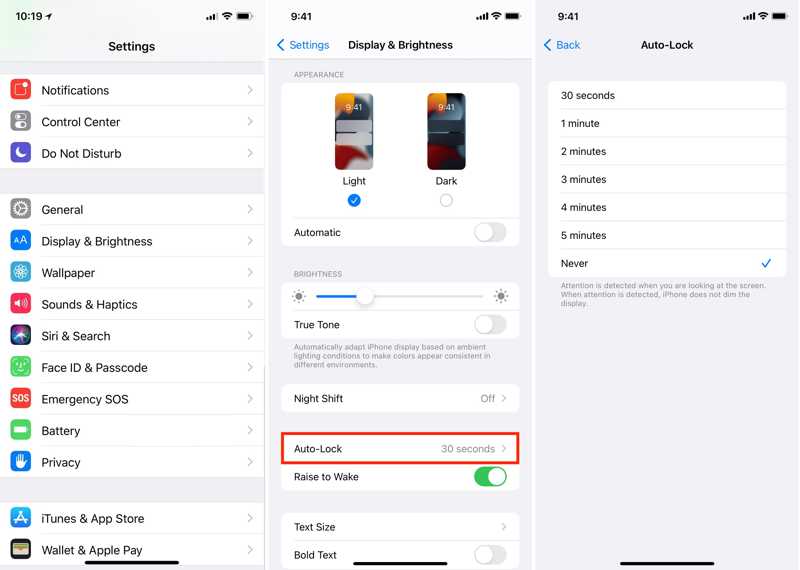
Étape 1 : Ouvrez le Paramètres application sur votre iPhone.
Étape 2 : Allez dans Affichage et Luminositéet appuyez sur Auto-Lock.
Étape 3 : Sélectionner Jamais pour empêcher le verrouillage de l'écran de votre iPhone.
Comment désactiver le verrouillage de l'écran sur iPhone
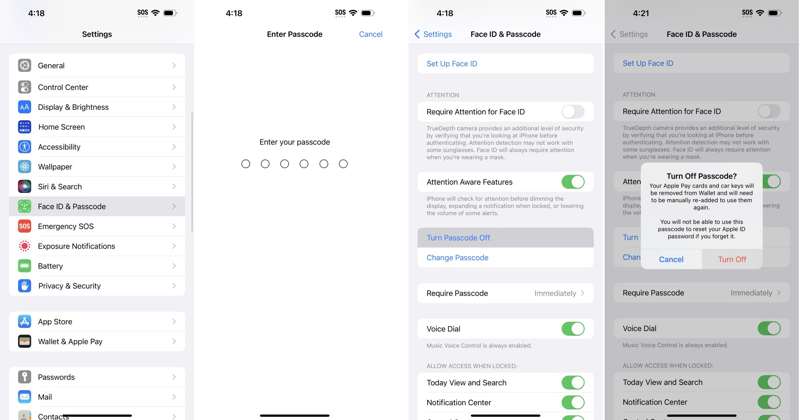
Étape 1 : Exécutez votre Paramètres app.
Étape 2 : Allez dans Face ID et code d'accès et entrez votre mot de passe.
Conseils: Pour un iPhone avec bouton d'accueil, rendez-vous sur Touch ID et code d'accès.
Étape 3 : Exploiter Désactiver le mot de passe et choisissez éteignez si vous y êtes invité
Étape 4 : Saisissez votre mot de passe Apple ID et confirmez-le.
Partie 3 : Comment déverrouiller l’écran avec Localiser
La fonctionnalité Localiser d'Apple vous permet de déverrouiller votre appareil à distance si vous avez activé Localiser mon iPhone ou Localiser mon iPad. Elle vous permet également d'effacer votre appareil et de supprimer le code de verrouillage.
Comment désactiver le verrouillage de l'écran de l'iPhone en ligne
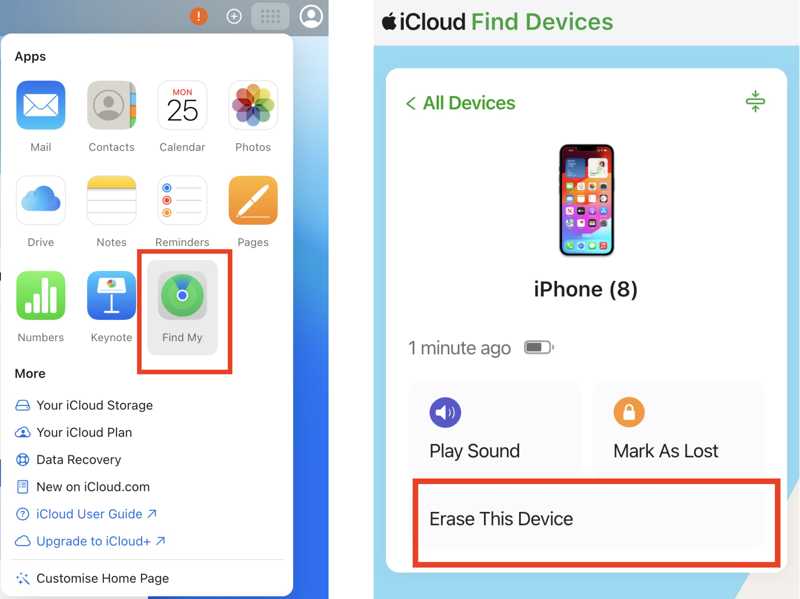
Étape 1 : Accédez à www.icloud.com dans un navigateur et connectez-vous avec votre identifiant Apple et votre mot de passe.
Étape 2 : Choisissez Trouver mon.
Étape 3 : Choisissez votre iPhone parmi les Tous les dispositifs liste.
Étape 4 : Ensuite, cliquez sur le Effacez cet appareil .
Étape 5 : Si le système vous le demande, saisissez votre numéro de téléphone ou ignorez-le.
Étape 6 : Puis clique effacer et confirmez l'action.
Comment désactiver le verrouillage de l'écran sur iPad avec un autre appareil iOS
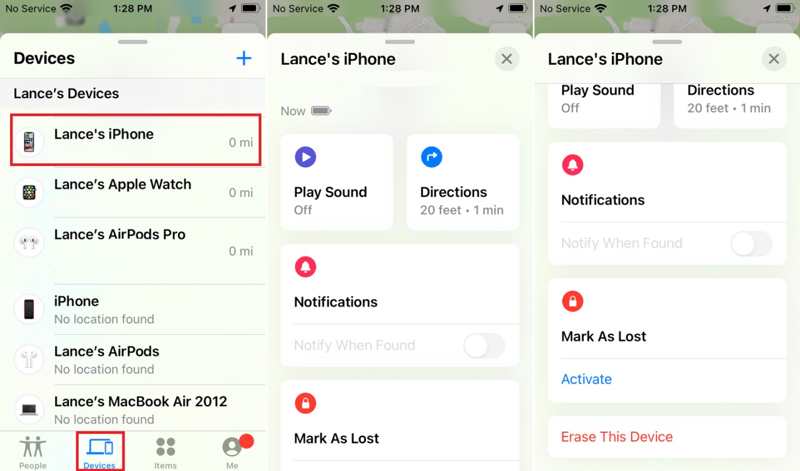
Étape 1 : Exécutez le Trouver mon app sur un autre appareil iOS.
Étape 2 : Rendez-vous dans la section Appareils onglet et choisissez votre iPhone.
Conseils: Si vous ne trouvez pas votre iPhone, appuyez sur le Ajouter bouton, choisissez Ajouter une balise aérienneet découvrez votre iPhone.
Étape 3 : Développez la barre d'outils inférieure et appuyez sur Effacez cet appareil.
Étape 4 : Suivez les instructions à l'écran pour désactiver le verrouillage de l'écran de votre iPhone.
Partie 4 : Comment désactiver l’écran de verrouillage avec iTunes/Finder
Une autre façon de désactiver l'écran de verrouillage de votre iPhone ou iPad consiste à restaurer votre appareil avec iTunes ou le Finder. Cette méthode nécessite un ordinateur, la dernière version d'iTunes ou du Finder, et un câble USB.
Étape 1 : Connectez votre appareil à votre ordinateur à l'aide d'un câble compatible.
Étape 2 : Ouvrez iTunes ou le Finder, selon votre système d'exploitation :
Sous Windows, ouvrez iTunes.
Sur macOS Mojave ou une version antérieure, ouvrez iTunes.
Sur macOS Catalina ou version ultérieure, ouvrez le Finder.
Situation 1 : Votre appareil est accessible
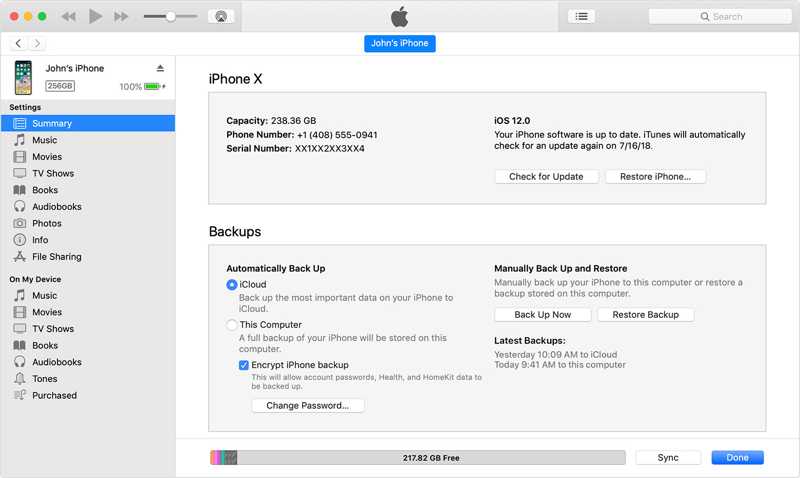
Étape 3 : Cliquez sur Téléphone Cliquez sur le bouton dans iTunes une fois votre appareil détecté. Dans le Finder, cliquez sur le nom de votre appareil.
Étape 4 : Rendez-vous dans la section Résumé or Généralités languette.
Étape 5 : Cliquez sur Restaurer l'iPhone Appuyez sur le bouton et suivez les instructions à l'écran pour commencer à retirer l'écran de verrouillage.
Situation 2 : Votre appareil est désactivé
Étape 3 : Placez votre iPhone ou iPad dans Mode de récupération:
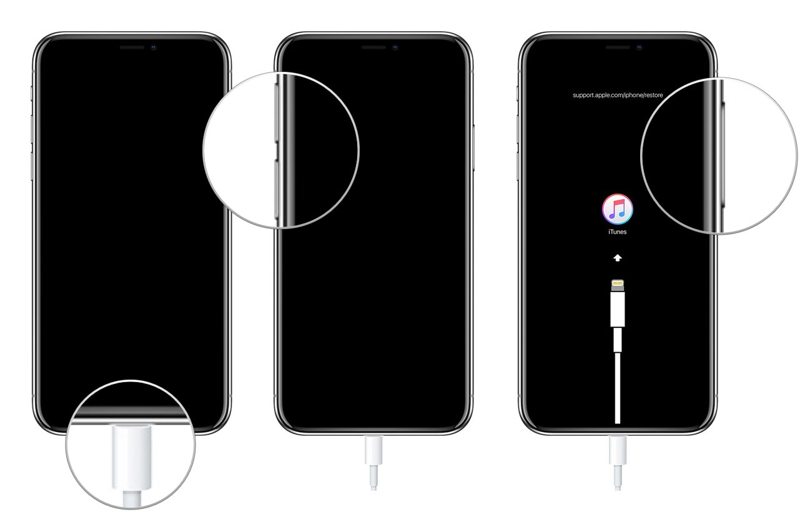
Pour iPhone 8 ou version ultérieure, iPad sans bouton d'accueil
Appuyez et relâchez rapidement le Augmenter le volume .
Appuyez et relâchez rapidement le le volume vers le bas .
Appuyez longuement sur le Côté appuyez sur le bouton jusqu'à ce que votre appareil passe en mode de récupération.
Pour iPhone 7 / 7 Plus
Appuyez et maintenez la le volume vers le bas + Côté boutons ensemble.
Relâchez les boutons lorsque votre appareil entre en mode de récupération.
Pour iPhone 6s ou antérieur, iPad avec bouton d'accueil
Maintenez la touche Accueil + Sommeil / réveil Boutons en même temps.
Une fois l'écran du mode de récupération affiché, relâchez les boutons.
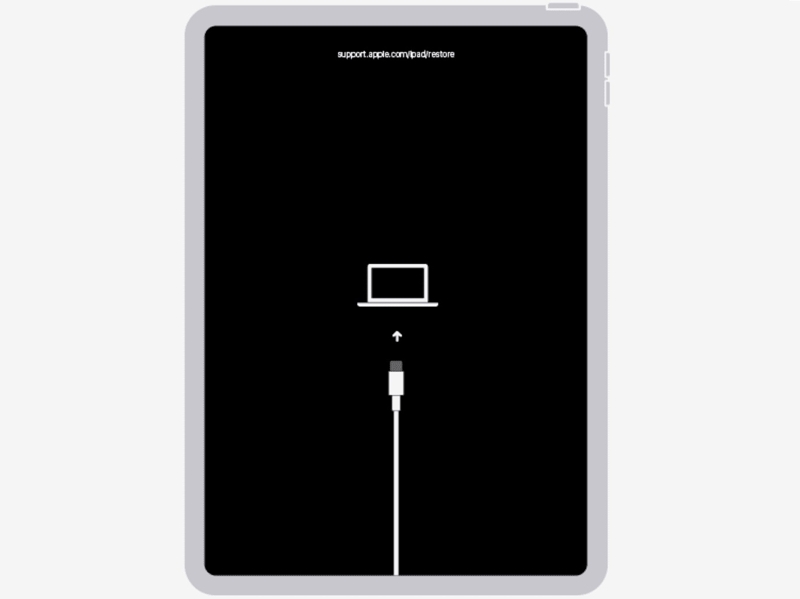
Étape 4 : Lorsque iTunes ou le Finder détecte votre iPhone en mode de récupération, cliquez sur Restaurer bouton dans la boîte de dialogue.
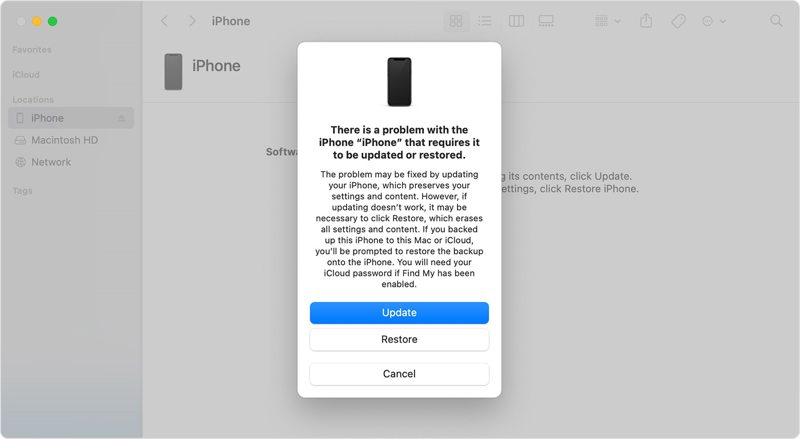
Étape 5 : Attendez que le processus soit terminé et déconnectez votre appareil.
Étape 6 : Ensuite, configurez votre iPhone ou iPad après avoir désactivé le verrouillage de l'écran de l'iPhone.
Conclusion
Ce guide partage plusieurs façons de Désactivez le verrouillage de l'écran sur votre iPhone ou iPad. Vous pouvez choisir la méthode la plus adaptée à votre situation et à votre budget. Si votre appareil est accessible, vous pouvez le configurer dans l'application Réglages. La fonction Localiser vous permet de le configurer à distance. Apeaksoft iOS Unlocker C'est une bonne option si vous avez oublié le code d'accès de votre iPhone et le mot de passe de votre identifiant Apple.
Articles Relatifs




