


Comment supprimer rapidement votre identifiant Apple de votre iPhone ou iPad

Il existe plusieurs scénarios dans lesquels vous devez supprimer un identifiant Apple d'un iPhoneSi vous recevez un iPhone en cadeau et que l'ancien identifiant Apple est toujours associé à l'appareil, vous devez demander le mot de passe du propriétaire et vous déconnecter du compte. Si vous cessez d'utiliser ce compte, vous devez également le supprimer de votre appareil. Cet article présente quatre méthodes éprouvées pour supprimer un compte Apple ID.
CONTENU DE LA PAGE :
- Partie 1 : Que se passe-t-il après la suppression de l’identifiant Apple de l’iPhone ?
- Partie 2 : Comment supprimer un identifiant Apple de son iPhone
- Partie 3 : Comment supprimer un identifiant Apple de son iPhone en ligne
- Partie 4 : Comment supprimer un identifiant Apple de son iPhone à distance
- Partie 5 : Comment effacer l'identifiant Apple d'un iPhone sans mot de passe
Partie 1 : Que se passe-t-il après la suppression de l’identifiant Apple de l’iPhone ?
Avant de supprimer votre identifiant Apple de votre iPhone, il est préférable de vous renseigner sur les conséquences de cette opération. De plus, vous devez vous déconnecter de ce compte de tous les services, abonnements et appareils associés afin d'éviter toute erreur.
Que se passe-t-il après avoir supprimé l'identifiant Apple de l'iPhone ?
- 1.Toutes vos informations associées à votre identifiant Apple sont toujours disponibles.
- 2.Vous pouvez vous connecter à ce compte depuis un autre appareil Apple.
- 3.Vos applications restent disponibles, mais vous serez déconnecté des applications associées à votre identifiant Apple.
- 4.Vous ne pouvez pas accéder à l'App Store, à iMessage, à FaceTime et à iCloud sur votre appareil.
- 5.Les photos, notes et autres données synchronisées avec iCloud seront supprimées de votre iPhone.
- 6.La fonction « Localiser mon iPhone » est désactivée et vous ne pouvez pas suivre votre appareil.
- 7.Toute la musique et les listes de lecture stockées dans Apple Music ou iTunes seront supprimées de votre iPhone.
- 8.D'autres services, comme Apple Pay et le partage familial, ne fonctionneront plus.
Partie 2 : Comment supprimer un identifiant Apple de son iPhone
Vous pouvez supprimer votre identifiant Apple de votre iPhone à l'aide de votre mot de passe Apple ID. Cette opération s'effectue dans l'application Réglages. Pour cela, vous devez vous souvenir de votre code d'accès et avoir accès à votre appareil.
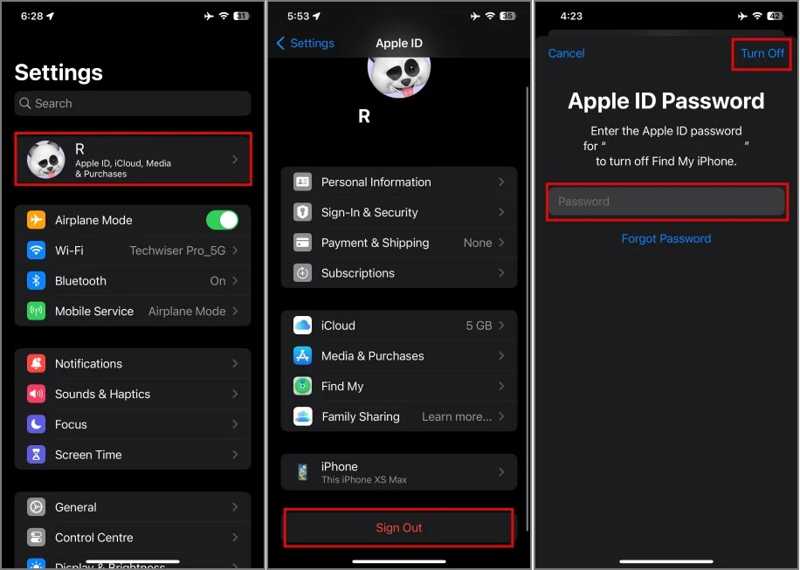
Étape 1 : Ouvrez le Paramètres application sur votre iPhone.
Étape 2 : Appuyez sur votre profil.
Étape 3 : Faites défiler et appuyez sur le Se déconnecter .
Étape 4 : Saisissez le mot de passe de l'identifiant Apple et appuyez sur éteignez.
Étape 5 : Conservez une copie de vos données ou ignorez-les.
Étape 6 : Appuyez sur le Se déconnecter bouton et choisissez Se déconnecter.
Partie 3 : Comment supprimer un identifiant Apple de son iPhone en ligne
Est-il possible de supprimer un identifiant Apple d'un iPhone sans mot de passe ? Si vous avez oublié le mot de passe de votre identifiant Apple, vous devez le réinitialiser sur iForgot, puis supprimer le compte de votre appareil iOS avec ce nouveau mot de passe.
Réinitialiser le mot de passe d'identification Apple
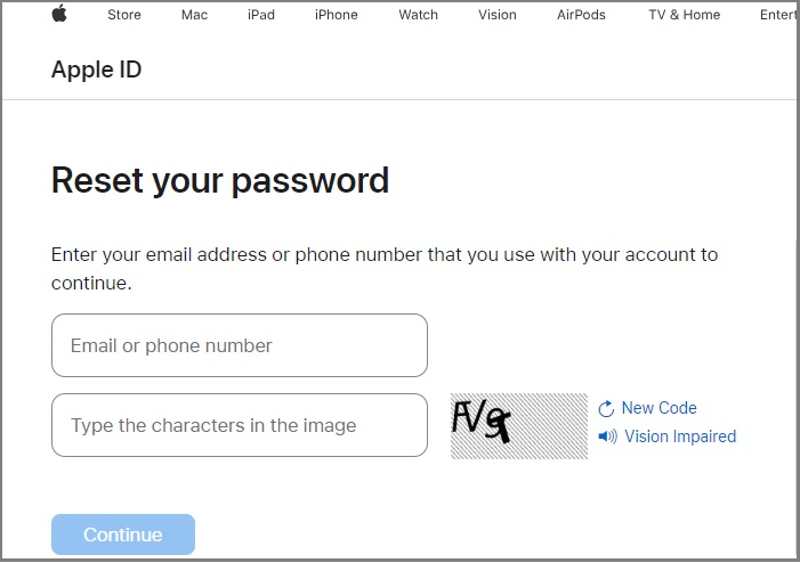
Étape 1 : Ouvrez un navigateur et accédez à iforgot.apple.com.
Étape 2 : Cliquez sur Réinitialiser le mot de passe .
Étape 3 : Saisissez votre adresse e-mail Apple ID, entrez les caractères de l'image et cliquez Continuer.
Étape 4 : Suivez les instructions à l'écran pour vérifier votre propriété en fonction de votre situation.
Étape 5 : Définissez un nouveau mot de passe et confirmez-le.
Supprimer l'identifiant Apple de l'iPhone en ligne
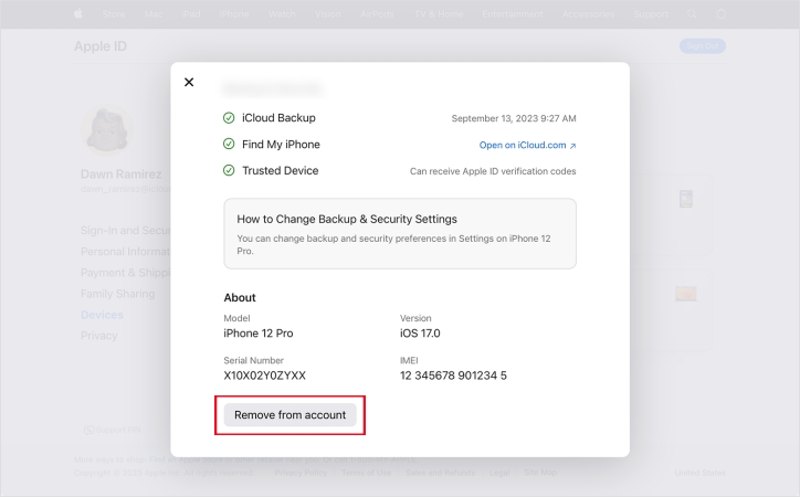
Étape 1 : Rendez-vous sur account.apple.com dans votre navigateur.
Étape 2 : Connectez-vous avec votre identifiant Apple et votre nouveau mot de passe.
Étape 3 : Cliquez sur votre iPhone sous le Appareils .
Étape 4 : Ensuite, cliquez sur le Supprimer du compte bouton du menu contextuel.
Étape 5 : Lisez l'avertissement dans la boîte de dialogue et choisissez Supprimer cet iPhone nouveau.
Partie 4 : Comment supprimer un identifiant Apple de son iPhone à distance
Même si l'appareil n'est pas en sa possession, son propriétaire peut supprimer son identifiant Apple de l'iPhone. Pour cela, il faut s'être connecté avec ce compte sur plusieurs appareils Apple. Autrement dit, la procédure peut être effectuée sur un autre iPhone/iPad ou un Mac.
Comment supprimer un identifiant Apple d'un iPhone depuis un autre iPhone
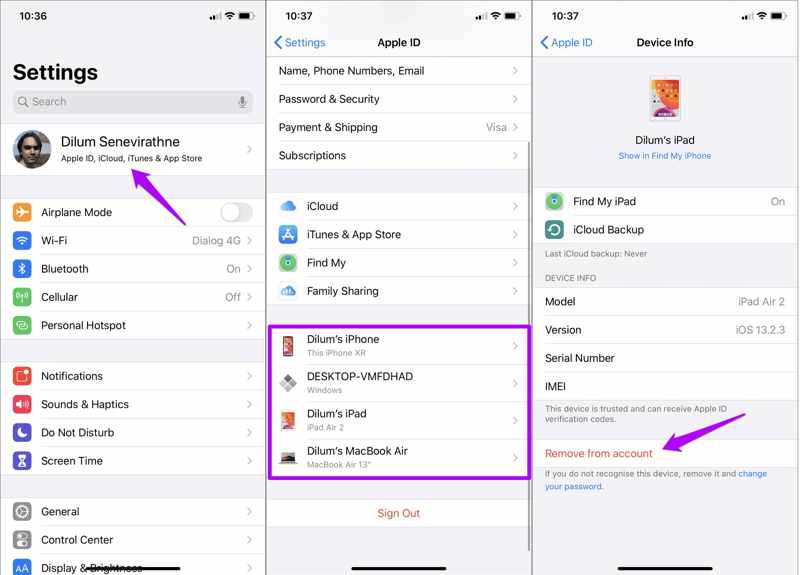
Étape 1 : Exécutez le Paramètres app.
Étape 2 : Appuyez sur le profil.
Étape 3 : Faites défiler vers le bas et choisissez votre iPhone dans la liste.
Étape 4 : Appuyez sur le Supprimer du compte .
Étape 5 : Lorsque vous y êtes invité, choisissez Supprimer à nouveau pour le confirmer.
Comment supprimer l'identifiant Apple de son iPhone depuis un Mac
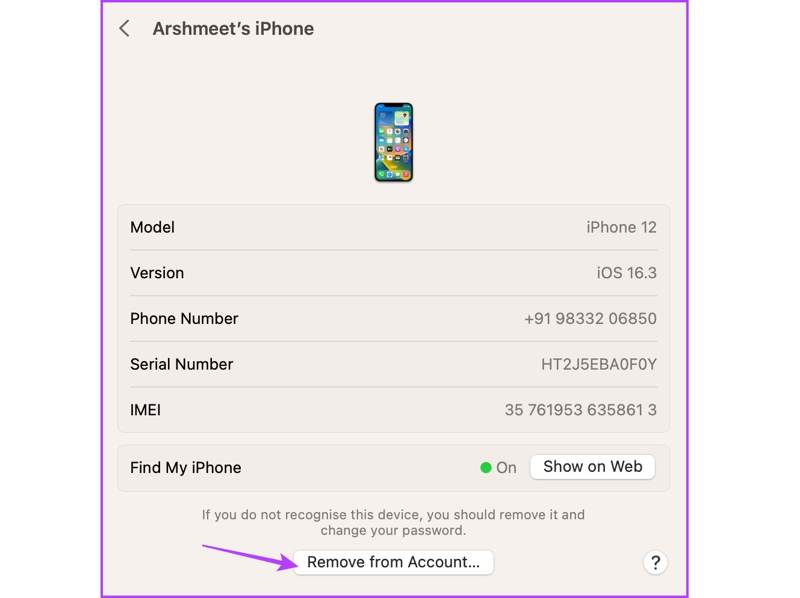
Étape 1 : Cliquez sur Apple menu et choisissez Les paramètres du système or Préférences de système.
Étape 2 : Cliquez à nouveau ID apple or Compte Apple.
Étape 3 : Choisissez l'appareil souhaité sous Appareils .
Étape 4 : Cliquez sur Supprimer du compte .
Étape 5 : Choisissez Supprimer Et confirmez votre action.
Partie 5 : Comment effacer l'identifiant Apple d'un iPhone sans mot de passe
Déverrouillage iOS Apeaksoft iFoneKit Cette application permet de supprimer facilement l'identifiant Apple d'un iPhone sans mot de passe. Elle supprime l'ancien compte Apple d'un appareil iOS sans aucune restriction. De plus, son interface intuitive la rend accessible à tous, même sans compétences techniques.

Téléchargé par plus de 1,000,000 des opportunités
- Supprimer l'ancien identifiant Apple d'un iPhone en trois étapes.
- Ne vous demandera pas le code d'accès de votre iPhone ni le mot de passe de votre identifiant Apple.
- Disponible pour un compte Apple verrouillé ou désactivé.
- Offrez des fonctionnalités bonus, comme Suppression de MDM.
- Compatible avec une large gamme de modèles d'iPhone et d'iPad.
Téléchargement sécurisé
Téléchargement sécurisé

Comment supprimer son identifiant Apple de son iPhone sans mot de passe
Étape 1 : Installer Apple ID Remover
Lancez le logiciel de suppression de l'identifiant Apple une fois installé sur votre PC. Il existe une autre version pour Mac. Choisissez la Supprimer l'identifiant Apple mode pour continuer.

Étape 2 : Connectez votre appareil
Connectez votre iPhone à votre PC à l'aide d'un câble Lightning. Si un message s'affiche, appuyez sur « Faire confiance » à l'écran pour autoriser ce PC à utiliser le logiciel. Ce dernier détectera immédiatement votre appareil et chargera ses informations.

Étape 3 : Effacer l'identifiant Apple
Ensuite, cliquez sur le Commencez maintenant Cliquez sur le bouton pour commencer à supprimer l'identifiant Apple de votre iPhone sans le mot de passe si Localiser est désactivé. Si vous avez activé Localiser sur votre appareil, réinitialisez tous les réglages en suivant les instructions à l'écran. Cliquez OK, et frapper Confirmer à nouveau pour lancer le processus.

Lectures complémentaires
Conclusion
Ce guide partage plusieurs façons de supprimer l'identifiant Apple de l'iPhone Avec ou sans mot de passe, vous pouvez accéder à votre appareil et vous déconnecter de votre compte dans l’application Réglages. Si vous avez oublié votre mot de passe Apple ID, réinitialisez-le d’abord, puis déconnectez-vous. Si vous possédez plusieurs appareils Apple, vous pouvez supprimer le compte à distance. Déverrouillage iOS Apeaksoft iFoneKit vous permet de supprimer votre compte Apple sans mot de passe.
 Apeaksoft iFoneKit
 Déverrouillez tous les types de mots de passe iOS de l'iPhone, de l'iPad et de l'iPod.
Téléchargement sécurisé
Téléchargement sécurisé
Articles Relatifs




