

Où se trouve le dossier « Éléments récemment supprimés » sur iPhone et iPad ?

La suppression accidentelle de fichiers est un problème courant chez les utilisateurs iOS. C'est pourquoi Apple a lancé la fonctionnalité « Éléments récemment supprimés ». Elle permet de restaurer les photos, vidéos, messages, documents et autres éléments supprimés au cours des 30 derniers jours sur un iPhone. Cependant, l'emplacement du dossier « Éléments récemment supprimés » varie légèrement selon les services. Ce guide vous explique comment le trouver. où se trouvent les photos, messages et autres éléments récemment supprimés de votre iPhone pour obtenir la récupération des données.
CONTENU DE LA PAGE :
- Partie 1 : Où se trouve la photo récemment supprimée sur iPhone ?
- Partie 2 : Où se trouve le message récemment supprimé sur iPhone ?
- Partie 3 : Où se trouve l’application récemment supprimée sur iPhone ?
- Partie 4 : Où se trouve le dossier « Éléments récemment supprimés » sur iPhone ?
- Partie 5 : Où se trouve la note récemment supprimée sur iPhone ?
- Partie 6 : Comment récupérer des données définitivement supprimées sur iPhone
Partie 1 : Où se trouve la photo récemment supprimée sur iPhone ?
Si vous supprimez accidentellement des photos de l'application Photos intégrée à votre iPhone, vous pouvez les retrouver dans l'album « Supprimées récemment » avant qu'elles ne soient définitivement effacées. L'emplacement de cet album varie selon la version d'iOS.
Sur iOS 18 à iOS 26
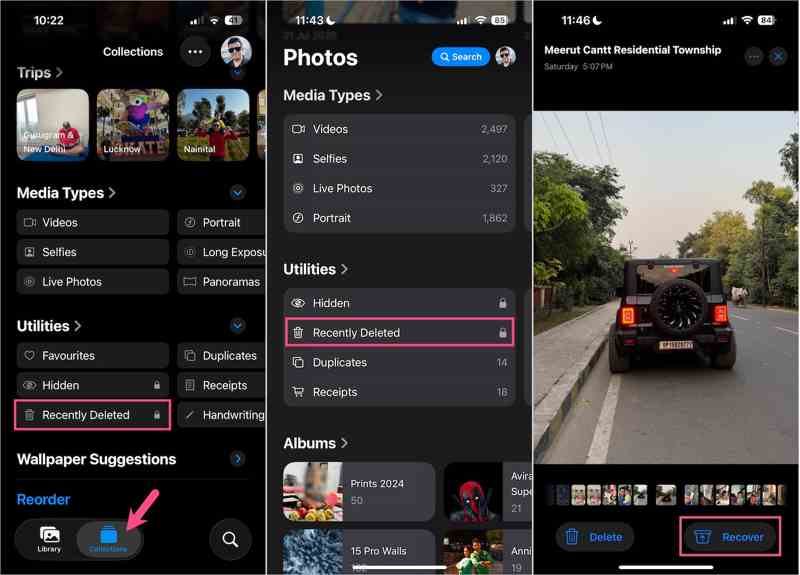
Étape 1 : Ouvrez le Photos application sur votre iPhone.
Étape 2 : Appuyez sur l'onglet Collections, repérez la section Utilitaires et choisissez Supprimé récemment.
Étape 3 : Exploiter Voir l'album et accédez aux photos récemment supprimées sur votre iPhone grâce à Face ID ou Touch ID.
Étape 4 : Appuyez sur la photo ou la vidéo supprimée que vous souhaitez récupérer, appuyez sur Récupérer bouton, et sélectionnez Récupérer Photo.
Si vous souhaitez supprimer définitivement des photos, appuyez sur effaceret choisissez Supprimer de cet iPhone.
Remarque : Pour récupérer plusieurs photos simultanément, appuyez sur Sélectionner, choisissez les éléments souhaités, appuyez sur le bouton Points de suspension, puis choisissez Récupérer.
Sur iOS 17 à iOS 8
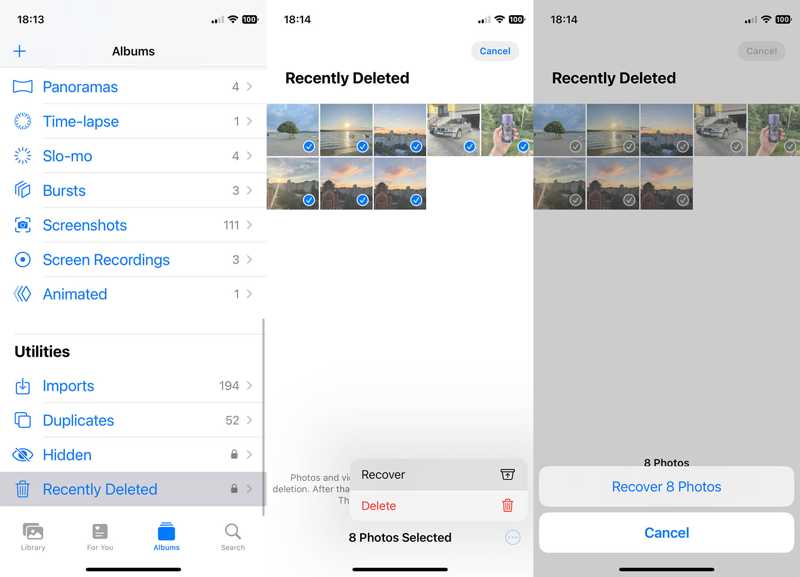
Étape 1 : Exécutez le Photos application de votre écran d'accueil.
Étape 2 : Rendez-vous dans la section Albums onglet en bas.
Étape 3 : Choisissez le Supprimé récemment album sous le Utilitaires .
Étape 4 : Sélectionnez les photos que vous souhaitez récupérer ou supprimer, puis appuyez sur Etc. bouton avec une icône à trois points.
Étape 5 : Choisissez Récupérer or effacer, puis confirmez l'action.
Partie 2 : Où se trouve le message récemment supprimé sur iPhone ?
Apple a introduit le dossier « Messages récemment supprimés » dans l’application Messages lors du lancement d’iOS 16. Ce dossier conserve les messages récemment supprimés de votre iPhone pendant 30 jours maximum. Il est disponible pour les SMS et les iMessages.
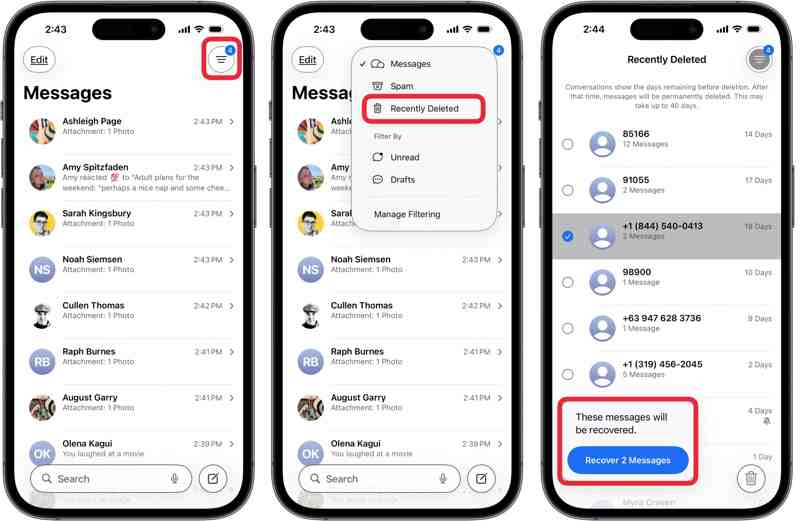
Étape 1 : Exécutez le Messages l'application et appuyez sur le Filtre bouton sur le ruban supérieur.
Conseils: Sur iOS 18, appuyez sur éditer à la place.
Étape 2 : Choisissez le Supprimé récemment dossier depuis le menu contextuel.
Étape 3 : Vous verrez maintenant tous les messages supprimés.
Étape 4 : Choisissez un contact, puis sélectionnez les messages que vous souhaitez modifier.
Étape 5 : Exploiter Récupérer N messages.
Lectures complémentaires
Partie 3 : Où se trouve l’application récemment supprimée sur iPhone ?
Contrairement aux SMS récemment supprimés sur iPhone, l'App Store conserve toutes les applications installées sur votre appareil via votre identifiant Apple, y compris celles désinstallées. Autrement dit, vous pouvez retrouver des applications récemment supprimées sur l'App Store de votre iPhone.
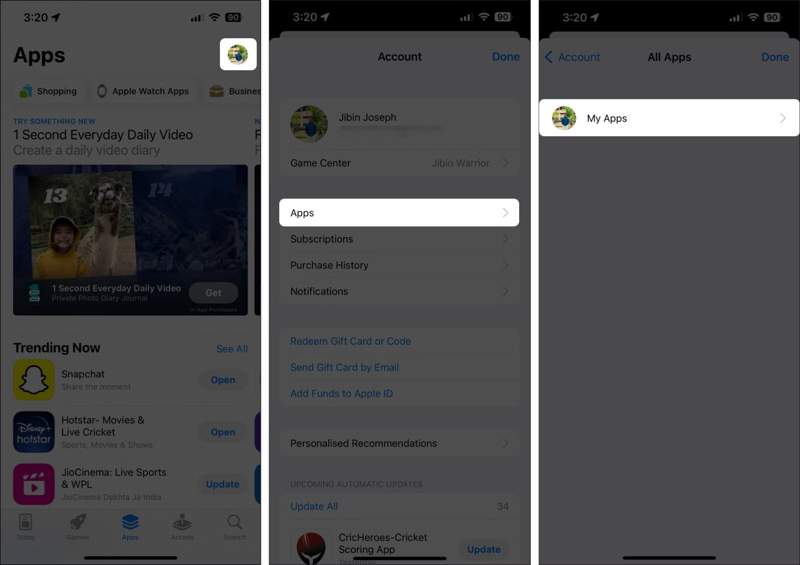
Étape 1 : Ouvrez l'App Store et appuyez sur votre profil.
Étape 2 : Rendez-vous dans la section Apps onglet, et appuyez sur Mes applications pour afficher toutes les applications installées sur votre iPhone.
Étape 3 : Passer à la Pas sur cet iPhone Utilisez l'onglet pour trouver les applications désinstallées.
Étape 4 : Si vous souhaitez réinstaller une application, appuyez sur Télécharger .
Étape 5 : Saisissez votre mot de passe Apple ID ou votre Face ID pour le télécharger à nouveau.
Remarque : Cette méthode permet uniquement de récupérer les applications récemment supprimées de votre iPhone, mais pas les données des applications.
Partie 4 : Où se trouve le dossier « Éléments récemment supprimés » sur iPhone ?
Si vous avez enregistré des fichiers et des documents dans l'application Fichiers et que vous les supprimez par erreur, vous pouvez les récupérer sous 30 jours. Mais où se trouve le dossier « Éléments récemment supprimés » sur iPhone ? Vous pouvez y retrouver vos fichiers supprimés.
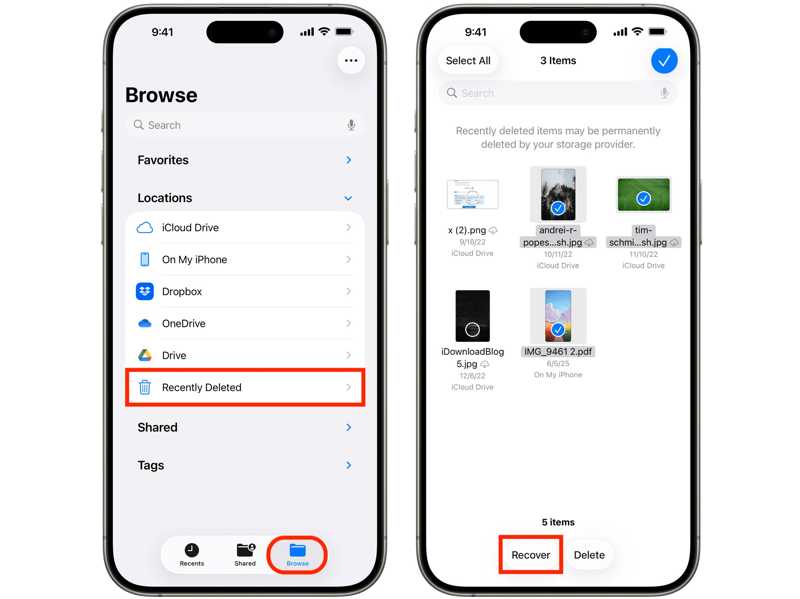
Étape 1 : Commencer le Documents officiels Ouvrez l'application sur votre iPhone et accédez à Explorer languette.
Étape 2 : Choisissez le Supprimé récemment dossier sous le Emplacements .
Étape 3 : Vous pouvez désormais retrouver les fichiers récemment supprimés sur votre iPhone.
Étape 4 : Sélectionnez les fichiers souhaités et récupérez-les ou supprimez-les.
Partie 5 : Où se trouve la note récemment supprimée sur iPhone ?
Un autre service inclut le dossier « Éléments récemment supprimés » dans l’application Notes intégrée à l’iPhone. Vous pouvez ainsi retrouver les notes et pièces jointes récemment supprimées de votre appareil iOS au cours des 30 derniers jours.
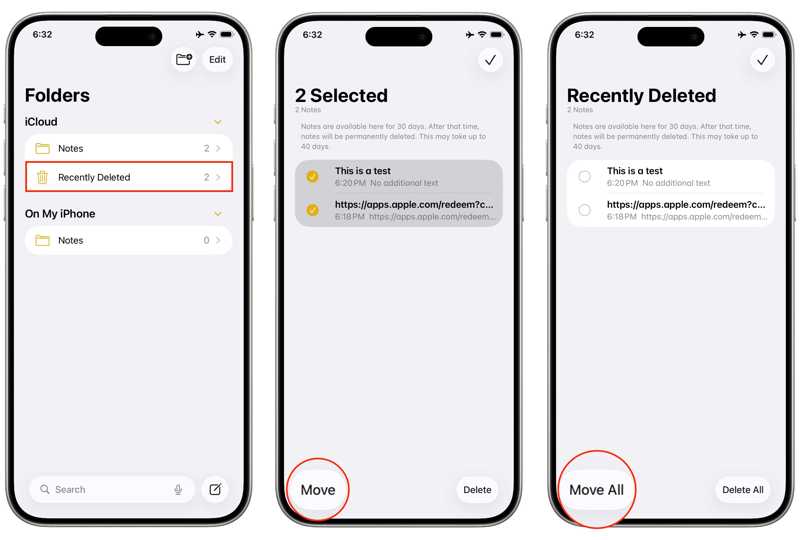
Étape 1 : Exécuter iOS Remarques app.
Étape 2 : Appuyez sur le Retour bouton pour afficher tous les dossiers.
Étape 3 : Choisissez le Supprimé récemment dossier.
Étape 4 : Ici, vous pouvez récupérer ou supprimer définitivement vos notes.
Partie 6 : Comment récupérer des données définitivement supprimées sur iPhone
Comme indiqué précédemment, le dossier « Éléments récemment supprimés » vous permet uniquement de récupérer les données supprimées au cours des 30 derniers jours. Si vous ne trouvez pas les données souhaitées dans ce dossier, Apeaksoft Récupération de Données iPhone peut vous aider à récupérer vos fichiers.
Une méthode rapide pour récupérer des données définitivement supprimées sur iPhone
- Récupérer des données supprimées sur votre iPhone sans sauvegarde.
- Travaillez sur les fichiers récemment supprimés et ceux supprimés définitivement.
- Prévisualiser les fichiers supprimés en vue d'une récupération sélective.
- N'interrompra pas les données existantes sur votre iPhone.
- Prend en charge toutes les versions iOS et iPadOS.
Téléchargement sécurisé
Téléchargement sécurisé

Comment récupérer des données supprimées sur votre iPhone
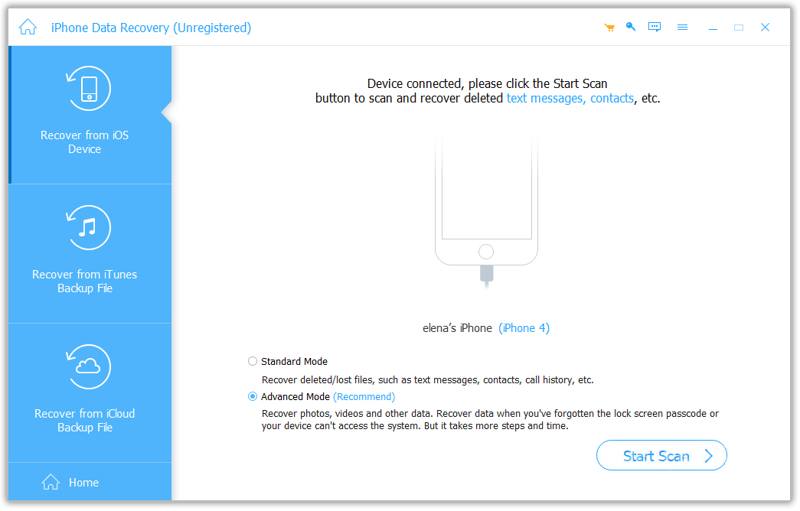
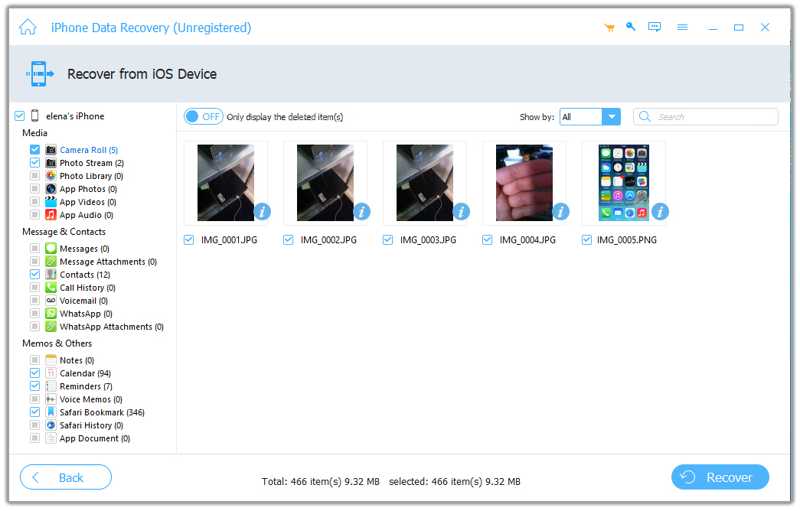
Étape 1 : Scannez votre iPhone
Lancez le logiciel de récupération de données supprimées après l'avoir installé sur votre PC. Une version pour Mac est également disponible. Connectez votre iPhone à votre PC à l'aide d'un câble Lightning. Choisissez l'option correspondante. Récupérer depuis un appareil iOS onglet et cliquez sur le Start scan bouton pour commencer à scanner votre iPhone.
Étape 2 : Aperçu des fichiers supprimés
Une fois l'analyse de l'appareil terminée, vous pouvez consulter vos données par type. Choisissez Afficher uniquement les fichiers supprimés Utilisez l'option du haut pour afficher les fichiers supprimés sur votre appareil.
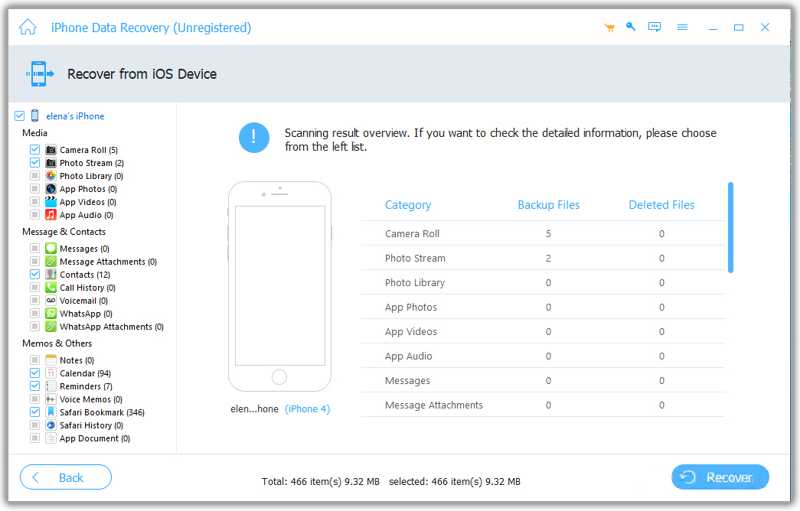
Étape 3 : Récupérer les fichiers supprimés
Sélectionnez les photos, messages, vidéos, contacts et autres éléments supprimés que vous souhaitez récupérer. Cliquez sur Récupérer Cliquez sur le bouton en bas, définissez un dossier de sortie, puis cliquez sur Récupérer nouveau.
Conclusion
Ce guide a discuté Où retrouver les photos, applications et messages récemment supprimés sur iPhone ?Vous pouvez retrouver vos données supprimées au cours des 30 derniers jours et les récupérer ou les supprimer définitivement. De plus, vous pouvez suivre notre guide pour restaurer les applications supprimées de votre App Store. Si vous ne trouvez pas vos données dans le dossier « Éléments récemment supprimés », Apeaksoft Récupération de Données iPhone Il vous permet de récupérer des fichiers supprimés définitivement sans sauvegarde. De plus, il est facile à utiliser.
Articles Relatifs
Qu'est-ce que le mode DFU sur iPhone ? À quoi sert le mode DFU ? Comment entrer ou sortir du mode DFU sur iPhone 17/16/15/14/13/12/11, etc. Trouvez toutes les réponses dans cet article.
Déverrouiller l'iPhone avec le numéro IMEI gratuitement n'est pas une tâche difficile, et cela peut être facilement réalisé avec la bonne méthode, sans connaissances techniques.
Cet article explique comment vérifier et corriger les erreurs de serveur d'identification Apple ID. Ainsi, en cas d'erreur de connexion au serveur Apple ID, suivez les étapes ci-dessous.
Vous ne savez pas comment réparer l'erreur iTunes Library.itl ne peut pas être lu? Cet article peut être votre meilleur guide pour rétrograder iTunes ou obtenir la meilleure alternative iTunes.



