


Comment restaurer votre iPhone avec ou sans sauvegarde

Restauration des paramètres d'usine d'un iPhone La restauration des réglages ou à partir d'une sauvegarde est une compétence essentielle pour les utilisateurs d'Apple. Cela peut paraître complexe, mais c'est plus simple qu'il n'y paraît. D'après nos recherches, certains utilisateurs d'iPhone sont perplexes face à ce concept. Ce guide complet vous explique ce que signifie réellement cette technique, quand l'utiliser et comment procéder en toute sécurité dans différentes situations.
CONTENU DE LA PAGE :
Partie 1 : Que signifie « Restaurer l’iPhone » ?
Lorsqu'on parle de restauration d'iPhone, on fait en réalité référence à deux choses : la restauration à partir d'une sauvegarde et la réinitialisation d'usine. La première remplace votre iPhone par un fichier de sauvegarde iCloud, iTunes ou Mac. Toutes les données actuelles de votre iPhone seront alors effacées. La seconde efface complètement votre iPhone et réinstalle la dernière version d'iOS. Vos données et réglages personnels seront bien entendu supprimés. C'est pourquoi la récupération des données perdues est indispensable après une restauration d'iPhone, que ce soit à partir d'une sauvegarde ou une réinitialisation d'usine.
Partie 2 : Quelle méthode de restauration choisir ?
La restauration d'un iPhone à partir d'une sauvegarde ou sa restauration aux paramètres d'usine étant deux procédures totalement différentes, il convient de choisir la méthode appropriée selon les situations. Nous vous expliquons ici quelle méthode de restauration privilégier.
Quand restaurer votre iPhone à partir d'une sauvegarde
- 1.Vous supprimez accidentellement des données importantes.
- 2.Vous perdez des fichiers multimédias ou des documents à cause de dysfonctionnements logiciels.
- 3.Vous souhaitez configurer un nouvel appareil iOS à partir d'un ancien iPhone.
- 4.Vous devez transférer des données entre appareils iOS.
Quand restaurer les paramètres d'usine de l'iPhone
- 1.Avant de vendre ou de donner votre iPhone.
- 2.Votre iPhone se bloque, présente des dysfonctionnements ou ne s'allume pas.
- 3.Vous voulez repartir à zéro, sans aucun encombrement.
- 4.La mise à jour du logiciel a échoué.
- 5.Votre iPhone est désactivé ou verrouillé.
Partie 3 : Comment restaurer un iPhone à partir d'une sauvegarde
Apple permet aux utilisateurs de sauvegarder leur iPhone sur iCloud, Windows et Mac. Autrement dit, vous pouvez restaurer un iPhone à partir d'une sauvegarde iCloud, d'une sauvegarde iTunes ou d'une sauvegarde Mac, selon votre situation.
Comment restaurer l'iPhone à partir de la sauvegarde iCloud
Étape 1 : Ouvrez le Paramètres application sur votre iPhone.
Étape 2 : Appuyez sur votre profil, choisissez iCloud, et sélectionnez iCloud sauvegarde.
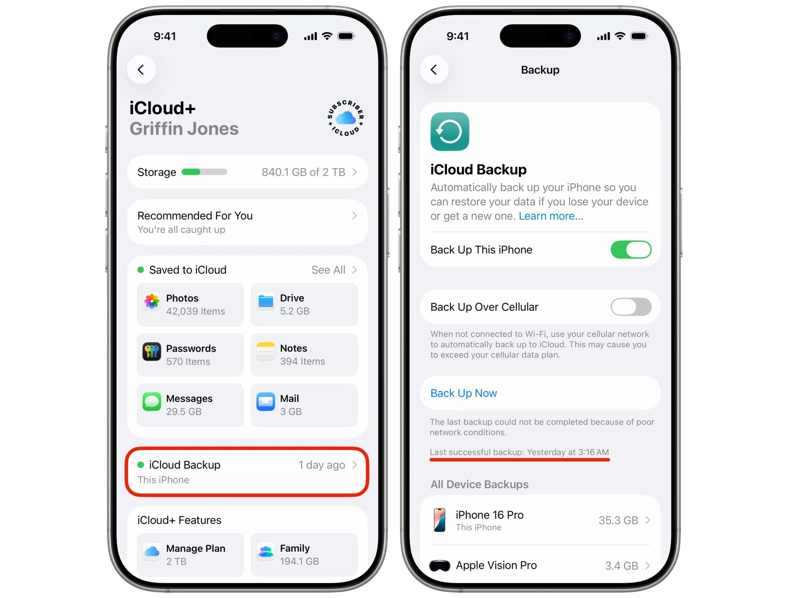
Étape 3 : Vérifiez la dernière sauvegarde réussie.
Étape 4 : Si vous n'avez pas de sauvegarde appropriée, appuyez sur Sauvegarder maintenant .
Étape 5 : Retour à la Paramètres app.
Étape 6 : Accédez à Généralités et Transférer ou réinitialiser l'iPhone.
Étape 7 : Exploiter Effacer contenu et réglages, lisez l'avertissement et appuyez Continuer.
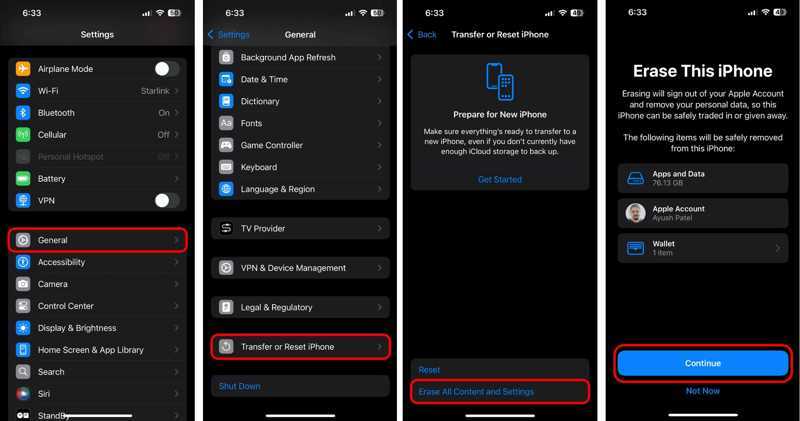
Étape 8 : Frappé Effacer l'iphone à réinitialisation d'usine votre iPhone.
Étape 9 : Lorsque votre iPhone redémarre, configurez-le.
Étape 10 : Assurez-vous de vous connecter à un réseau Wi-Fi.
Étape 11 : Une fois que vous atteignez le Transférez vos applications et données écran, choisissez À partir de la sauvegarde iCloud.
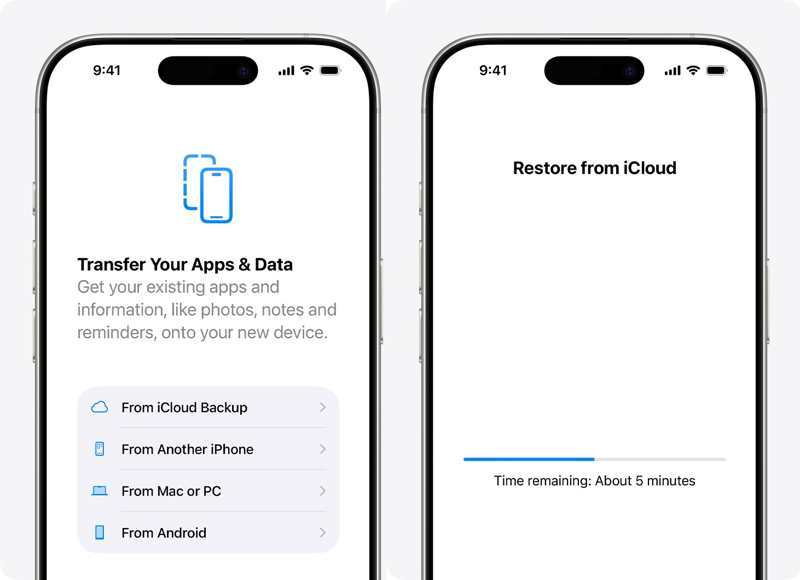
Étape 12 : Saisissez votre compte Apple et votre mot de passe.
Étape 13 : Choisissez la dernière sauvegarde pour commencer la restauration de l'iPhone à partir d'une sauvegarde iCloud.
Étape 14 : Ensuite, terminez la configuration.
Comment restaurer l'iPhone à partir d'iTunes Backup
Étape 1 : Connectez votre iPhone à un ordinateur avec un câble USB.
Étape 2 : Ouvrez la dernière version d'iTunes sur votre PC. iTunes est également disponible sur macOS Mojave et versions antérieures.
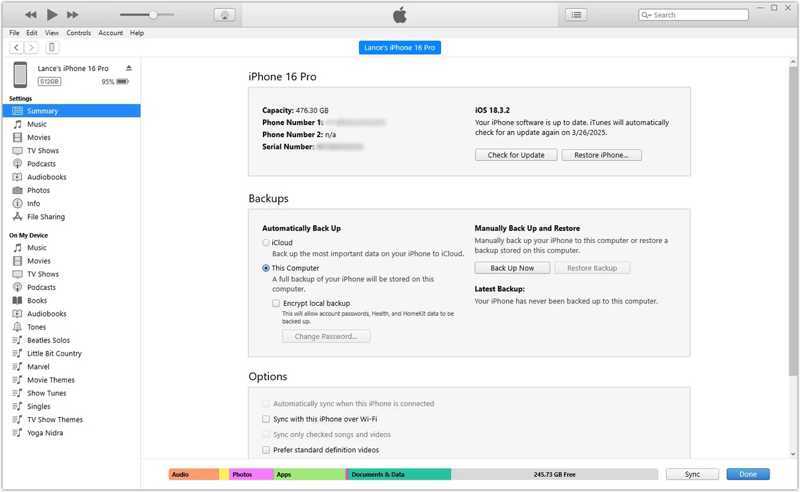
Étape 3 : Cliquez sur Téléphone bouton en haut à gauche une fois votre iPhone détecté.
Étape 4 : Rendez-vous dans la section Résumé onglet et déplacez-vous vers le sauvegardes cap.
Étape 5 : Cliquez sur Restaurer la sauvegarde .
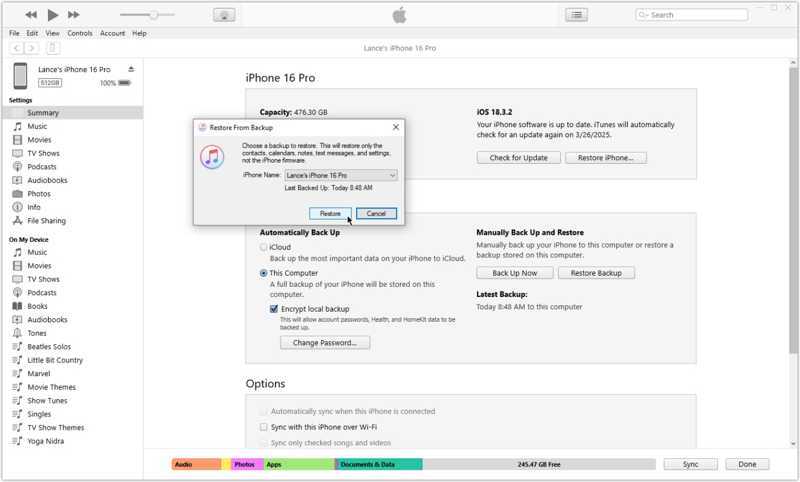
Étape 6 : Ensuite, choisissez la dernière sauvegarde dans le menu déroulant et cliquez sur Restaurer.
À noter: Si la sauvegarde est chiffrée, vous devrez fournir le mot de passe pour restaurer votre iPhone à partir de celle-ci.
Comment restaurer un iPhone à partir d'une sauvegarde Mac
Étape 1 : Lancez l'application Finder si votre ordinateur exécute macOS Catalina ou une version ultérieure.
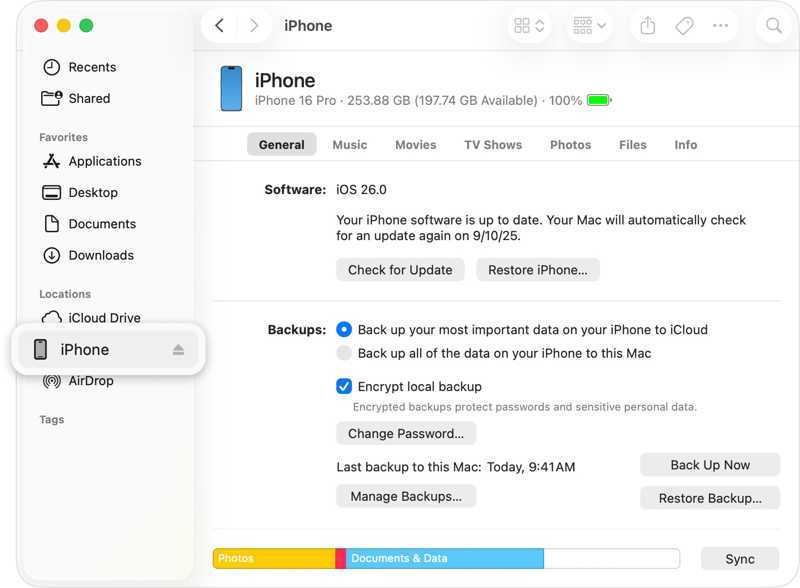
Étape 2 : Branchez votre iPhone sur votre Mac avec un câble compatible.
Étape 3 : Cliquez sur le nom de votre appareil dans la barre latérale.
Étape 4 : Se diriger vers Généralités et localiser le sauvegardes .
Étape 5 : Cliquez sur Restaurer la sauvegarde .
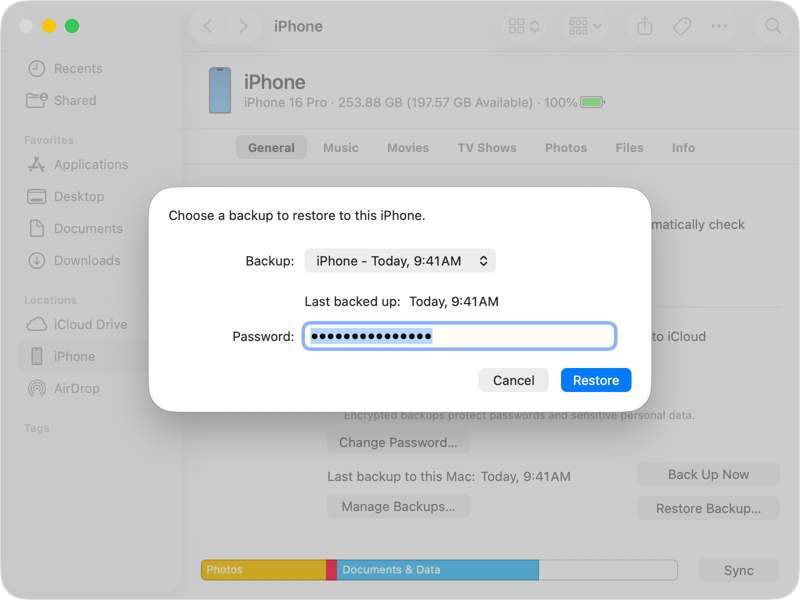
Étape 6 : Sélectionnez la dernière sauvegarde, saisissez le mot de passe et appuyez sur Restaurer.
Comment restaurer un iPhone à partir d'un iPhone
Étape 1 : Allumez votre nouvel iPhone et configurez-le en suivant les instructions à l'écran.
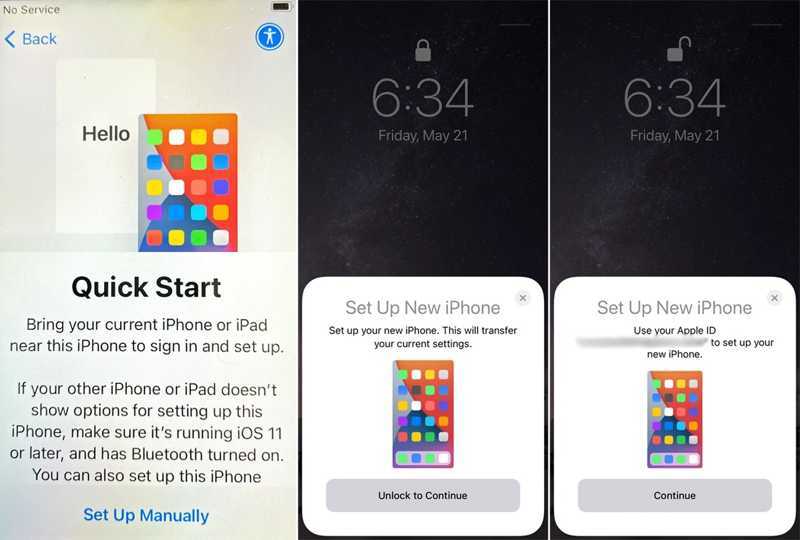
Étape 2 : Quand vous voyez l' Quick Start écran, approchez votre ancien iPhone.
Étape 3 : Une fois que l'ancien iPhone détecte votre action, appuyez sur Continuer sur le Configurer un nouvel iPhone boîte.
Étape 4 : Tenez l'ancien iPhone et scannez le code affiché sur l'écran du nouvel iPhone.
Étape 5 : Ensuite, saisissez le code d'accès de l'ancien iPhone sur le nouvel appareil.
Étape 6 : Après vérification, appuyez Continuer aller de l'avant.
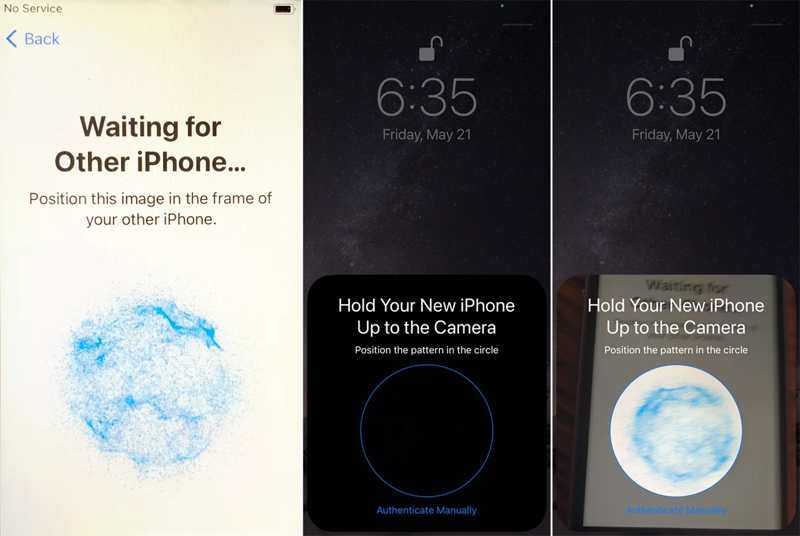
Étape 7 : Lisez la notification et acceptez les conditions générales.
Étape 8 : Enfin, appuyez sur Continuer pour commencer la restauration de l'iPhone à partir de l'iPhone.
Partie 4 : Comment restaurer les paramètres d'usine de l'iPhone
Comme indiqué précédemment, la restauration des paramètres d'usine d'un iPhone est une solution essentielle pour résoudre les problèmes logiciels. Plusieurs méthodes permettent d'effectuer cette opération, même si votre iPhone est désactivé ou bloqué.
Comment restaurer les paramètres d'usine de l'iPhone
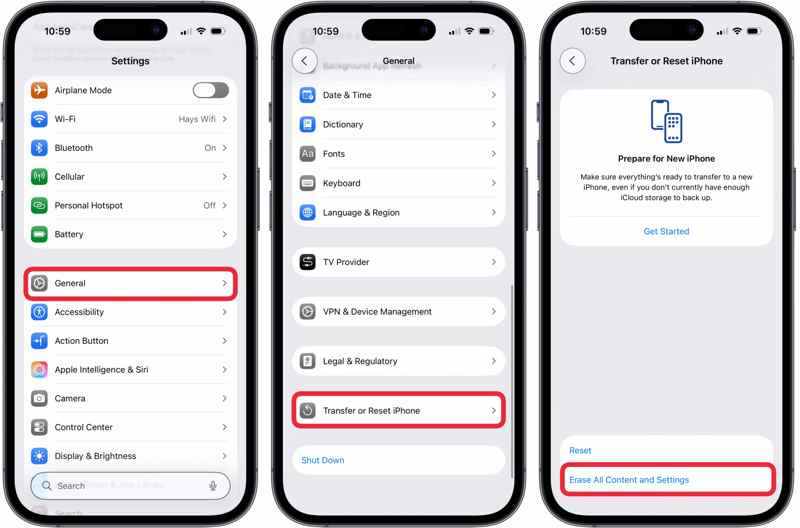
Étape 1 : Si votre iPhone est accessible, allumez-le et exécutez votre Paramètres app.
Étape 2 : Allez dans Généralités et Transférer ou réinitialiser l'iPhone.
Étape 3 : Exploiter Effacer contenu et réglages.
Étape 4 : Lisez le message et appuyez Continuer procéder.
Étape 5 : Ensuite, choisissez Effacer les données, Conserver l'eSIM et effacer les données, Supprimer l'eSIM et effacer les données.
Étape 6 : Saisissez le code d'accès de votre iPhone pour confirmer la restauration de votre iPhone aux paramètres d'usine.
À noter: Si la fonction Localiser mon iPhone est activée, veillez à la désactiver avant de commencer. Sinon, vous devrez saisir le mot de passe de votre compte Apple lors de la configuration.
Comment restaurer un iPhone à l'aide d'iTunes/Finder
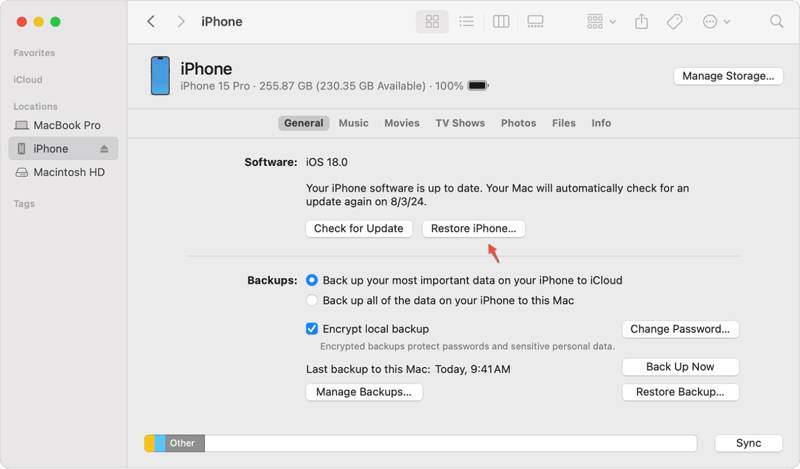
Étape 1 : Ouvrez iTunes, le Finder ou l'application Appareils Apple selon votre système d'exploitation.
Étape 2 : Connectez votre iPhone à votre ordinateur avec un câble compatible.
Étape 3 : Dans iTunes, cliquez sur le Téléphone bouton et aller au Résumé languette.
Dans le Finder ou Appareils Apple, cliquez sur le nom de votre appareil et accédez à Généralités languette.
Étape 4 : Ensuite, cliquez sur le Restaurer l'iPhone .
Étape 5 : Suivez les instructions à l'écran pour restaurer immédiatement votre iPhone à l'aide d'iTunes.
Comment restaurer un iPhone désactivé
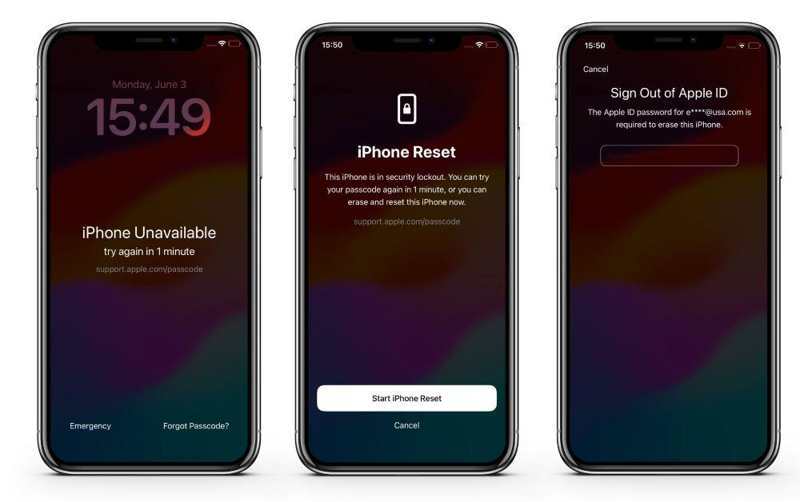
Étape 1 : Si vous êtes bloqué et que vous voyez support.apple.com sur votre iPhone, appuyez sur Mot de passe oublié .
Étape 2 : Choisissez Démarrer la réinitialisation de l'iPhone.
Étape 3 : Saisissez votre mot de passe Apple ID pour commencer la restauration de votre appareil.
À noter: Si votre iPhone exécute iOS 15.2 à 16, appuyez sur Effacer l'iphone, frappé Effacer l'iphone, et saisissez votre mot de passe Apple ID.
Comment restaurer un iPhone en mode de récupération
Étape 1 : Si vous avez oublié votre mot de passe Apple ID et que vous devez restaurer votre iPhone, connectez-le à votre ordinateur.
Étape 2 : Exécutez la dernière version d’iTunes ou du Finder.
Étape 3 : Mettez votre iPhone dans Mode de récupération:
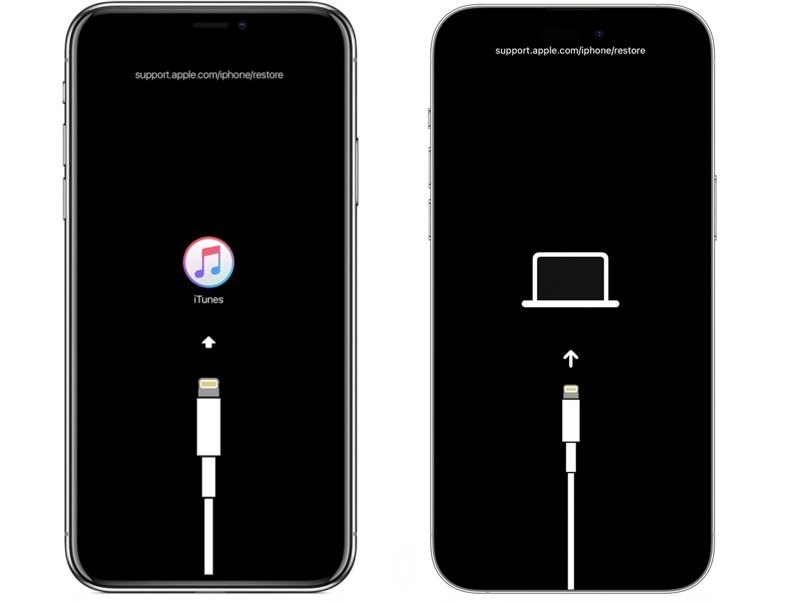
Sur un iPhone avec Face ID
Appuyez sur la touche Augmenter le volume bouton et relâchez-le rapidement.
Appuyez sur la touche le volume vers le bas et relâchez-le.
Appuyez et maintenez la Côté Appuyez sur le bouton jusqu'à ce que votre iPhone passe en mode de récupération.
Astuce: Vous pouvez voir le message support.apple.com/iphone/restore sur l'écran du mode de récupération.
Sur un iPhone 7/7 Plus
Maintenez la touche Augmenter le volume + Côté boutons ensemble.
Relâchez les boutons lorsque votre iPhone passe en mode de récupération.
Sur un iPhone doté d'un bouton d'accueil
Appuyez longuement sur le Accueil + Tuning Moteur boutons simultanément.
Une fois votre appareil en mode de récupération, relâchez les boutons.
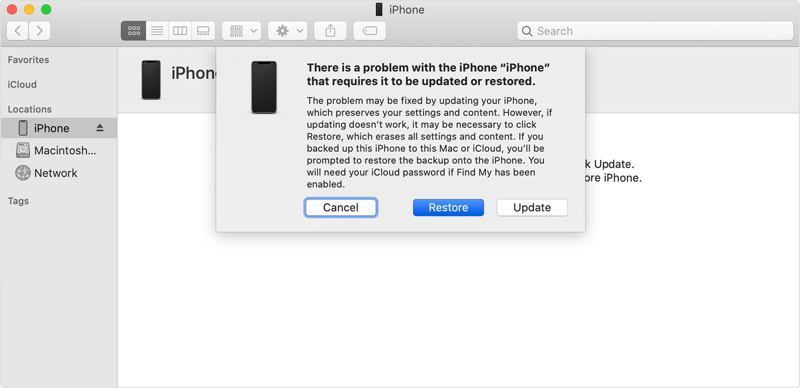
Étape 4 : Si iTunes ou le Finder détecte votre iPhone en mode de récupération, cliquez sur Restaurer bouton pour démarrer la restauration de votre appareil aux paramètres d'usine.
Comment restaurer son iPhone avec iCloud
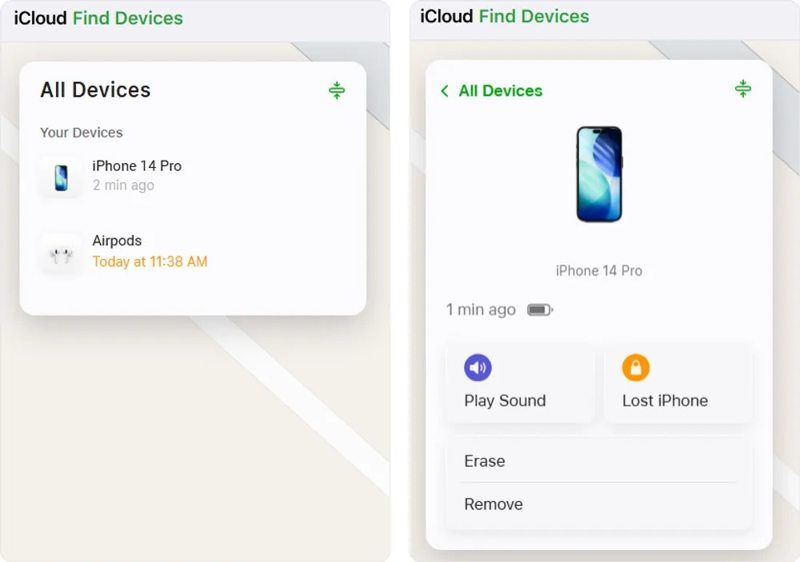
Étape 1 : Accédez à www.icloud.com/find dans un navigateur si vous avez configuré la fonction Localiser mon iPhone.
Étape 2 : Choisissez votre iPhone sur le Tous les dispositifs liste.
Étape 3 : Si votre appareil est connecté à Internet, sa position sera affichée sur la carte.
Étape 4 : Cliquez sur effacer bouton dans la boîte de dialogue.
Étape 5 : Lorsque vous y êtes invité, saisissez votre numéro de téléphone et appuyez sur effacer pour restaurer votre iPhone à ses paramètres d'usine à distance.
Comment restaurer mon iPhone via Localiser
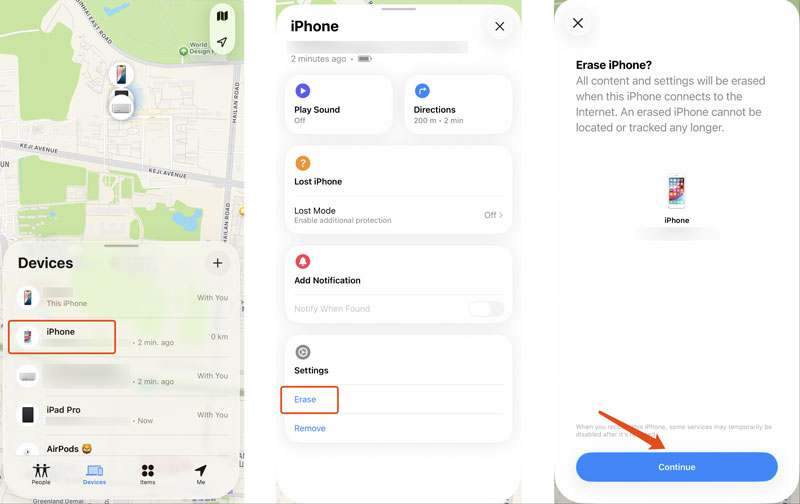
Étape 1 : Installez l' Trouver mon application sur un appareil Apple emprunté si Localiser mon iPhone est activé.
Étape 2 : Connectez-vous avec votre compte Apple et votre mot de passe.
Étape 3 : Rendez-vous dans la section Appareils Appuyez sur l'onglet en bas et choisissez votre iPhone.
Étape 4 : Développez la boîte à outils et appuyez sur effacer .
Étape 5 : Lisez l'avertissement et appuyez sur Continuer.
Étape 6 : Ensuite, suivez les instructions à l'écran pour restaurer les paramètres d'usine de votre iPhone.
Partie 5 : Peut-on restaurer un iPhone sans sauvegarde ?
Après avoir supprimé des données importantes sur votre téléphone, une sauvegarde peut vous aider à les récupérer rapidement. Mais que faire si vous n'avez pas de sauvegarde ? Est-il possible de restaurer des données d'iPhone sans sauvegarde ? En réalité, les fichiers supprimés sont toujours présents dans la mémoire de votre appareil avant d'être écrasés. Cependant, vous aurez besoin d'un outil de récupération de données puissant pour les lire, tel que… Apeaksoft Récupération de Données iPhoneCe logiciel est capable d'analyser votre mémoire et de restaurer les données perdues. De plus, sa conception simple le rend accessible aux débutants.

Téléchargé par plus de 1,000,000 des opportunités
- Restaurez les données de votre iPhone sans sauvegarde.
- Extraire des données de votre sauvegarde iTunes/iCloud sans réinitialiser votre iPhone.
- Prévisualisez les données perdues par type pour une restauration sélective.
- Fonctionne pour les appareils iOS désactivés et bloqués.
- Compatible avec la quasi-totalité des modèles d'iPhone et d'iPad.
Téléchargement sécurisé
Téléchargement sécurisé

Comment restaurer les données de son iPhone sans sauvegarde
Étape 1 : Scannez votre iPhone
Téléchargez et installez le logiciel de restauration iPhone sur votre PC. Une version pour Mac est également disponible. Lancez-le lorsque vous devez restaurer des données iPhone sans sauvegarde. Choisissez l'option correspondante. Récupérer depuis un appareil iOS Ensuite, connectez votre iPhone à votre PC à l'aide d'un câble Lightning. Si un message s'affiche, appuyez sur « Faire confiance » pour autoriser votre PC à fonctionner. Cliquez sur l'onglet. Start scan bouton pour démarrer l'analyse de votre mémoire.

Étape 2 : Aperçu des données perdues
Après l'analyse des données, une fenêtre d'aperçu s'affichera. Sélectionnez les types de données à restaurer dans la barre latérale. S'il y a trop de fichiers, choisissez Afficher uniquement les fichiers supprimés à partir de l'option déroulante en haut. De plus, vous pouvez localiser des fichiers spécifiques en saisissant le mot-clé dans la barre de recherche et en appuyant sur la touche correspondante. Entrer touche de votre clavier.

Étape 3 : Restaurer un iPhone sans sauvegarde
Enfin, sélectionnez tous les fichiers et éléments que vous souhaitez restaurer et cliquez sur Récupérer bouton en bas. Définissez un dossier de sortie et appuyez sur Récupérer à nouveau pour relancer le processus.

Lectures complémentaires
Conclusion
Ce guide expliquait comment restaurer votre iPhone aux paramètres d'usine ou à partir d'une sauvegarde. Vous pouvez découvrir les deux concepts pertinents et choisir celui qui convient le mieux à votre situation. De plus, vous pouvez sélectionner la méthode appropriée et suivre notre procédure détaillée pour restaurer vos données ou votre appareil. Nous recommandons également Apeaksoft iPhone Data Recovery, une solution simple pour récupérer vos données perdues depuis votre appareil iOS, même sans sauvegarde.
 Apeaksoft Récupération de Données iPhone
 Récupérez les données supprimées ou perdues de vos appareils iOS, d'iTunes et de vos sauvegardes iCloud.
Téléchargement sécurisé
Téléchargement sécurisé
Articles Relatifs




