


Comment partager son écran sur Discord (ordinateur et mobile) + Dépannage

Points clés à retenir
- Vous devez d'abord rejoindre un canal vocal pour pouvoir partager votre écran sur Discord.
- Les utilisateurs de Mac doivent d'abord activer l'autorisation d'enregistrement d'écran.
- Les utilisateurs de la version gratuite ne peuvent utiliser qu'une résolution de 720p.
- Les membres de Discord (Nitro) peuvent augmenter la résolution à 1080p et diffuser à 60 images par seconde.
Vous souhaitez partager votre écran avec vos amis, vos coéquipiers ou vos élèves sur Discord ? Ce guide, destiné aux débutants, vous montre comment faire. Partage d'écran sur Discord, que vous souhaitiez diffuser un jeu en direct, présenter un projet ou regarder Netflix ensemble.
Ce guide est conçu pour les débutants et les utilisateurs quotidiens qui souhaitent partager leur écran sur ordinateur ou mobile, et même dupliquer l'écran de leur téléphone sur un PC pour la diffusion en continu.
CONTENU DE LA PAGE :
- Partie 1 : Comment partager son écran sur Discord [Ordinateur et mobile]
- Partie 2 : Comment partager l'écran de Netflix sur Discord
- Partie 3 : Partagez facilement l’écran de votre téléphone sur Discord depuis un PC
- Partie 4 : Dépannage du partage d’écran Discord
- Partie 5 : FAQ sur le partage d’écran sur Discord
Partie 1 : Comment partager son écran sur Discord [Ordinateur et mobile]
Discord prend en charge le partage d'écran sur ordinateur et appareils mobiles, et la procédure est très simple. Cette section fournit des instructions détaillées pour tous les appareils afin que vous puissiez rapidement commencer à partager votre écran sur Discord.
Avant de commencer
- Vous ne pouvez pas partager votre écran si vous n'êtes pas dans un canal vocal.
- Accédez aux Préférences Système de votre Mac et activez l'autorisation d'enregistrement d'écran pour Discord. Sinon, l'écran deviendra noir ou la fonction de partage ne fonctionnera pas.
Partage d'écran sur Discord sur PC
Étape 1 : Ouvrez Discord et rejoignez un canal vocal.
Étape 2 : Cliquez sur Capture d'écran bouton en bas. Cliquez dessus et choisissez ce que vous souhaitez partager. Vous pouvez choisir de partager l'écran entier ou chaque fenêtre de programme. Ensuite, cliquez Passer en direct pour démarrer le partage d'écran sur Discord.
Étape 3 : Une barre de contrôle flottante apparaîtra dans le coin inférieur droit. Vous pouvez cliquer sur Paramètres bouton permettant de régler la qualité du flux et le son du système.
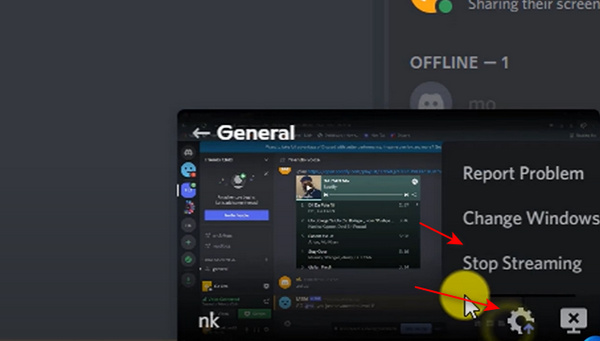
Étape 4 : Cliquez sur Arrêter le streaming bouton pour arrêter le partage d'écran sur Discord.
Partage d'écran sur Discord sur mobile
Étape 1 : Ouvrez Discord sur votre téléphone. Rejoignez un serveur. Vous devez rejoindre un salon vocal. Même si le salon est vide, vous pouvez appuyer sur le bouton. Rejoignez Voice bouton pour continuer.
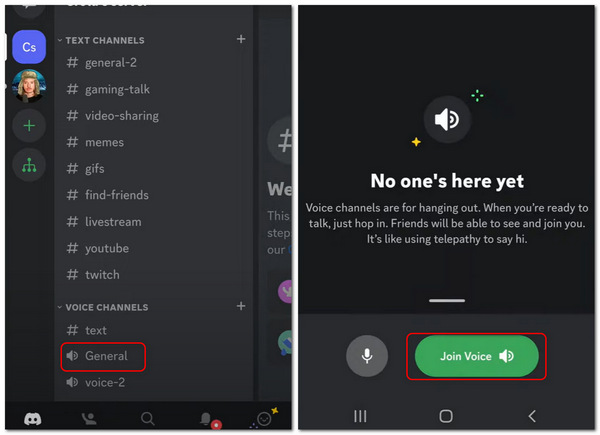
Étape 2 : Une fois en appel vocal, appuyez sur Partager l'écran Appuyez sur le bouton dans les commandes d'appel. Vous pourrez ainsi partager votre écran sur Discord depuis votre mobile.
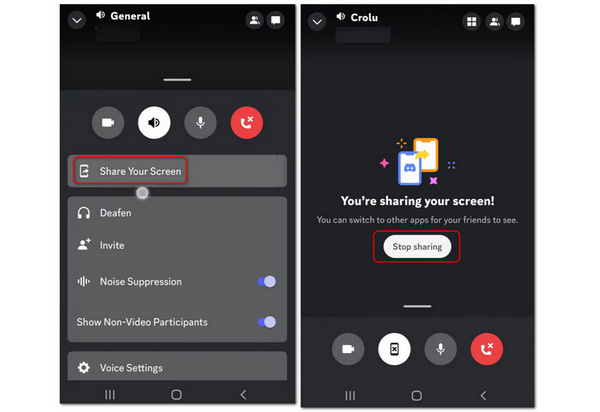
Étape 3 : Pour arrêter le partage d'écran, appuyez sur Arrêter le partage .
Partie 2 : Comment partager l'écran de Netflix sur Discord
Le partage d'écran sur Discord vous permet de partager votre écran avec vos amis ou votre famille pour regarder les mêmes films ou séries et discuter ensemble des intrigues passionnantes. Certains utilisateurs essaient de regarder des vidéos Netflix ensemble sur Discord. Cependant, Netflix utilise un système de gestion des droits numériques (DRM), ce qui peut entraîner un écran noir lors du partage. De plus, certains navigateurs (comme Google Chrome) peuvent empêcher l'enregistrement vidéo. Si vous souhaitez tout de même essayer, voici la marche à suivre.
Guide étape par étape
Étape 1 : Ouvrez Discord et rejoignez un canal vocal.
Étape 2 : Ouvrez Netflix dans votre navigateur.
Étape 3 : Cliquez sur Partager l'écran sur Discord.
Étape 4 : Sélectionnez la fenêtre du navigateur Chrome.
Étape 5 : Démarrer le partage d'écran.
Partie 3 : Partagez facilement l’écran de votre téléphone sur Discord depuis un PC
Discord ne permet pas de partager directement l'écran d'un appareil mobile sur un canal vocal de bureau. Comment partager l'écran de votre téléphone sur Discord depuis un PC ? Il existe une méthode simple pour partager l'écran de votre téléphone avec Discord sur votre ordinateur. Vous aurez peut-être besoin d'un logiciel de duplication d'écran, tel que… Apeaksoft Miroir de Téléphone.
Ce programme permet de partager l'écran de votre téléphone sur votre PC sans latence. Peu de prérequis sont nécessaires : un ordinateur et votre téléphone suffisent. Connectez votre téléphone à votre PC sans fil, puis partagez l'écran sur Discord. La résolution maximale est de 4K à 60 images par seconde, pour une expérience visuelle optimale avec vos amis.

Téléchargé par plus de 1,000,000 des opportunités
- Partagez l'écran d'un téléphone sur Discord de bureau avec une résolution 4K.
- Vous permettre de partager sans fil l'écran de votre téléphone sur Discord pour ordinateur.
- Partagez automatiquement l'écran et la voix de votre téléphone vers votre ordinateur.
- Offrez une fonction d'enregistrement lorsque vous partagez l'écran du téléphone sur votre PC.
Téléchargement sécurisé

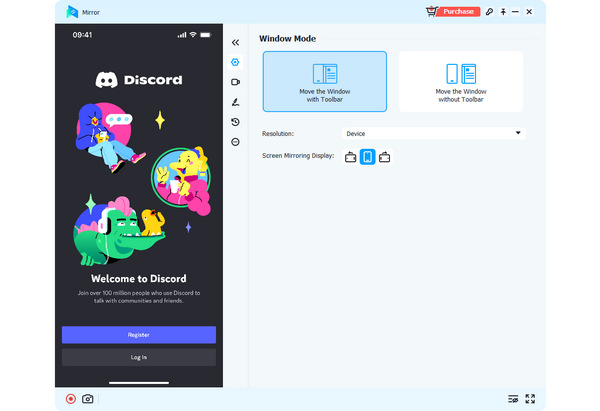
Étape 1 : Télécharger Apeaksoft Miroir de Téléphone gratuitement et lancez-le. Placez votre téléphone iOS ou Android à proximité de votre ordinateur. Vous pouvez cliquer sur le Miroir sans fil bouton permettant de partager l'écran sur Discord pour ordinateur.

Étape 2 : Si vous utilisez Android, vous devez au préalable installer FoneLab Mirror sur votre téléphone. Ensuite, vous pouvez facilement partager l'écran à travers 3 modes : Détecter, Code PIN et code QR. Pour les utilisateurs iOS, il vous suffit d'utiliser la fonction de mise en miroir intégrée sur votre iPhone.

Étape 3 : Si vous choisissez Miroir USBCe sera également très simple. Ce programme installera automatiquement un petit pilote de duplication d'écran. Ensuite, vous pourrez utiliser un câble USB pour partager rapidement l'écran de votre téléphone sur Discord (ordinateur). Vous verrez alors l'écran dupliqué sur votre ordinateur.
Partie 4 : Dépannage du partage d’écran Discord
Si vous ne parvenez pas à partager votre écran sur Discord, pas de panique. Cette section récapitule les problèmes courants, comme l'écran noir, l'absence de son ou les ralentissements, et propose des solutions.
| Question | Causes | Fixer |
| écran noir | • Contenu protégé par DRM (comme Netflix ou les sites de streaming) • Ou des conflits d'accélération matérielle dans le navigateur ou Discord | • Désactivez l'accélération matérielle dans les paramètres de Discord et dans votre navigateur, puis redémarrez Discord. • Essayez de partager une autre fenêtre plutôt que le plein écran. |
| Pas de son | Paramètres audio incorrects | • Activer Système audio partagé lors du démarrage du partage d'écran. • Vérifiez les paramètres audio de votre système. • Assurez-vous que Discord dispose des autorisations nécessaires pour le microphone et l'audio. |
| Partage d'écran avec latence ou faible qualité | • Problème d'Internet • Paramètres de diffusion incorrects • Performances du système | • Passez à une connexion internet plus stable • Qualité de flux inférieure (720p ou 30 images/seconde) • Fermez les applications qui s'exécutent en arrière-plan. |
| Le bouton de partage d'écran ne s'affiche pas. | • Pas à l'intérieur d'un canal vocal • Applications obsolètes | • Rejoignez d'abord un canal vocal • Mise à jour de Discord |
| Le partage d'écran ne démarre pas. | pas de permissions | • Exécuter Discord en tant qu'administrateur • Activer Autorisation d'enregistrement d'écran sur Mac |
Partie 5 : FAQ sur le partage d’écran sur Discord
Pourquoi est-ce que je n'arrive pas à rejoindre un serveur pour commencer le partage d'écran sur Discord ?
Discord peut être un peu difficile à utiliser, car il s'agit d'une plateforme sociale de discussion unique. Vous pouvez regarder des guides d'utilisation ou des conseils sur Discord pour Mac/Windows/mobile.
Le partage d'écran Netflix sur Discord est-il légal ?
En raison de la protection DRM (gestion des droits numériques), Netflix peut désactiver la fonction de partage d'écran et afficher un écran noir. Le partage de contenu protégé par le droit d'auteur peut enfreindre les conditions d'utilisation de Netflix. Ce guide est fourni à titre informatif uniquement.
Puis-je enregistrer mon Discord lors du partage d'écran dessus ?
Oui, c'est possible. Sur n'importe quel serveur Discord, vous pouvez activer le partage d'écran et l'enregistrement. Si vous rencontrez des problèmes avec certaines fonctionnalités d'enregistrement, vous pouvez utiliser votre ordinateur ou… Enregistreurs d'écran Chrome pour enregistrer l’écran partagé sur Discord.
Conclusion
Vous avez appris comment partager un écran sur Discord Sur ordinateur et mobile. Vous pouvez vous amuser davantage sur Discord. De plus, si vous souhaitez partager l'écran de votre téléphone sur Discord pour ordinateur, Apeaksoft Miroir de Téléphone est votre meilleur choix. Nous vous proposons toujours nos meilleurs conseils et résolutions.
 Apeaksoft Miroir de Téléphone
 Mettez en miroir l'iPhone/Android sur le PC pour l'enregistrement vidéo et audio.
Téléchargement sécurisé
Articles Relatifs




