Méthodes simples pour enregistrer l'audio Discord sur toutes les plateformes sans perte

Discord est une plateforme populaire pour les discussions vocales, les jeux vidéo, les échanges en ligne et les conversations de groupe. Vous pouvez créer une salle, inviter d'autres utilisateurs partageant les mêmes centres d'intérêt et communiquer par messages vocaux ou écrits.
Cependant, de nombreux utilisateurs se sont plaints de l'absence d'une option intégrée permettant d'enregistrer toutes les conversations vocales pour une écoute ultérieure. Cet article présente donc trois méthodes pour y remédier. enregistrer l'audio Discord sur Windows, Mac, iPhone et téléphones Android.
CONTENU DE LA PAGE :
Partie 1 : Comment enregistrer l'audio Discord sur Windows et Mac
Méthode 1. Meilleure façon d'enregistrer l'audio de Discord en haute qualité
Parfois, une conversation Discord peut contenir des informations importantes, comme des stratégies de jeu. La qualité audio de l'enregistrement détermine si vous pourrez retrouver ces informations ultérieurement. Si vous souhaitez enregistrer des conversations Discord ou des discussions vocales sur votre ordinateur en haute qualité, Apeaksoft Screen Recorder peut répondre à vos besoins.

Téléchargé par plus de 1,000,000 des opportunités
- Enregistrez facilement l'audio et les appels Discord.
- Enregistrez de l'audio en haute qualité sur Discord.
- Capturez le son du système et du microphone.
- Offrez de nombreuses options personnalisées aux utilisateurs expérimentés.
- Compatible avec Windows et Mac.
Téléchargement sécurisé
Téléchargement sécurisé

Comment enregistrer des appels audio Discord sur Windows/Mac
Étape 1 : Obtenez le meilleur enregistreur Discord
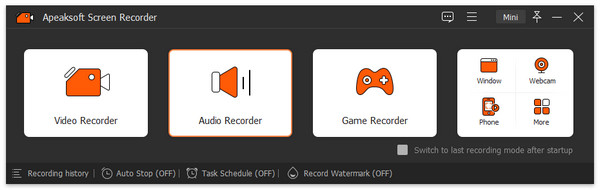
Lorsque vous vous apprêtez à enregistrer un appel Discord, installez le meilleur logiciel d'enregistrement d'appels pour Discord sur votre ordinateur. Lancez-le ensuite et choisissez Enregistreur audio continuer.
Étape 2 : Enregistrer l'audio Discord
L'interface principale propose deux options : Sound System et MicrophoneLa première permet de capturer l'audio de l'application Discord, et la seconde sert à enregistrer votre voix. Pour enregistrer les appels Discord, activez les deux.
Ensuite, ouvrez l'application Discord, créez un appel et invitez d'autres personnes. Une fois l'appel lancé, cliquez sur le bouton. REC dans l'enregistreur Discord.
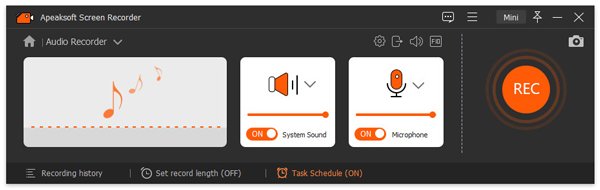
Conseils: Si vous souhaitez obtenir d'autres options, cliquez sur le Paramètres Cliquez sur le bouton pour ouvrir la boîte de dialogue Préférences. Vous y trouverez les options relatives à la sortie, aux raccourcis clavier, etc.
Étape 3 : Exporter l'enregistrement de l'appel Discord
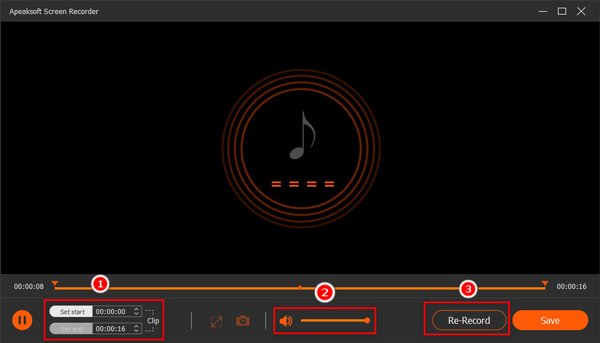
Chaque fois que vous souhaitez arrêter l'enregistrement audio Discord, cliquez sur le Arrêter bouton. Une fenêtre d'aperçu s'affichera alors. Vérifiez l'enregistrement audio et supprimez les parties inutiles à l'aide de l'outil Découpage. Enfin, cliquez sur le bouton. Enregistrer pour exporter l'enregistrement audio Discord sur votre ordinateur.
Méthode 2. Comment enregistrer l'audio de Discord avec OBS
OBS est une autre option pour enregistrer l'audio de Discord sur PC Windows et Mac. Son principal avantage est sa gratuité. Cependant, sa configuration est un peu complexe. Vous pouvez suivre les étapes ci-dessous.
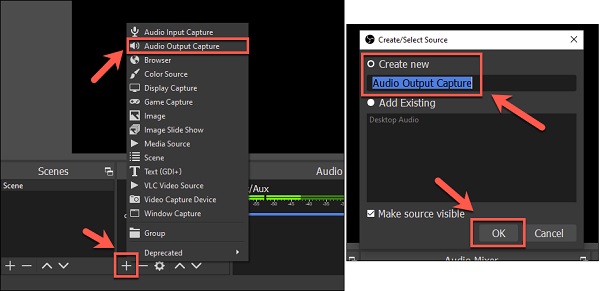
Étape 1 : Ouvrez OBS, localisez le Références zone, et cliquez sur le Plus bouton. Choisir Capture de sortie audio. Il enregistrera l'audio de votre système. Entrez ensuite un nom et cliquez sur OK. Si vous êtes invité à définir le périphérique de sortie audio, sélectionnez Réglage par défaut.
Étape 2 : Ensuite, lancez un fichier audio sur votre ordinateur et regardez le résultat. Capture de sortie audio barre sous le Mélangeur audio section. Si les curseurs audio doivent se déplacer avec la lecture audio, cela signifie que OBS est prêt pour l'enregistrement.
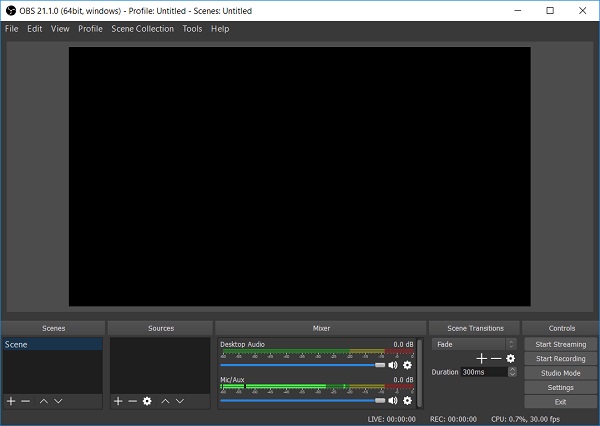
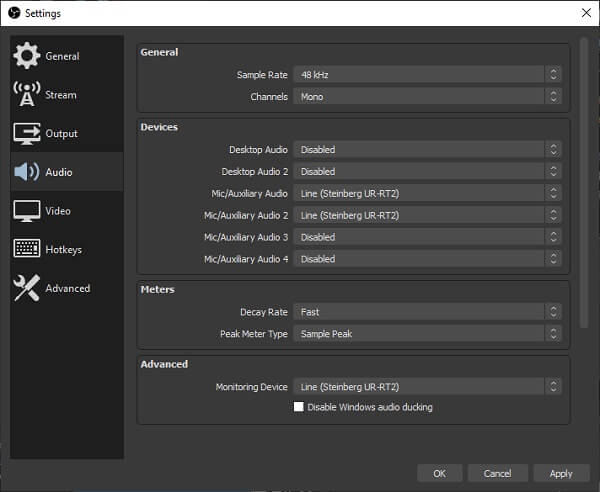
Étape 3 : Cliquez sur Paramètres Cliquez sur le bouton, accédez à l'onglet Sortie et choisissez votre format d'enregistrement et vos paramètres audio.
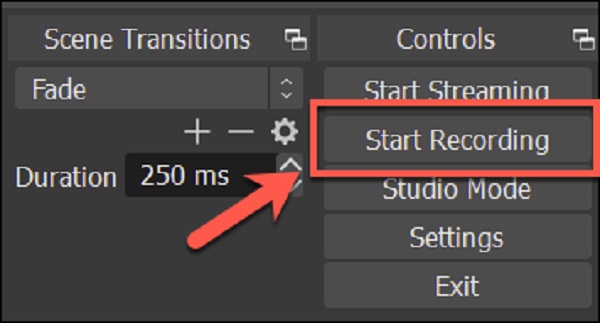
Retournez ensuite à la fenêtre principale d'OBS et cliquez sur Démarrer l'enregistrement.
Étape 4 : Lorsque l'appel est terminé, cliquez sur le Arrêter l'enregistrement bouton. Ensuite, allez à la Fichier menu et sélectionnez Afficher les enregistrements pour voir le fichier d'enregistrement audio.
Conseils: Notez qu'OBS ne peut enregistrer l'audio de Discord que dans un fichier vidéo à écran noir. Vous aurez également besoin d'un outil supplémentaire pour convertir la vidéo en fichier audio.
Partie 2 : Comment enregistrer Discord Audio sur iPhone/Android
Si vous souhaitez enregistrer l'audio Discord séparément sur votre appareil mobile, vous pouvez tirer parti de la fonction d'enregistrement par défaut offerte par votre téléphone. Ou, vous pouvez essayer des applications tierces, telles que Craig et Recordit !
Enregistrer l'audio Discord sur iPhone
L'iPhone propose une fonction d'enregistrement d'écran intégrée. Cependant, la possibilité d'enregistrer dépend de l'application et des restrictions audio d'iOS. Avant de commencer un enregistrement long, effectuez un court test pour vérifier que le son de Discord est correctement capturé.
Étape 1 : Ouvrez le Centre de contrôle sur votre iPhone et appuyez sur Enregistrement d'écran .
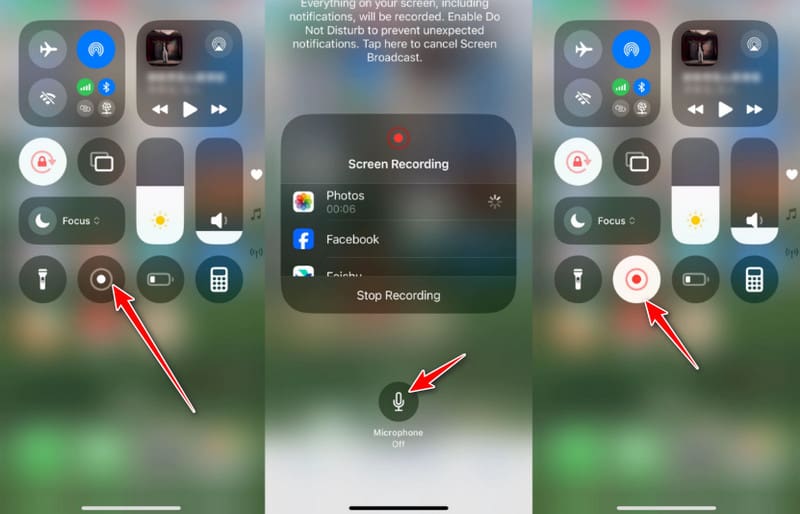
Étape 2 : Ouvrez Discord et rejoignez l'appel vocal ou le canal vocal que vous souhaitez enregistrer.
Étape 3 : Une fois la conversation terminée, arrêtez l'enregistrement d'écran. L'enregistrement sera sauvegardé dans l'application Photos.
Enregistrer l'audio Discord sur Android
De nombreux téléphones Android intègrent un enregistreur d'écran capable de capturer le son de l'appareil. Cependant, les options audio disponibles et la possibilité d'enregistrer le son de Discord varient selon le modèle de téléphone et la version d'Android.
Étape 1 : Faites glisser votre doigt du haut vers le bas de l'écran et ouvrez le Quick Settings panneau.
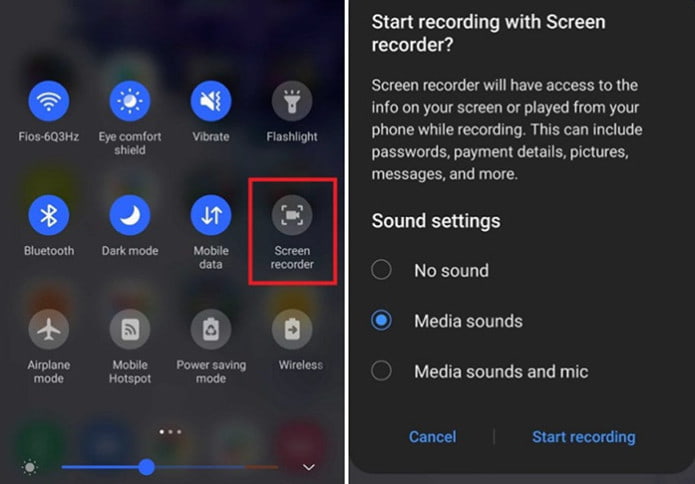
Étape 2 : Exploiter Screen Recorder et sélectionnez l'option audio disponible, telle que Audio de l'appareil ou Sons multimédias.
Étape 3 : Ouvrez Discord, rejoignez l'appel vocal et commencez l'enregistrement.
Étape 4 : Arrêtez l'enregistrement une fois l'appel terminé et vérifiez la vidéo enregistrée pour vous assurer que l'audio Discord a bien été capturé.
Comment enregistrer des canaux vocaux Discord avec Craig
Si vous devez enregistrer une conversation à plusieurs sur un canal vocal Discord, Craig est un bot d'enregistrement Discord dédié qui mérite d'être pris en considération. Cette méthode permet d'enregistrer les canaux vocaux et de créer des pistes audio distinctes pour chaque participant.
Étape 1 : Rendez-vous sur le site officiel de Craig et cliquez Ajouter à DiscordSuivez les instructions à l'écran pour inviter Craig sur votre serveur Discord.
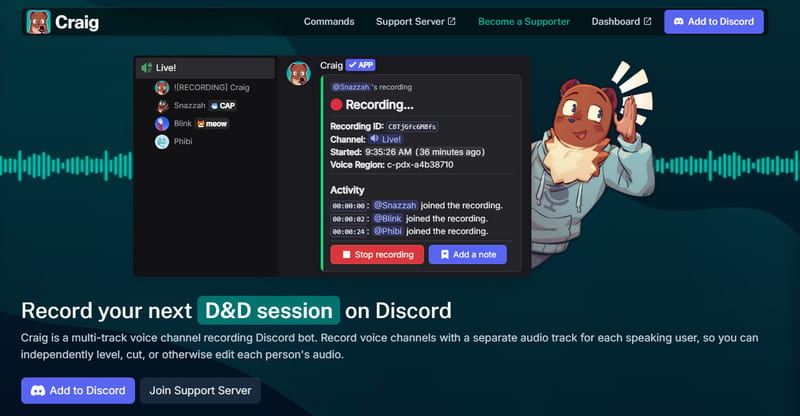
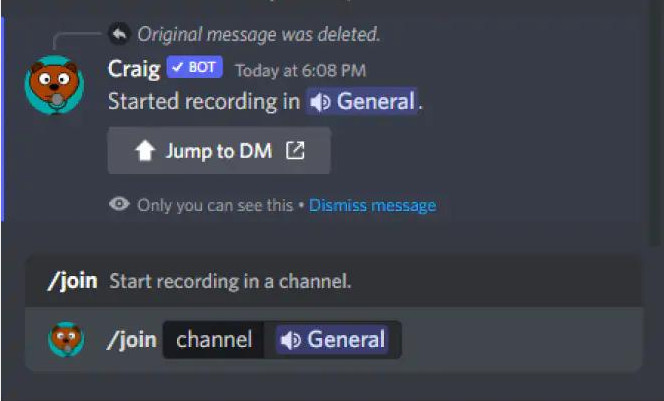
Étape 2 : Rejoignez le canal vocal Discord que vous souhaitez enregistrer. Ensuite, saisissez le /joindre Craig rejoindra le canal vocal et commencera l'enregistrement. Vous pouvez également spécifier un canal vocal lors de l'utilisation de cette commande.
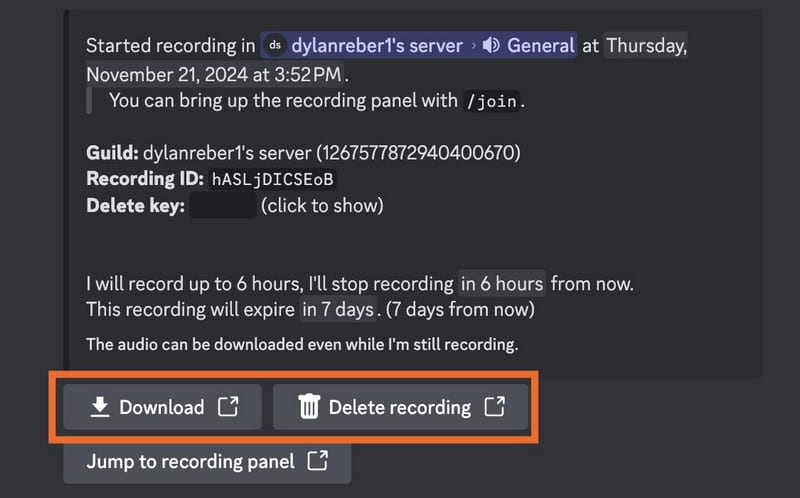
Étape 3 : Lorsque vous aurez terminé, saisissez le / Arrêtez Utilisez la commande pour arrêter l'enregistrement. Craig vous enverra un message concernant l'enregistrement et un lien de téléchargement. Si vous ne recevez pas le lien, utilisez la /enregistrements commande permettant de retrouver vos enregistrements précédents.
Partie 3 : Comment enregistrer l’audio de Discord en ligne
S'il n'est pas pratique d'installer le logiciel d'enregistrement audio de Discord, vous pouvez utiliser un enregistreur audio en ligne pour capturer l'audio de Discord dans votre navigateur. Enregistreur audio gratuit Apeaksoft peut vous aider à enregistrer vos appels.
Fonctionnalités clés
- Enregistrez des appels audio sur Discord sans installation.
- Prend en charge l'enregistrement audio interne et par microphone.
- Totalement gratuit et sans limite.
- Compatible avec presque tous les navigateurs Web.
Comment enregistrer un appel Discord en ligne
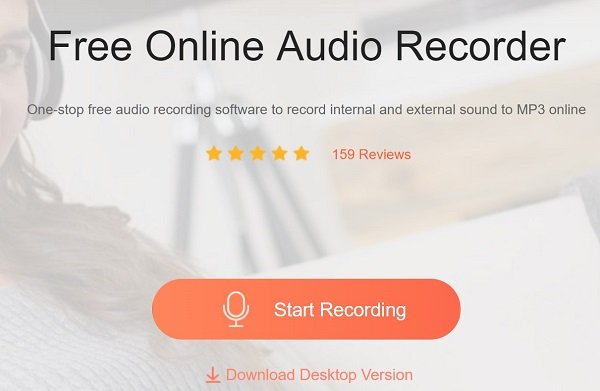
Étape 1 : Ouvrez Enregistreur audio gratuit Apeaksoft dans un navigateur, et lorsque vous créez ou rejoignez un appel Discord que vous souhaitez enregistrer. Appuyez sur Démarrer l'enregistrement bouton pour télécharger le lanceur.
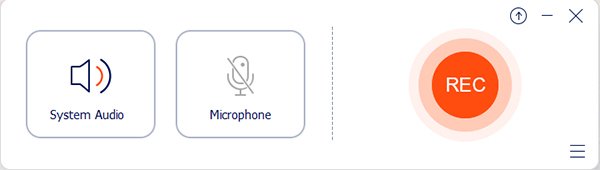
Étape 2 : Allumez les deux Système audio et Microphone sur le lanceur. Réglez le volume jusqu'à ce que vous soyez satisfait. Clique le REC bouton une fois l'appel Discord lancé.
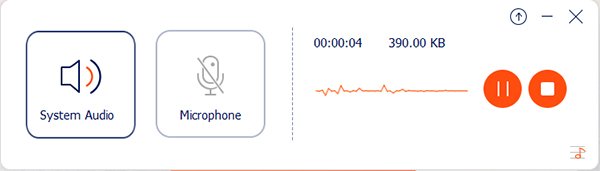
Étape 3 : Attendez la fin de l'appel et cliquez sur le Arrêter bouton. Ensuite, téléchargez l'enregistrement audio sur votre disque dur ou partagez-le en ligne.
Partie 4: FAQ sur l'enregistrement audio Discord
Puis-je enregistrer le son de Discord et mon microphone simultanément ?
Oui. De nombreux logiciels d'enregistrement audio permettent de capturer simultanément le son du système et l'entrée du microphone.
Pourquoi est-ce que je n'entends pas le son de Discord dans mon enregistrement ?
Vous pouvez vérifier si le son système ou le périphérique de sortie audio approprié est activé dans votre enregistreur. Assurez-vous également que Discord utilise le périphérique sélectionné par votre logiciel d'enregistrement.
OBS peut-il enregistrer uniquement de l'audio?
Oui, Enregistreur d'écran OBS Ce dispositif permet d'enregistrer l'audio provenant du système interne et du microphone. Cependant, il ne peut produire que des fichiers vidéo FLV et MP4. Votre enregistrement audio sera donc sauvegardé dans des fichiers vidéo avec un écran noir. Il vous faudra donc un convertisseur vidéo-audio pour transcoder l'enregistrement en un fichier audio valide.
Comment enregistrer Discord avec Audacity?
Vous pouvez également essayer d'enregistrer l'audio de Discord avec Audacity. C'est aussi un excellent outil pour enregistrer le son de votre ordinateur. Ouvrez Audacity lorsque l'appel Discord que vous souhaitez enregistrer démarre. Ensuite, réglez le volume pour Microphone et Système audio en haut à gauche. Cliquez ensuite sur le Enregistrement bouton. Une fois l'appel terminé, cliquez sur le bouton. Arrêter Appuyez sur ce bouton. L'enregistrement audio sera placé sur la piste. Pour l'enregistrer, allez dans le menu Fichier et enregistrez-le sur votre ordinateur.
Comment enregistrer un flux Discord?
Que vous souhaitiez enregistrer un stream Discord ou un appel audio, un enregistreur Discord suffit. Nous avons partagé les meilleurs outils et un guide détaillé ci-dessus.
Conclusion
Maintenant, vous devez comprendre comment enregistrer l'audio Discord Sur Windows, Mac, iPhone, téléphone Android et en ligne. Plusieurs outils gratuits, comme OBS, Audacity et bien d'autres, vous permettent d'enregistrer les appels sur Discord. Si vous souhaitez réaliser des enregistrements d'appels de haute qualité, Apeaksoft Screen Recorder C'est le meilleur choix. N'hésitez pas à partager ce message avec vos amis et votre famille s'ils rencontrent les mêmes problèmes lors de l'enregistrement audio sur Discord !
 Apeaksoft Screen Recorder
Enregistrez n'importe quelle vidéo et audio sur l'écran du téléphone et de l'ordinateur.
Téléchargement sécurisé
Téléchargement sécurisé
Articles Relatifs