


Partager son écran sur Microsoft Teams pour Windows, Mac, navigateur et appareils mobiles

Microsoft Teams permet aux utilisateurs de discuter, d'organiser des réunions et de partager des fichiers et des applications. Lors d'une réunion en ligne avec d'autres participants, vous pourriez avoir besoin de partager votre écran dans Teams pour réaliser un tutoriel ou une démonstration. Si vous êtes novice, l'utilisation de ce produit peut paraître complexe. Pas de panique ! Cet article vous guidera. comment partager votre écran sur Teams facilement sur Windows, Mac, navigateur, iPhone et Android.
CONTENU DE LA PAGE :
- Partie 1 : Ajuster les paramètres avant de partager votre écran sur Teams
- Partie 2 : Comment partager son écran sur Teams sous Windows
- Partie 3 : Comment partager votre écran sur Teams sur Mac
- Partie 4 : Comment partager son écran sur Teams sur Android/iPhone
- Partie 5 : Comment partager son écran lors d’une réunion Teams dans un navigateur
- Partie 6 : Comment partager votre écran dans une conversation Microsoft Teams
- Astuce bonus : Partagez l’écran de votre téléphone dans Teams sur ordinateur.
- Partie 7 : FAQ sur le partage d’écran dans Teams
Partie 1 : Ajuster les paramètres avant de partager votre écran sur Teams
Il y a des présentateurs et des participants dans une réunion Teams. Les présentateurs peuvent partager directement un écran dans Microsoft Teams s’ils savent comment le faire. Mais les participants ne peuvent pas partager directement leurs écrans car ils ne sont pas autorisés à présenter. Ainsi, si vous organisez la réunion et souhaitez que les autres participants partagent leurs écrans dans Teams, vous devez garantir un paramètre.
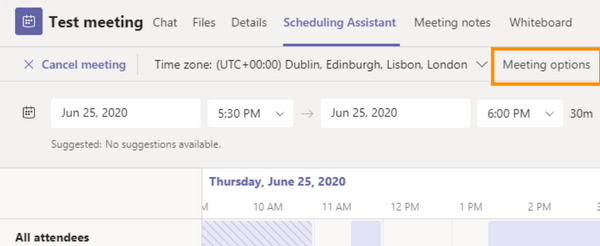
Étape 1 : Ouvrez Teams et cliquez sur le Agenda bouton. Clique le Assistant de planification puis le bouton Options de réunion .
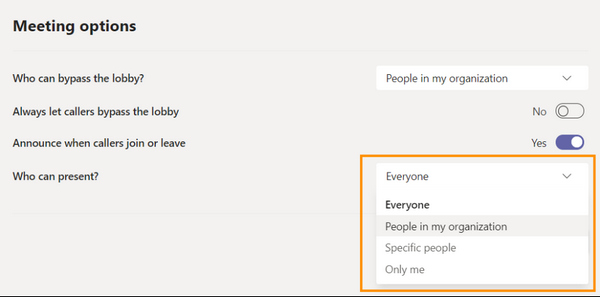
Étape 2 : Localisez le Qui peut présenter? option, cliquez sur le bouton déroulant sur le côté droit, puis cliquez sur Everyone. De cette manière, d’autres participants peuvent également partager leurs écrans lors de votre réunion Teams si vous leur en donnez l’occasion.
Partie 2 : Comment partager son écran sur Teams sous Windows
Après avoir ajusté certains paramètres, vous pouvez désormais démarrer ou rejoindre une réunion pour partager votre écran sur Teams. Cette section explique comment partager votre écran sur Microsoft Teams sous Windows.
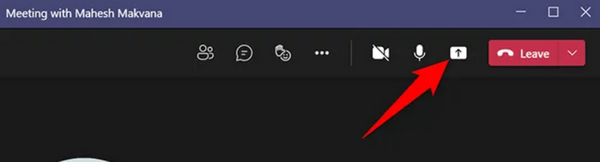
Étape 1 : Entrez dans une réunion, puis cliquez sur le bouton Partager du contenu dans le coin supérieur droit de la salle de réunion.
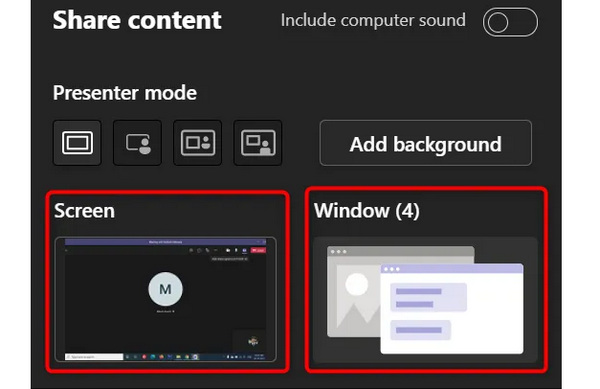
Étape 2 : Le Partager du contenu apparaîtra. Vous pouvez cliquer sur le Capture d'écran bouton pour partager tout l’écran dans Teams. Pour partager la fenêtre unique d'un programme. Vous pouvez cliquer sur le Vitrine pour sélectionner la fenêtre souhaitée.
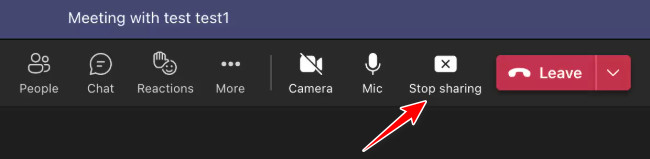
Étape 3 : Maintenant, vous avez commencé à partager l’écran dans Teams. Lorsque vous souhaitez arrêter le partage, cliquez simplement sur le Arrêtez de partager bouton. Si vous souhaitez permettre aux autres participants de partager leurs écrans, cliquez sur le bouton Donner le contrôle .
Partie 3 : Comment partager votre écran sur Teams sur Mac
Le partage d'écran sur Mac est un peu plus complexe que sur Windows, mais le fonctionnement reste globalement similaire. Suivez les étapes ci-dessous pour apprendre à partager votre écran sur Microsoft Teams sur Mac :
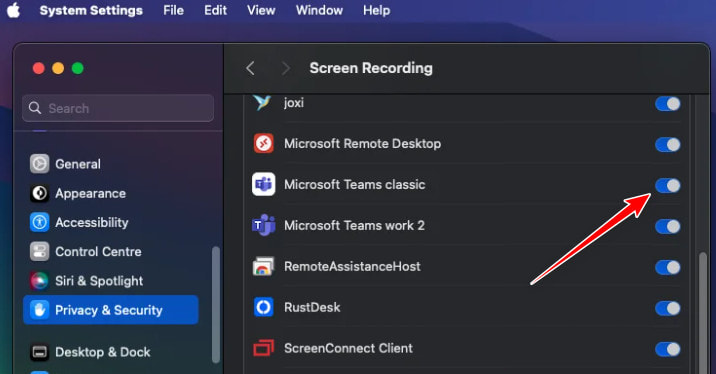
Étape 1 : Avant de commencer, vous devez vous rendre sur le logo Apple en haut à gauche et choisir Préférences de système.
Étape 2 : Cliquez à nouveau Confidentialité et sécurité, et trouvez le Enregistrement d'écran Option. Activer l'enregistrement d'écran pour Teams.
Étape 3 : Suivez les mêmes étapes que dans la partie précédente pour démarrer ou arrêter le partage d'écran sur Teams.
Partie 4 : Comment partager son écran sur Teams sur Android/iPhone
Que vous utilisiez un iPhone ou un téléphone Android, c'est la même manière de partager l'écran de votre téléphone sur Teams. En outre, vous pouvez autoriser chaque participant à avoir le droit de présenter dans un Microsoft Teams mobile.
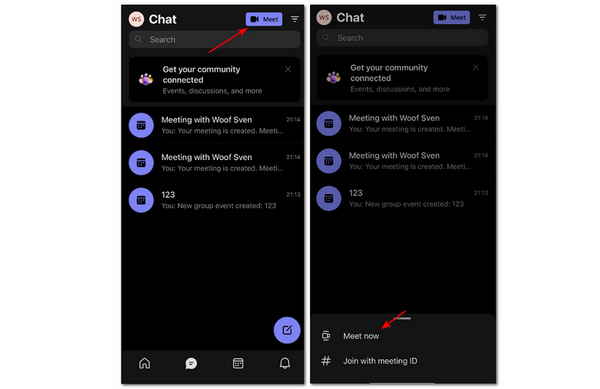
Étape 1 : Ouvrez Microsoft Teams sur votre téléphone mobile. Appuyez sur le Chat or Agenda bouton. Ensuite, appuyez sur le Bienvenue chez bouton dans le coin supérieur droit. Appuyez sur le Se rencontrer maintenant en tant qu'hôte pour démarrer une réunion.
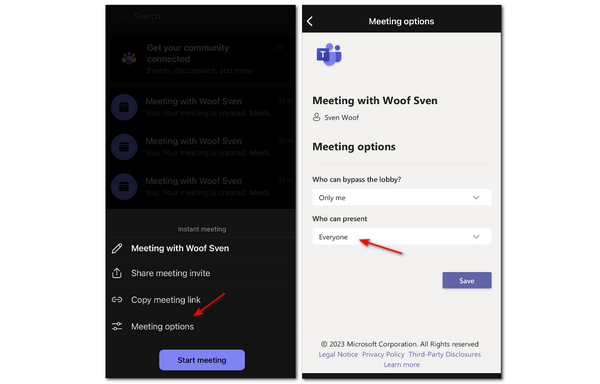
Étape 2 : Vous pouvez appuyer sur le Options de réunion puis appuyez sur le bouton déroulant dans le Qui peut présenter section à choisir tout le monde. Ensuite, chaque participant peut facilement partager un écran lors de votre réunion Teams.
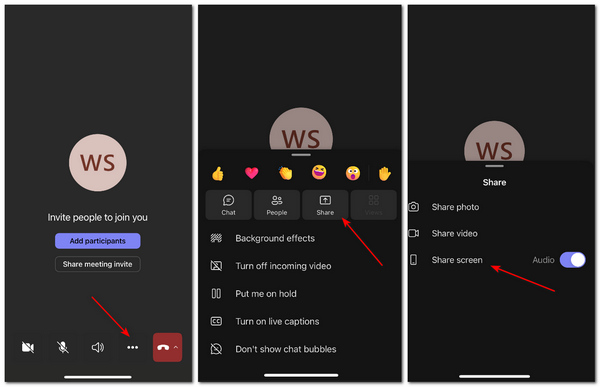
Étape 3 : Revenez en arrière et appuyez sur le Démarrer la réunion bouton. Ensuite, dans la salle de réunion, appuyez sur le Etc. bouton, puis le Share bouton. Enfin, appuyez sur le Partager l'écran bouton. De cette façon, vous avez réussi à partager l’écran de votre téléphone dans Teams.
Partie 5 : Comment partager son écran lors d’une réunion Teams dans un navigateur
Vous pouvez également partager votre écran sur Microsoft Teams sans installer l'application de bureau. Dans cette section, nous vous expliquons étape par étape comment partager votre écran dans Teams à l'aide de navigateurs populaires comme Chrome.
Étape 1 : Connectez-vous à votre compte Microsoft dans un navigateur et démarrez une réunion.
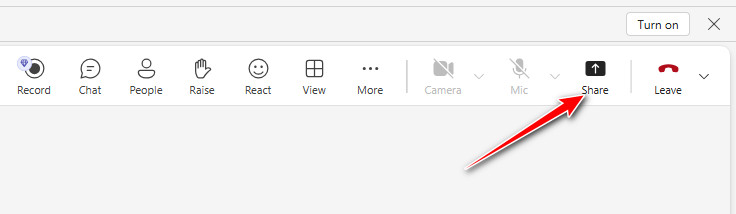
Étape 2 : Cliquez sur Share bouton en haut à droite.
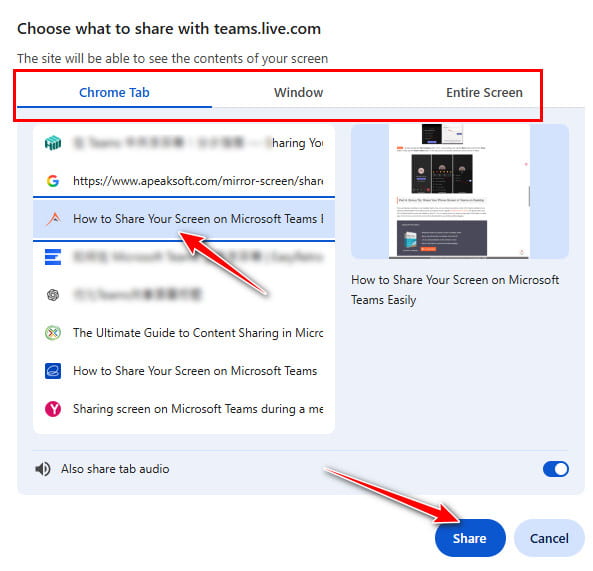
Étape 3 : Sélectionnez la fenêtre cible que vous souhaitez partager. Cliquez Share.
Étape 4 : Cliquez sur Arrêtez de partager Cliquez sur le bouton en haut pour arrêter le partage sur Teams.
Partie 6 : Comment partager votre écran dans une conversation Microsoft Teams
Vous pouvez également partager votre écran Teams lorsque vous utilisez la conversation Microsoft Teams. Suivez les étapes ci-dessous pour partager votre écran dans la conversation Microsoft Teams :
Étape 1 : Ouvrez la fenêtre de discussion dans Teams.
Étape 2 : Appuyez sur le bouton de partage en haut à droite.
Étape 3 : Sélectionnez l'écran que vous souhaitez partager.
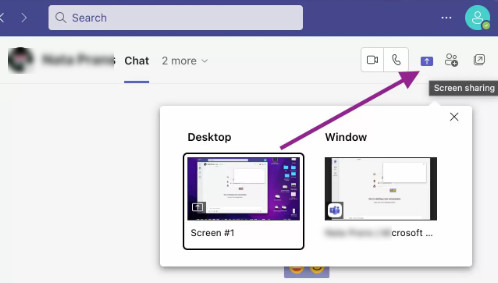
Étape 4 : Cliquez à nouveau Arrêtez de présenter si vous souhaitez désactiver le partage d'écran dans Teams Chat.
Astuce bonus : Partagez l’écran de votre téléphone dans Teams sur ordinateur.
Si vous participez à une réunion sur Teams sur votre ordinateur, comment partager l'écran de votre téléphone pour faire un tutoriel ou une démonstration ? La meilleure solution consiste à dupliquer l'écran de votre téléphone sur l'ordinateur à l'aide d'outils professionnels, tels que… Apeaksoft Miroir de Téléphone.
Il permet de partager rapidement et en toute stabilité l'écran de votre téléphone iOS ou Android sur votre PC. La duplication d'écran est simple et rapide grâce à un câble USB ou une application mobile. Chaque mouvement sur l'écran de votre téléphone est reproduit instantanément sur votre ordinateur.

Téléchargé par plus de 1,000,000 des opportunités
- Partagez sans fil l’écran de votre téléphone dans les équipes de bureau.
- Mettez en miroir votre téléphone avec une résolution maximale de 4K.
- Laissez-vous ajouter des annotations sur l’écran miroir.
- Reflétez chaque mouvement sur votre téléphone sans décalage.
Téléchargement sécurisé

Partie 7 : FAQ sur le partage d’écran dans Teams
Puis-je utiliser un autre enregistreur d’écran sur un iPhone pour transférer l’écran dans Teams ?
Non, tu ne peux pas. En fait, de nombreuses applications iOS que vous utilisez pour enregistrer ou mettre en miroir votre écran profitent de l'enregistreur ou du miroir intégré à votre iPhone, qui n'est pas aussi flexible que la façon d'enregistrer ou de mettre en miroir votre écran. miroir de l'écran Android à un ordinateur ou à d’autres appareils.
Pourquoi n’y a-t-il pas de son lorsque je partage mon écran dans Teams ?
Vous devriez vérifier si vous avez désactivé votre microphone ou le son de votre système. Une autre raison possible est que l'hôte a oublié d'éteindre le Muet fonctionnalité envers les autres participants.
Puis-je utiliser Teams en ligne ?
Oui, vous pouvez. Microsoft propose une version en ligne de Teams. Vous n'avez pas besoin de télécharger un client avec les équipes en ligne. Un inconvénient mineur est que les équipes en ligne peuvent perdre certaines fonctionnalités en fonction du navigateur que vous utilisez. Cependant, vous pouvez toujours partagez votre écran en ligne en équipes.
Conclusion
Vous avez appris comment partager votre écran sur Microsoft Teams sur PC et téléphone portable. Si vous souhaitez partager l'écran du téléphone sur les équipes de bureau, alors Apeaksoft Miroir de Téléphone doit être votre meilleur choix. Nous espérons que vous pourrez faire mieux lors de votre réunion Teams avec toutes les méthodes décrites dans cet article.
 Apeaksoft Miroir de Téléphone
 Mettez en miroir l'iPhone/Android sur le PC pour l'enregistrement vidéo et audio.
Téléchargement sécurisé
Articles Relatifs




