


Améliorez vos enregistrements audio Audacity en seulement 5 minutes !

On l'a tous fait : coller un micro aux haut-parleurs de l'ordinateur portable, retenir son souffle et prier pour que le chien n'aboie pas. Pas besoin de cette installation compliquée pour enregistrer un son clair à partir d'une vidéo ou d'un flux. Voici une méthode simple pour y parvenir. Audacity enregistre l'audio de l'ordinateur Directement – sans bruit ambiant ni équipement supplémentaire.
CONTENU DE LA PAGE :
Partie 1. Paramètres audio d'Audacity Desktop pour Windows et Mac
Un paramétrage incorrect est la principale cause des problèmes d'enregistrement audio dans Audacity. Configurez correctement vos entrées et sorties avant d'enregistrer.
Paramètres Windows
Windows peut gérer l'audio système via Audacity, vous n'avez donc pas besoin d'un autre outil pour l'enregistrement de lecture basique.
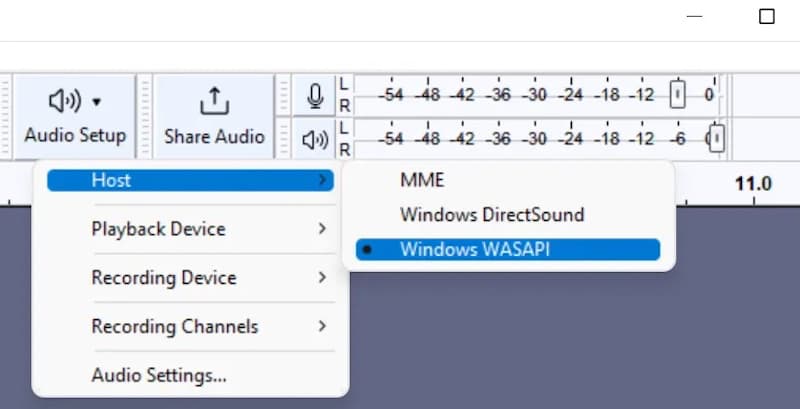
Étape 1 : Cliquez à nouveau Configuration audio sur la barre d'outils supérieure.
Étape 2 : complet » Hôte à WindowsWASAPI.
Étape 3 : complet » Enregistreur vers votre périphérique de sortie actuel avec (boucle de retour) connecté.
Étape 4 : complet » Canaux de prix à 2 (stéréo).
Paramètres Mac
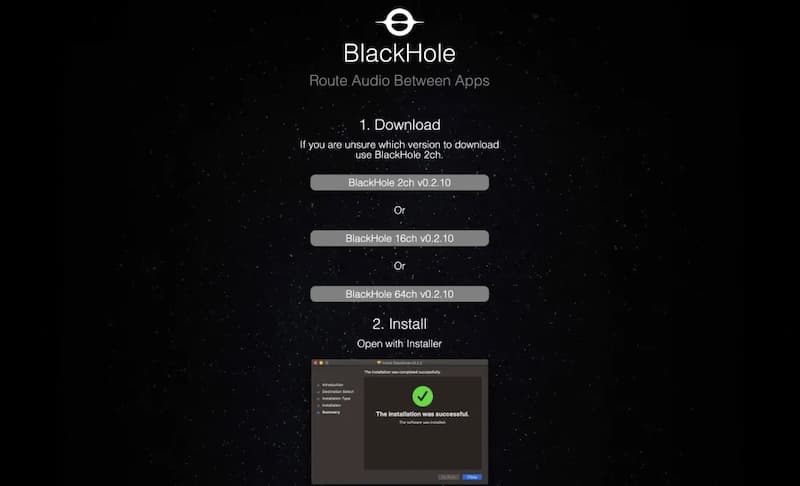
macOS bloque l'enregistrement audio interne direct, vous avez donc besoin d'un pilote virtuel comme BlackHole 2ch pour permettre à Audacity d'enregistrer le son de l'ordinateur.
Étape 1 : Installez le pilote gratuit BlackHole 2ch.
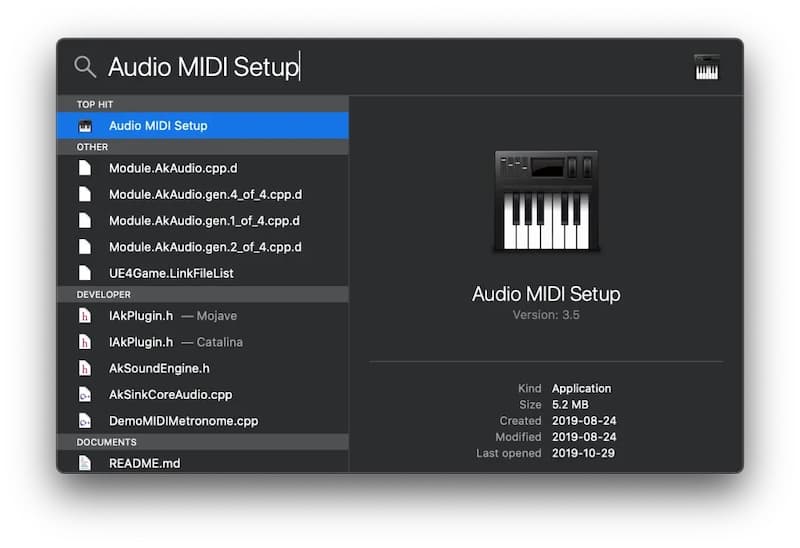
Étape 2 : Ouvrir Mac Configuration audio MIDIcliquez +et choisissez Créer un périphérique à sorties multiplesVérifiez à la fois votre haut-parleur habituel et le BlackHole 2ch pour entendre ce que vous enregistrez.
Étape 3 : Cliquez sur l'icône de volume de la barre de menus Mac et réglez la sortie sur Dispositif à sorties multiples.
Étape 4 : Dans Audacity, cliquez Configuration audio Et définir Enregistreur à Trou Noir 2 canaux.
Partie 2. Comment enregistrer du son d'ordinateur avec Audacity
Une fois vos paramètres configurés, vous pouvez enregistrer l'audio de votre ordinateur avec Audacity. Suivez les instructions ci-dessous, étape par étape, adaptées à Windows et Mac.
Pour Windows
Étape 1 : Préparez votre source audio (vidéo, musique ou application) et mettez-la en pause au début.
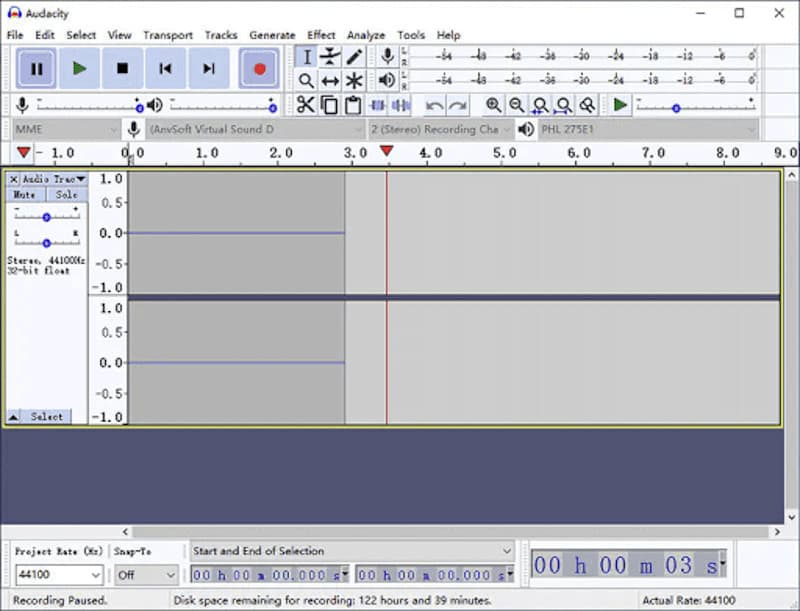
Étape 2 : Dans Audacity, cliquez sur le bouton rouge Enregistrement bouton (ou appuyez sur RLe curseur peut rester immobile à 0:00 jusqu'à ce que la lecture audio commence.
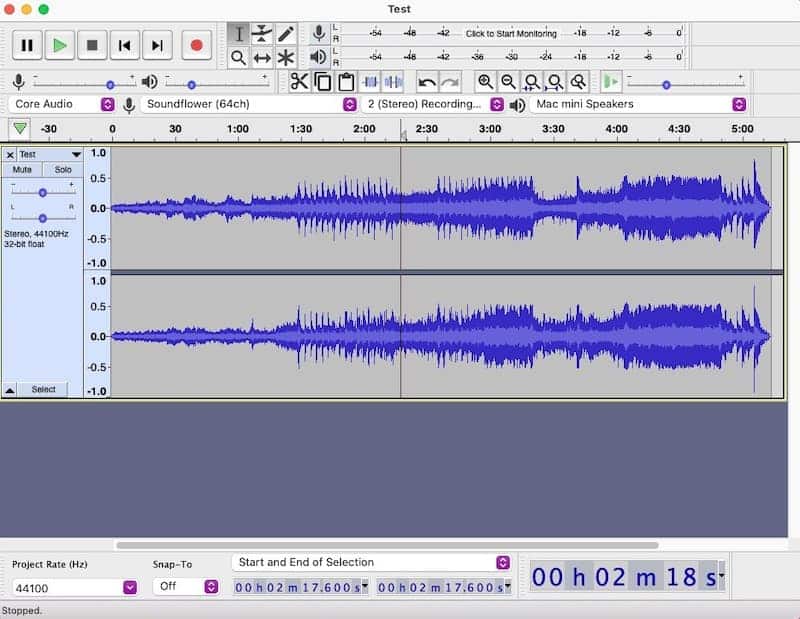
Étape 3 : Lancez immédiatement votre fichier audio source. Des formes d'onde bleues commenceront alors à s'afficher sur la piste.
Étape 4 : Cliquez sur le carré Arrêter bouton (ou appuyez sur Barre d'espace) une fois la lecture terminée.
Étape 5 : Mettez en surbrillance les silences au début ou à la fin à l'aide de votre souris, puis appuyez sur effacer tailler.
Étape 6 : Allez dans Fichier > Exporter l'audio, choisissez MP3 ou WAV, et cliquez Télécharger pour enregistrer votre fichier.
Pour Mac
Étape 1 : Sélectionnez la vidéo, la musique ou le flux que vous souhaitez enregistrer.
Étape 2 : Dans Audacity, cliquez sur le bouton rouge Enregistrement bouton (ou appuyez sur R) pour commencer à dérouler la piste.
Étape 3 : Passez immédiatement à votre application ou à votre navigateur, puis lancez la lecture audio afin qu'Audacity puisse enregistrer le son de votre ordinateur.
Étape 4 : Cliquez sur Arrêter bouton (ou appuyez sur Barre d'espace) lorsque la lecture se termine.
Étape 5 : Cliquez sur l'icône de son dans la barre de menus de votre Mac et rétablissez votre périphérique de sortie audio par défaut. Haut-parleurs internes or Écouteurs (sinon, vous ne pourrez pas entendre la lecture ni régler le volume).
Étape 6 : JOUER Vérifiez l'enregistrement pour vous assurer que le son est correct. Supprimez les silences au début et à la fin, puis sélectionnez Fichier > Exporter l'audio pour l'enregistrer.
Conseils: Si Audacity plante ou si vous fermez un enregistrement avant de l'avoir sauvegardé, il existe peut-être une solution pour le récupérer. Consultez notre guide pour savoir comment faire. récupérer des fichiers Audacity perdus et reprenez votre travail inachevé.
Partie 3. Meilleure alternative à Audacity pour l'enregistrement audio sur ordinateur
Si vous trouvez la configuration des pilotes dans Audacity trop compliquée ou si vous rencontrez fréquemment le problème « l'enregistrement audio n'est pas enregistré » dans Audacity, Apeaksoft Screen Recorder est le choix idéal. Il capture directement le son interne de l'ordinateur, sous Windows comme sous Mac, sans câble audio virtuel.
| Vue d'ensemble | Audacity | Apeaksoft Screen Recorder |
| Configuration et courbe d'apprentissage | Niveau supérieur (peut nécessiter une configuration audio supplémentaire) | Inférieur (commandes audio simples) |
| Audio interne Mac | ⚠ Nécessite un logiciel supplémentaire ou un routage audio | ✅ Enregistrement audio intégré |
| Enregistrement micro + audio système | ⚠ Nécessite une configuration supplémentaire | ✅ Prend en charge les deux sources |
| Enregistrement d'écran / vidéo | ❌ Enregistrement et montage audio | ✅ Oui |
| Outils d'édition audio | Avancé (édition et mixage multipiste) | Outils de base (axés sur l'enregistrement) |
| Idéal pour | Montage audio et post-production détaillés | Enregistrement rapide et simple |

Téléchargé par plus de 1,000,000 des opportunités
- Capture directe du son interne sous Windows et Mac sans plugins supplémentaires ni cartes son virtuelles.
- Enregistre le son du système et du microphone simultanément ou séparément.
- Il est doté d'un microphone intégré avec réduction du bruit et amplification audio.
- Exportation directe aux formats MP3, AAC, M4A, FLAC et WAV sans aucune étape d'exportation manuelle.
- Offre des outils intégrés de découpage et de compression audio.
Téléchargement sécurisé
Téléchargement sécurisé

Étape 1 : Téléchargez, installez et lancez la dernière version d'Apeaksoft Screen Recorder. Choisissez Enregistreur audio depuis le tableau de bord principal.

Étape 2 : Activer Sound System pour capturer le son interne de votre ordinateur. Désactiver Microphone pour éviter de capter les bruits extérieurs de la pièce.

Étape 3 : Cliquez sur l'orange REC Cliquez sur le bouton pour démarrer l'enregistrement, puis lancez la lecture de votre musique, vidéo ou audio de jeu en streaming.

Étape 4 : Lorsque vous avez terminé, cliquez sur le carré rouge Arrêter bouton. Dans la fenêtre d'aperçu, utilisez les curseurs pour ajuster la piste si nécessaire, puis cliquez. OK pour exporter l'enregistrement.

Partie 4. FAQ sur l'enregistrement audio avec Audacity
Audacity peut-il enregistrer l'audio d'une seule application spécifique ?
Audacity ne suffit pas. Il peut enregistrer le son de votre ordinateur, mais ne propose pas d'option pour sélectionner une seule application. Pour isoler le son d'une application spécifique, vous aurez besoin d'un câble audio virtuel ou d'un autre outil de routage.
Comment enregistrer simultanément le son de mon microphone et de mon ordinateur ?
Audacity ne facilite pas la tâche avec des sources d'entrée séparées. Vous pouvez utiliser une table de mixage virtuelle comme Voicemeeter pour combiner d'abord le son de votre micro et celui de votre ordinateur, puis les enregistrer ensemble dans Audacity.
Quel est le meilleur format pour exporter mon enregistrement audio réalisé avec Audacity ?
Le format WAV est préférable si vous souhaitez conserver la qualité audio d'origine. Pour des fichiers plus petits et plus faciles à partager, le MP3 à 320 kbps convient parfaitement.
Audacity peut-il extraire le son d'une vidéo sans la lire en temps réel ?
Oui. Après avoir installé FFmpeg, vous pouvez importer des fichiers vidéo compatibles, tels que MP4 ou MKV, dans Audacity et en extraire l'audio sans avoir à lire la vidéo en entier. Si vous souhaitez supprimer des sons indésirables d'une vidéo avant de la monter, vous pouvez également… supprimer l'audio.
Conclusion
Vous pouvez obtenir de bons résultats avec Enregistrement audio de l'ordinateur avec Audacitymais la configuration demande un petit temps d'adaptation. Pour une méthode plus rapide d'enregistrement du son du système, Apeaksoft Screen Recorder évite la majeure partie de cette configuration.
 Apeaksoft Screen Recorder
 Enregistrez n'importe quelle vidéo et audio sur l'écran du téléphone et de l'ordinateur.
Téléchargement sécurisé
Téléchargement sécurisé
Articles Relatifs




