


[Testé et approuvé] Les 5 meilleurs enregistreurs vocaux pour Windows

La plupart des gens incriminent le microphone lorsqu'un enregistrement sonne mal, mais le logiciel peut avoir une influence tout aussi importante. Si vous souhaitez un son clair sans avoir à modifier de nombreux réglages, un bon logiciel est indispensable. Enregistreur vocal Windows peut rendre les choses beaucoup plus faciles.
CONTENU DE LA PAGE :
Partie 1. Comment enregistrer sa voix avec un enregistreur vocal intégré
Pour les mémos vocaux, les entretiens ou les réunions de base, aucune installation supplémentaire n'est nécessaire : Windows intègre déjà un outil dédié. Seul petit bémol : Microsoft a modifié le nom de l'application lors des dernières mises à jour système.
Fenêtres 10: Préinstallé sous le nom d'Enregistreur vocal (souvent appelé Enregistreur vocal Windows).
Fenêtres 11: Entièrement repensé avec un nouveau design et officiellement renommé Sound Recorder.
Que vous utilisiez l'enregistreur vocal classique de Windows 10 ou l'enregistreur vocal mis à jour de Windows 11, la procédure générale est très similaire. Voici comment enregistrer votre audio :
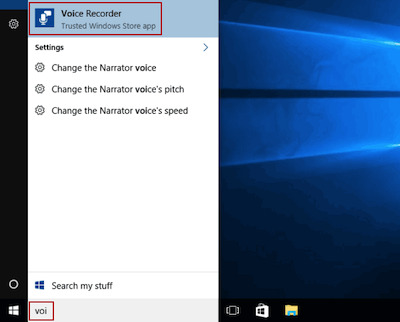
Étape 1 : Appuyez sur la touche Windows, tapez Sound Recorder (ou Enregistreur vocal si vous êtes sous Windows 10), et lancez l'application.
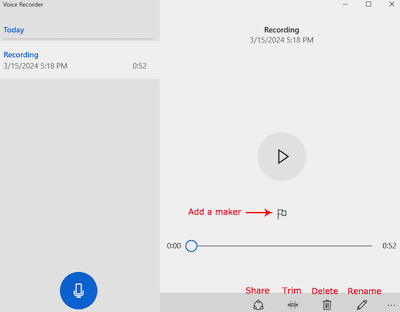
Étape 2 : Cliquez sur le rond Enregistrement Appuyez sur le bouton et parlez. Si vous enregistrez une longue conférence ou un appel, vous pouvez cliquer sur l'icône Marqueur le long de la chronologie pour repérer les moments clés et ainsi éviter de devoir parcourir l'intégralité de l'enregistrement ultérieurement.
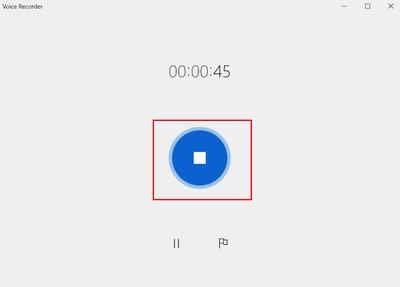
Étape 3 : Cliquez sur Arrêter Cliquez sur le bouton une fois terminé. Votre nouveau fichier apparaîtra dans le panneau de gauche, où vous pourrez le lire, supprimer les pauses gênantes au début ou à la fin, ou cliquer avec le bouton droit sur le clip pour ouvrir son dossier d'enregistrement sur votre PC.
Partie 2. Les meilleurs enregistreurs vocaux pour Windows
L'enregistreur vocal intégré de Windows convient parfaitement pour prendre rapidement des notes vocales. Cependant, il montre ses limites dès qu'on souhaite faire plus. Il ne permet pas d'éliminer les bruits ambiants ni d'enregistrer simultanément le son provenant de l'ordinateur et celui du micro.
Pour vous aider à trouver le meilleur enregistreur vocal pour Windows, nous avons passé une semaine à tester cinq outils populaires sur différentes configurations.
Nous avons configuré chaque programme sur des configurations modernes et des machines plus économiques afin de voir comment elles fonctionnent dans différentes conditions réelles :
- PC de test : Dell XPS 15, Lenovo ThinkPad T14, ordinateur de bureau HP Pavilion, Microsoft Surface Laptop Go
- Microphones et matériel audio : Microphones intégrés Realtek pour ordinateur portable, microphone à condensateur USB Blue Yeti, microphone pour podcast Shure MV7, casque sans fil Jabra Evolve 65
| Logiciels | Idéal pour | Ergonomie | Qualité audio | Tarifs et Prix |
| Apeaksoft Screen Recorder | Voix off claires et suppression du bruit du micro en un clic | Très facile | ★★★★★ (5/5) | 14.95 $ par mois / 55.92 $ à vie / 75.00 $ pour l'édition Master à vie |
| Audacity | Enregistrement de podcasts multipistes et découpage détaillé des formes d'onde | Modérée | ★★★★★ (5/5) | Gratuit |
| WavePad | Suppression rapide de la voix et des silences | Facile | ★★★★☆ (4/5) | 2.77 $ édition premium mensuelle / 29.99 $ édition standard annuelle / 49.99 $ édition premium annuelle |
| Adobe Audition | Réparation vocale et mastering audio professionnel | Avancé | ★★★★★ (5/5) | 22.99 $ mensuel |
| Goldwave | Traitement par lots rapide sur des ordinateurs anciens ou d'entrée de gamme | Modérée | ★★★★☆ (4/5) | 19 $ par an / 59 $ à vie |
Apeaksoft Screen Recorder
Ne vous laissez pas tromper par le nom. Apeaksoft Screen Recorder Il dispose d'un mode enregistreur audio dédié qui en fait un enregistreur vocal fiable et facile à utiliser sous Windows.

Téléchargé par plus de 1,000,000 des opportunités
- Enregistre votre voix à partir d'un micro externe, de la sortie audio de votre PC, ou des deux.
- Élimine les bruits ambiants et le bourdonnement du ventilateur en un seul clic.
- Comprend un coupe-circuit rapide pour éliminer le silence avant l'enregistrement.
- Enregistre vos fichiers audio aux formats MP3, WAV, M4A et autres formats populaires.
- Une interface très épurée que tout le monde peut utiliser sans tutoriel.
Téléchargement sécurisé
Téléchargement sécurisé

- Très facile à utiliser.
- Un filtre antibruit intégré nettoie la voix en temps réel.
- Vous pouvez ainsi tester le son du micro avant de commencer l'enregistrement.
- Exportation facile aux formats MP3 et WAV.
- L'essai gratuit comporte une limite de temps pour l'exportation.
- Pas conçu pour faire de la musique.
Bonus : Comment enregistrer facilement sa voix sous Windows
Étape 1 : Ouvrez la dernière version sur votre PC. Sur le tableau de bord principal, cliquez sur Enregistreur audio languette.
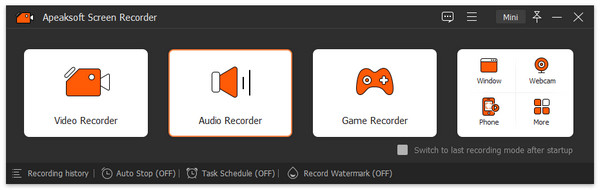
Étape 2 : Allume le Microphone pour enregistrer votre voix et ajuster le curseur de volume. (Conservez Sound System (Désactivez-le si vous ne voulez que votre voix).

Étape 3 : Cliquez sur le gros orange REC Appuyez sur le bouton de droite pour commencer à parler. Pendant l'enregistrement, vous pouvez utiliser la barre flottante pour mettre en pause ou ajuster le volume à tout moment.
Étape 4 : Cliquez sur le carré rouge Arrêter bouton pour terminer l'enregistrement.
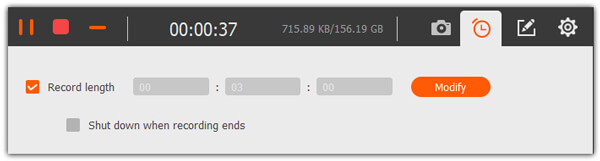
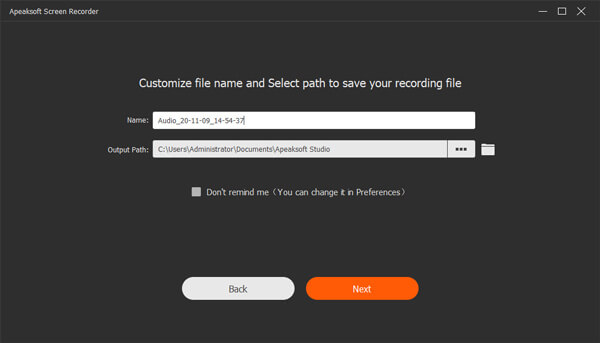
Étape 5 : Écoutez le morceau dans la fenêtre d'aperçu, déplacez les curseurs de début et de fin pour supprimer les erreurs, puis cliquez. OK pour enregistrer le fichier sur votre ordinateur.
Audacity
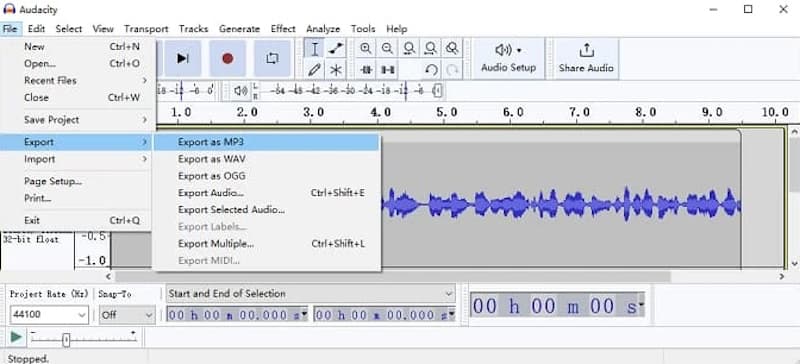
Si vous cherchez un logiciel d'enregistrement vocal gratuit pour Windows, Audacity est le meilleur choix. Il existe depuis plus de 20 ans et est entièrement gratuit. enregistrer un podcastC'est idéal pour vous car cela vous permet d'enregistrer et de placer la voix et la musique de fond sur des pistes séparées.
Fonctionnalités clés
- 100% gratuit, sans limite de temps ni filigrane.
- Permet d'enregistrer et de superposer plusieurs pistes simultanément.
- Comprend un outil intégré pour supprimer le souffle de fond de votre pièce.
- Permet de couper, copier, coller et déplacer des clips audio n'importe où.
- Fonctionne parfaitement avec la plupart des micros et casques USB.
- Entièrement gratuit avec toutes les fonctionnalités débloquées.
- Excellent enregistrement multipiste pour les podcasts.
- De nombreux guides et ressources gratuits sont disponibles en ligne.
- L'écran paraît vieux et encombré de petits boutons.
- Il faut nettoyer le bruit manuellement après l'enregistrement.
WavePad
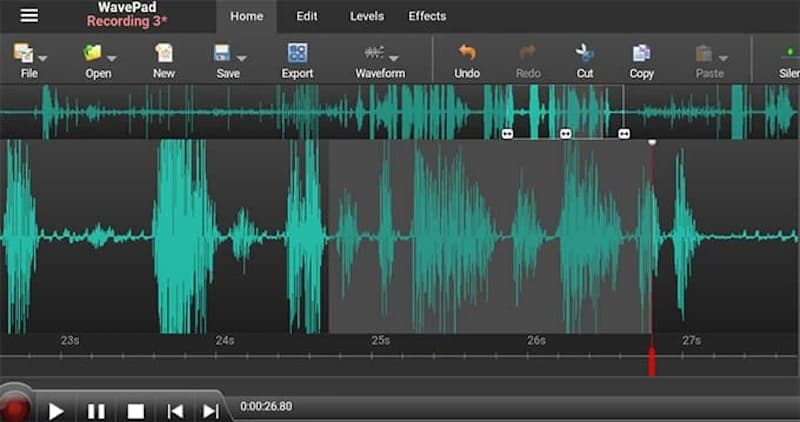
WavePad est un enregistreur vocal polyvalent pour Windows qui se situe à mi-chemin entre un simple outil vocal et un éditeur de studio complet.
Fonctionnalités clés
- Affiche le son sous forme d'ondes visuelles pour que vous puissiez supprimer les passages indésirables avec votre souris.
- L'outil de découpage automatique supprime automatiquement les silences dans la parole.
- Comprend une bibliothèque intégrée d'effets sonores et de clips musicaux gratuits.
- Permet d'ajouter des signets le long de la chronologie audio pour marquer les moments clés.
- Capacité à réparer l'audio, à réduire le bruit et à supprimer les craquements.
- Interface simple et prise en main très rapide pour les débutants.
- Fonctionne parfaitement sans aucun ralentissement sur les ordinateurs portables domestiques standard.
- Conçu principalement pour une seule piste à la fois plutôt que pour le mixage musical.
- J'ai besoin d'un plug-in pour gérer les pistes audio.
- La version gratuite affiche fréquemment des fenêtres contextuelles vous incitant à acheter la version complète.
Adobe Audition
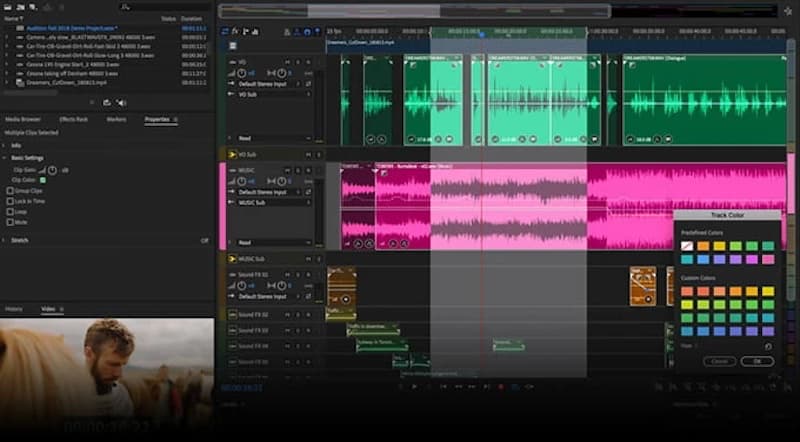
Ce que beaucoup de gens ignorent, c'est que vous pouvez non seulement utiliser Adobe pour redimensionner une image mais aussi pour enregistrer du son. De nombreux animateurs radio, podcasteurs et comédiens de doublage exigeant un son de qualité studio utilisent Adobe Audition comme enregistreur vocal préféré sous Windows.
Fonctionnalités clés
- Éliminez les sons indésirables grâce à la carte sonore visuelle.
- Superposez la voix et la musique de fond sur plusieurs pistes.
- Contrôlez les niveaux sonores pour un son prêt pour le podcast.
- Ajustez la longueur du clip sans modifier la hauteur de la voix d'origine.
- L'outil de référence du secteur, plébiscité par les studios d'enregistrement professionnels.
- Un choix idéal pour les créateurs de vidéos qui utilisent déjà les logiciels Adobe.
- Un espace de travail propre que vous pouvez répartir sur deux écrans.
- Nécessite un paiement mensuel continu, sans possibilité d'achat unique.
- Une interface très intimidante qui demande beaucoup de temps à un débutant pour être maîtrisée.
Goldwave
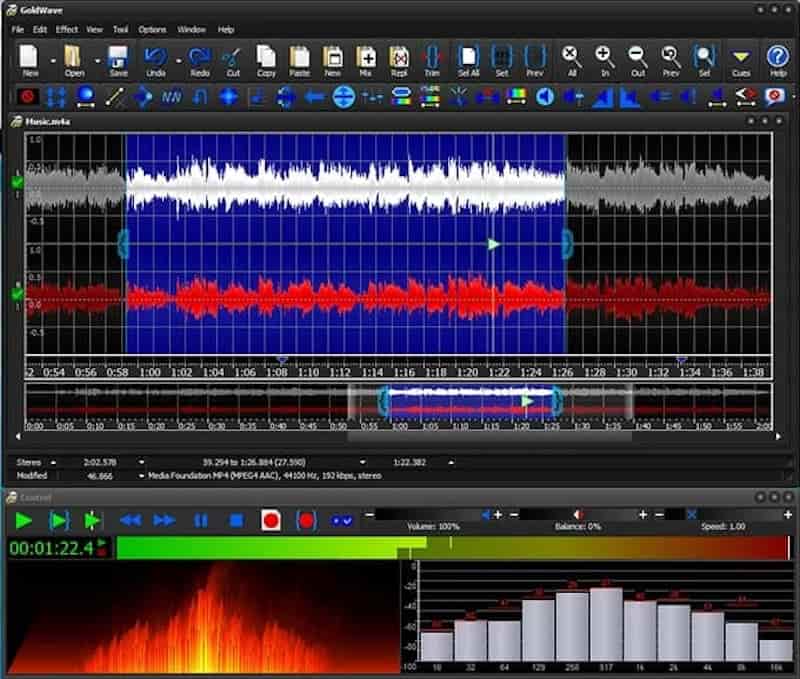
GoldWave est un logiciel d'enregistrement vocal léger pour Windows, apprécié pour sa rapidité d'ouverture et sa faible consommation d'énergie. Il fonctionne parfaitement aussi bien sur un ordinateur de bureau ancien que sur un portable bas de gamme.
Fonctionnalités clés
- L'outil de traitement par lots vous permet de modifier et de changer le format de centaines de fichiers en une seule opération.
- Les marqueurs de repère permettent de diviser un enregistrement d'une heure en pistes distinctes.
- Permet de définir des raccourcis clavier personnalisés pour éditer rapidement sans souris.
- Consomme peu de ressources système, même sur un PC ancien.
- Payez une seule fois pour une licence à vie et continuez à recevoir les mises à jour.
- Travaillez avec des fichiers volumineux sans blocages ni ralentissements constants.
- L'interface utilisateur est ancienne.
- Absence d'une chronologie à plusieurs volets.
Partie 3. Conseils pour enregistrer sa voix sous Windows
Même avec le meilleur enregistreur vocal pour Windows, une mauvaise acoustique ou des réglages incorrects peuvent gâcher votre enregistrement. Voici quelques conseils rapides pour obtenir un son net et clair à chaque fois :
Utilisez des écouteurs pendant l'enregistrement : Branchez toujours une paire d'écouteurs. Cela empêche le son de votre ordinateur ou la musique de fond de se propager dans le microphone et de créer des boucles d'écho gênantes.
Gardez la bonne distance avec le micro : Placez votre microphone à environ 4 à 6 cm de votre bouche. Inclinez-le légèrement sur le côté.
Choisissez une chambre confortable : Évitez les pièces vides aux murs nus et au sol carrelé, car cela provoque de l'écho. Enregistrez plutôt dans une pièce avec des rideaux, des tapis ou des meubles rembourrés qui absorbent la réverbération.
Vérifier le volume du micro Windows : Faites un clic droit sur l'icône du haut-parleur dans votre barre des tâches Windows, ouvrez les paramètres audio et réglez le niveau d'entrée de votre micro entre 75 % et 80 %. Un niveau à 100 % peut produire un son strident et grésillant.
Conclusion
Le bon Enregistreur vocal pour PC Il devrait être facile à utiliser et offrir un son clair. Si vous souhaitez un appareil simple avec plusieurs options d'enregistrement, Apeaksoft Screen Recorder est un bon choix.
 Apeaksoft Screen Recorder
 Enregistrez n'importe quelle vidéo et audio sur l'écran du téléphone et de l'ordinateur.
Téléchargement sécurisé
Téléchargement sécurisé
Articles Relatifs




