Comment enregistrer une voix off en 4 étapes rapides

Selon Wikipédia, la voix off est une technique utilisée dans les vidéos, les présentations et autres médias. Elle consiste à décrire ou commenter le contenu visuel par une personne non visible à l'écran. En effet, la plupart des logiciels de présentation permettent d'enregistrer une voix off pour certaines diapositives. Ce guide pratique vous accompagne pas à pas dans la réalisation de cette opération. enregistrer une voix off sur PowerPointGoogle Slides, Canva et bien d'autres outils sont à votre disposition pour vos présentations.
CONTENU DE LA PAGE :
Partie 1 : Comment enregistrer une voix off sur PowerPoint
Depuis Office 2016, il est possible d'enregistrer une voix off directement dans PowerPoint. Cependant, la procédure varie selon les versions. Nous vous présentons ici les étapes pour PowerPoint 2016 à 2019 et les versions ultérieures.
Comment enregistrer une voix off sur PowerPoint 2016-2019
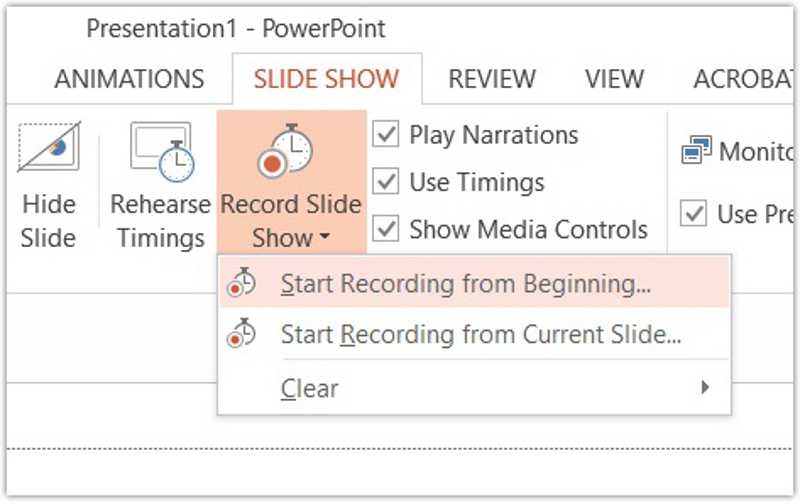
Étape 1 : Ouvrez une présentation PowerPoint existante ou créez un nouveau diaporama.
Étape 2 : Rendez-vous dans la section dIAPORAMA L'onglet du ruban supérieur et cliquez Enregistrer le diaporama.
Étape 3 : Choisissez Commencer l'enregistrement depuis le début or Démarrer l'enregistrement à partir de la diapositive actuelle.
Étape 4 : Cochez ou décochez les cases :
- Diapositives et animations: Enregistre automatiquement le temps passé sur chaque diapositive.
- Narrations, encre et pointeur laserEnregistrez votre voix.
Étape 5 : Cliquez sur Démarrer l'enregistrement bouton pour commencer l'enregistrement d'une voix off.
Étape 6 : Contrôlez les diapositives avec les boutons situés sur le Enregistrement barre d'outils.
Étape 7 : Pour mettre fin à votre enregistrement, cliquez Fin du spectacle.
Comment enregistrer une voix off sur les nouvelles versions de PowerPoint
Étape 1 : Pour enregistrer une voix off sur PowerPoint, sélectionnez la diapositive de départ.
Étape 2 : Localisez le Enregistrement section dans le Enregistrement languette.
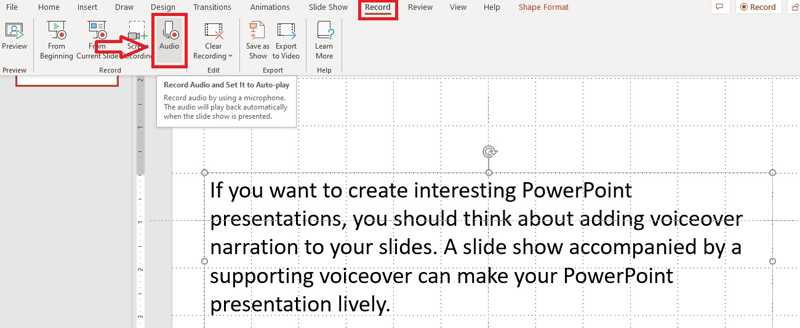
Étape 3 : Cliquez sur Audio bouton pour exécuter le Enregistrer le son dialogue.
Étape 4 : Nommez la voix off et cliquez sur Enregistrement pour l'initier.
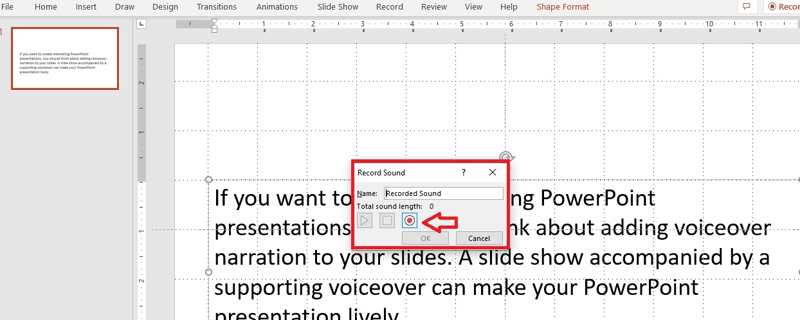
Étape 5 : Lorsque vous avez terminé, cliquez sur le bouton Arrêter .
Étape 6 : Lancez la voix off et cliquez OK si vous êtes satisfait.
Partie 2 : Comment enregistrer une voix off sur Google Slides
La version web de PowerPoint ne permet pas d'enregistrer de voix off. En revanche, vous pouvez en enregistrer une sur Google Slides en ligne. Assurez-vous que votre ordinateur est équipé d'un microphone ou que vous en avez connecté un.
Étape 1 : Accédez à la présentation souhaitée dans Google Slides.
Étape 2 : Rendez-vous dans la section insérer menu sur le ruban du haut et choisissez Audio.
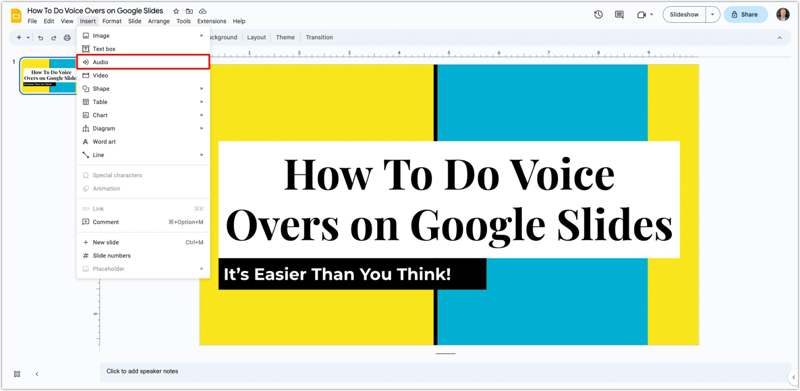
Étape 3 : Sélectionnez le fichier de narration dans votre Google Drive. Sinon, vous devrez le télécharger depuis votre disque dur.
Étape 4 : Faites glisser le Audio icône sur la diapositive de droite.
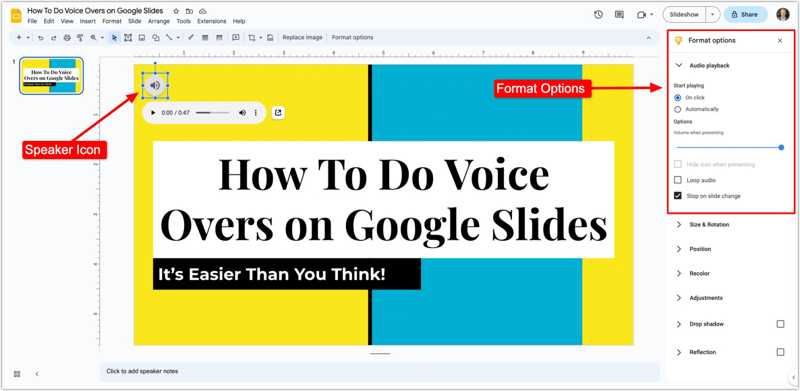
Étape 5 : Ensuite, ajustez la lecture sur le La lecture audio vitre.
À noter: Actuellement, Google Slides ne prend pas en charge l'enregistrement de narration. Vous pouvez uniquement enregistrer une voix off et l'importer sur votre Google Drive.
Partie 3 : Comment enregistrer une voix off sur Canva
Une autre option consiste à enregistrer une voix off sur Canva. Cette application graphique en ligne est pratique si vous souhaitez réaliser une présentation, vous enregistrer et partager le document sans avoir à répéter l'opération à chaque fois.
Étape 1 : Ouvrez une présentation ou créez-en une sur Canva.
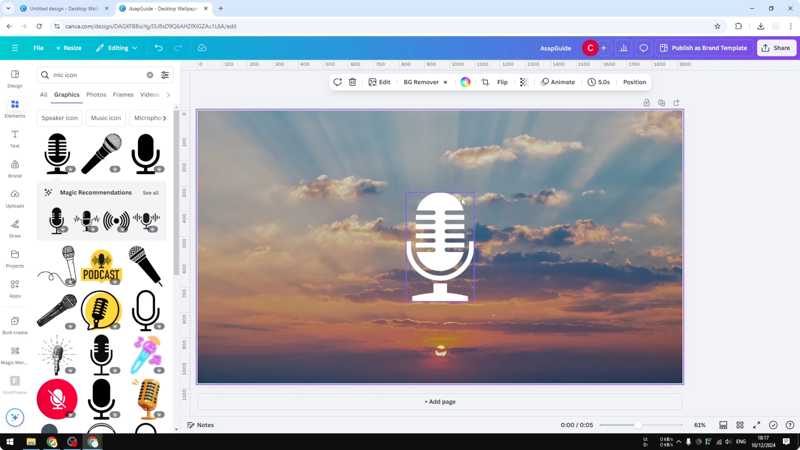
Étape 2 : Rendez-vous dans la section Ajouts onglet et cliquez Enregistrez-vous.
Étape 3 : Autorisez l'application web à accéder à votre microphone.
Étape 4 : Ensuite, sélectionnez votre périphérique microphone.
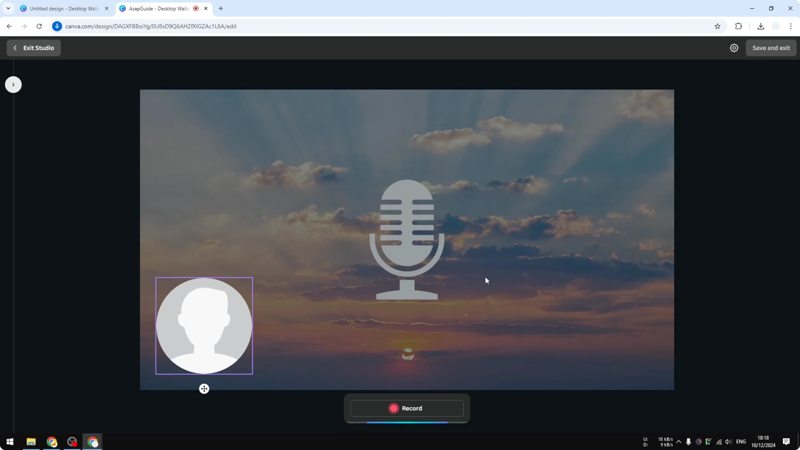
Étape 5 : Cliquez sur Enregistrement bouton pour démarrer l'enregistrement d'une voix off.
Étape 6 : Lorsque vous avez terminé, cliquez Enregistrer.
Partie 4 : Comment enregistrer une voix off de haute qualité
Si vous souhaitez enregistrer une voix off indépendamment, essayez Apeaksoft Screen RecorderIl vous permet d'enregistrer votre voix via le microphone interne ou externe de votre ordinateur. L'IA intégrée optimise la qualité audio et réduit automatiquement le bruit.

Téléchargé par plus de 1,000,000 des opportunités
- Récupérez une voix off en un clic.
- Créez des voix off pour PowerPoint, Google Slides et bien plus encore.
- Optimisez la qualité audio grâce à l'IA.
- Écoutez votre voix off au préalable et modifiez-la.
- Prise en charge des codecs WAV et FLAC sans perte pour un encodage audio de haute qualité.
Téléchargement sécurisé
Téléchargement sécurisé

Comment enregistrer rapidement une voix off
Étape 1 : Installez l'enregistreur vocal
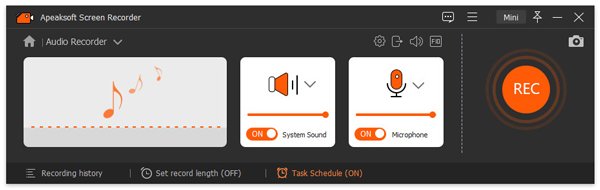
Lancez le logiciel d'enregistrement vocal après l'avoir installé sur votre PC. Il existe une autre version pour Mac. Choisissez la Enregistreur audio mode depuis le coin supérieur gauche.
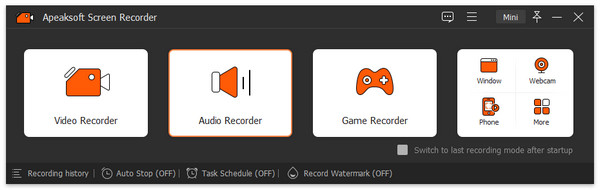
Étape 2 : Enregistrer une voix off
éteindre Sound System tout en allumant le MicrophoneSi vous souhaitez ajouter une musique de fond à la voix off, activez les deux options. Si vous utilisez plusieurs microphones, cliquez sur le bouton correspondant. flèche bouton et sélectionnez celui souhaité. Cliquez sur le REC bouton pour démarrer l'enregistrement de la voix off.
Étape 3 : Sauvegardez votre voix off
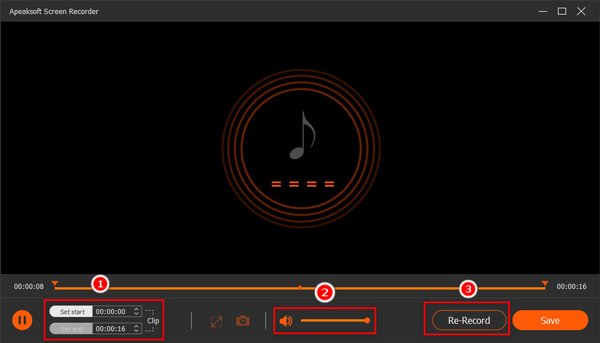
Lorsque vous avez terminé, cliquez sur le Arrêter Cliquez sur le bouton. Ensuite, écoutez la voix off dans la fenêtre d'aperçu. Si le résultat vous convient, enregistrez-la.
Lectures complémentaires
Conclusion
Maintenant, vous devriez comprendre Comment enregistrer une voix off sur Google SlidesPowerPoint, Canva et bien d'autres outils sont disponibles. Si vous possédez déjà Office, ajoutez directement votre narration à vos présentations. Google Slides vous permet d'ajouter des voix off depuis votre ordinateur. Canva est la solution en ligne pour enregistrer votre narration. Apeaksoft Screen Recorder est une excellente option si vous souhaitez obtenir des résultats de haute qualité.
 Apeaksoft Screen Recorder
Enregistrez n'importe quelle vidéo et audio sur l'écran du téléphone et de l'ordinateur.
Téléchargement sécurisé
Téléchargement sécurisé
Articles Relatifs