


Comment utiliser DU Recorder sur Android et PC en toute simplicité

Lorsque vous souhaitez créer un tutoriel vidéo ou enregistrer une vidéo de votre jeu sur votre PC ou votre téléphone Android, DU Screen Recorder est un excellent choix. Ce logiciel gratuit, ne nécessitant pas de root, permet de capturer des vidéos en haute qualité et est très populaire auprès des utilisateurs Android et PC. Ce guide vous fournira toutes les informations nécessaires à son utilisation. Comment enregistrer l'écran d'un appareil Android et d'un PC avec DU Screen Recorder ?Ne manquez pas ça !
CONTENU DE LA PAGE :
Partie 1 : Introduction simple à DU Screen Recorder
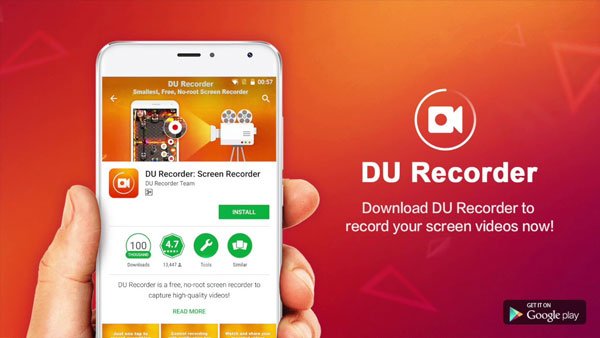
DU Recorder est une application gratuite et légère d'enregistrement d'écran conçue principalement pour les appareils Android. Enregistreur d'écran Android Cette application permet de capturer des séquences de jeu, des activités d'applications et d'autres contenus affichés à l'écran, ce qui la rend utile pour créer des tutoriels vidéo et enregistrer des parties de jeux mobiles. Elle offre également des fonctionnalités de montage vidéo pour vous aider à peaufiner vos enregistrements.
Vous pouvez enregistrer le son du microphone et profiter d'autres fonctionnalités exceptionnelles. Ces fonctionnalités remarquables rendent le programme pratique pour créer des tutoriels vidéo ou des vidéos promotionnelles, enregistrer des conversations vidéo, et bien plus encore.
Caractéristiques principales:
- Aucun accès root requis, aucune limite de temps et aucun filigrane.
- Enregistrement d'écran fluide avec résolution vidéo, fréquence d'images et débit binaire réglables.
- Enregistrez également le son du microphone.
- Des indicateurs tactiles à l'écran permettent d'afficher les interactions avec l'écran.
- La fenêtre flottante ou la barre de notification peuvent vous aider à mieux contrôler l'enregistrement, et peuvent également être masquées pour obtenir une vidéo sans cadre.
Partie 2 : Comment enregistrer une vidéo sur Android avec DU Screen Recorder
Étape 1 : Téléchargez et installez DU Screen Recorder sur votre téléphone Android depuis une source officielle ou fiable. Lancez ensuite l'application sur votre téléphone Android.
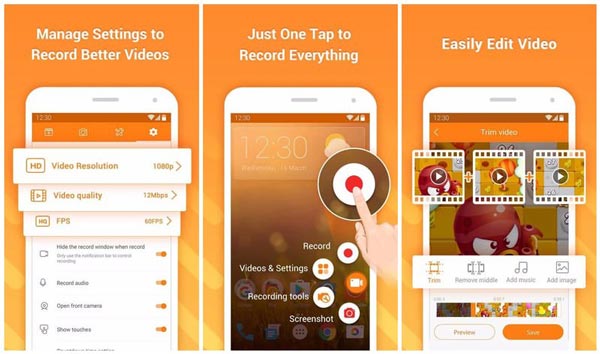
Étape 2 : Ouvrez l'application et configurez les paramètres de qualité vidéo, de résolution vidéo, de fréquence d'images, d'enregistrement audio, d'indicateurs tactiles et autres paramètres pour l'enregistrement sur appareils Android.
Étape 3 : Appuyez sur le bouton d'enregistrement pour enregistrer les appels Viber, des tutoriels vidéo, des séquences de jeu et d'autres activités avec DU Screen Recorder.
Étape 4 : Modifiez davantage les vidéos enregistrées par DU Screen Recorder, par exemple en les rognant, en les recadrant, en les floutant, en assemblant des clips ou en ajoutant une narration audio pour créer une vidéo exceptionnelle.
Partie 3 : Comment utiliser DU Recorder sur un PC Windows 10/11
Comme indiqué précédemment, DU Recorder est avant tout une application d'enregistrement d'écran pour Android. Pour l'utiliser sur un ordinateur, vous aurez besoin d'un émulateur Android compatible. Voici la procédure détaillée pour utiliser DU Recorder sur un ordinateur :
Étape 1 : Télécharger l'émulateur Android
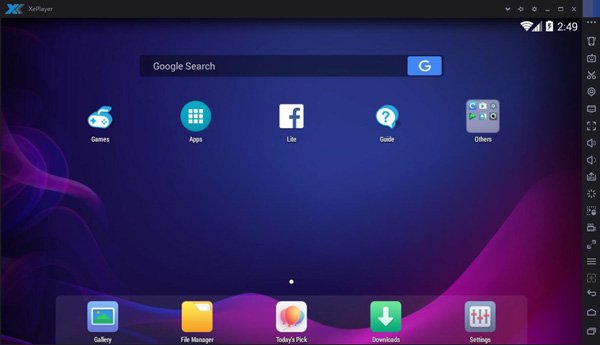
Pour télécharger DU Screen Recorder sur votre PC, vous devez au préalable installer un émulateur Android, similaire à Xeplayer. Après l'installation, lancez XePlayer Android Emulator.
Étape 2 : Installer DU Recorder
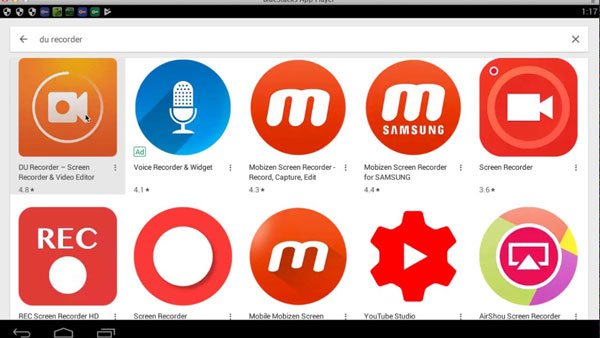
Ensuite, accédez à Google Play dans l'émulateur, recherchez DU Recorder et cliquez sur Télécharger. Installez ensuite cet enregistreur d'écran en suivant les instructions sur votre PC.
Étape 3 : Enregistrer l'écran
Vous pouvez désormais utiliser DU Recorder. Appuyez sur le bouton d'enregistrement pour capturer les applications ou activités Android affichées dans la fenêtre de l'émulateur. De nombreuses fonctionnalités vous permettent d'assembler, de rogner et de modifier les vidéos enregistrées.
Étape 4 : Consultez et partagez des vidéos
Arrêtez l'enregistrement et consultez les vidéos enregistrées dans la fenêtre flottante et la barre de notifications. Une fois terminé, exportez et partagez vos enregistrements avec vos amis !
Partie 4 : Meilleure alternative à DU Recorder pour enregistrer les écrans Android et PC
Si vous souhaitez un contrôle plus précis de l'enregistrement d'écran, Apeaksoft Screen Recorder est une alternative polyvalente à DU Recorder.
Comparé à DU Recorder, Apeaksoft Screen Recorder offre davantage d'options et de contrôle pour enregistrer l'écran de votre téléphone Android sur un ordinateur et personnaliser les paramètres d'enregistrement selon vos besoins, sans émulateur. De plus, vous pouvez l'utiliser pour enregistrer votre bureau Windows indépendamment, que ce soit pour capturer des séquences de jeu, créer des tutoriels ou enregistrer d'autres activités à l'écran.

Téléchargé par plus de 1,000,000 des opportunités
- Enregistrez l'écran de votre téléphone Android directement sur votre ordinateur sans émulateur Android.
- Personnalisez les paramètres d'enregistrement pour répondre à différents besoins.
- Enregistrez également votre écran Windows/Mac.
- Enregistrez les images de la webcam et prenez des captures d'écran si nécessaire.
Téléchargement sécurisé
Téléchargement sécurisé

Conclusion
Ci-dessus se trouve tout le contenu sur Comment utiliser DU Screen Recorder ? sur Android et même sur PC. Dans cet article, nous présentons les principales fonctionnalités de DU Screen Recorder et détaillons les étapes de téléchargement et d'utilisation de cette application. De plus, nous recommandons également des logiciels alternatifs. Apeaksoft Screen Recorder à prendre en considération.
Si vous trouvez cet article utile, n'hésitez pas à le partager avec vos amis s'il vous a été utile, même partiellement !
 Apeaksoft Screen Recorder
 Enregistrez n'importe quelle vidéo et audio sur l'écran du téléphone et de l'ordinateur.
Téléchargement sécurisé
Téléchargement sécurisé
Articles Relatifs




