Comment enregistrer une vidéo iMovie sur votre Mac ou appareil iOS

Enregistrement vidéo avec iMovie C'est assez simple une fois qu'on a compris par où commencer. Vous pouvez ajouter une vidéo en direct, une voix off, des commentaires et n'importe quel clip à la timeline de votre projet après les avoir enregistrés avec l'éditeur vidéo d'Apple. Que vous montiez un film sur votre Mac ou assembliez des clips de vacances sur votre iPhone, vous pouvez apprendre chaque étape sans vous sentir perdu. Ce guide vous accompagne pas à pas.
CONTENU DE LA PAGE :
Partie 1 : Comment enregistrer une vidéo avec iMovie sur Mac
La plupart des ordinateurs Mac, portables et de bureau, sont équipés d'une version récente d'iMovie et d'une caméra FaceTime ou iSight en façade. Ils permettent d'enregistrer directement une vidéo avec iMovie. Voici la marche à suivre :
Comment enregistrer une vidéo dans iMovie
Étape 1 : Ouvrez iMovie sur votre Mac.
Étape 2 : Créez un nouveau projet ou accédez à un projet existant.
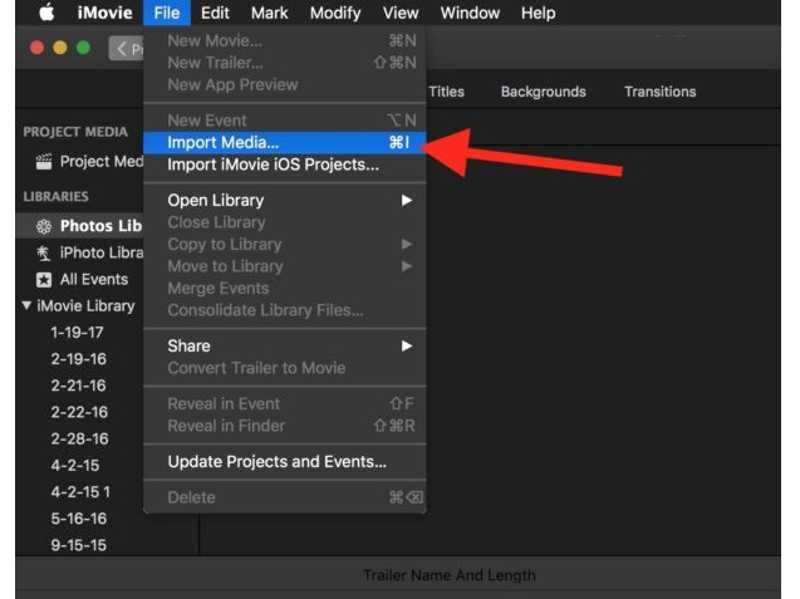
Étape 3 : Cliquez sur la flèche vers le bas Global bouton sur le côté gauche ou allez à Fichier menu et choisissez Importer des médias.
Étape 4 : En vertu des Normes sur l’information et les communications, les organismes doivent rendre leurs sites et applications Web accessibles. Ils y parviennent en conformant leurs sites Web au niveau AA des Web Content Accessibility Guidelines (WCAG). Appareils photos Dans cette section, sélectionnez votre caméra intégrée, par exemple : FaceTime HD Camera.
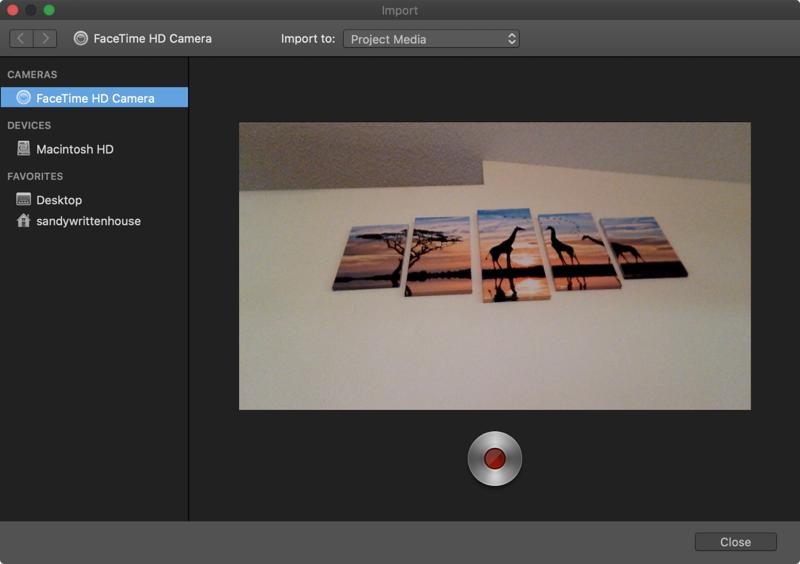
Étape 5 : Choisissez une option parmi les Importer à Utilisez la liste déroulante si vous souhaitez modifier l'emplacement de la vidéo.
Étape 6 : Ensuite, cliquez sur le Enregistrement Cliquez sur le bouton en bas pour commencer l'enregistrement de votre vidéo.
Étape 7 : Lorsque vous avez terminé, cliquez sur le Enregistrement Bouton à nouveau.
Étape 8 : Fermer la Global fenêtre.
Étape 9 : Vous verrez maintenant l'enregistrement dans le volet Bibliothèque.
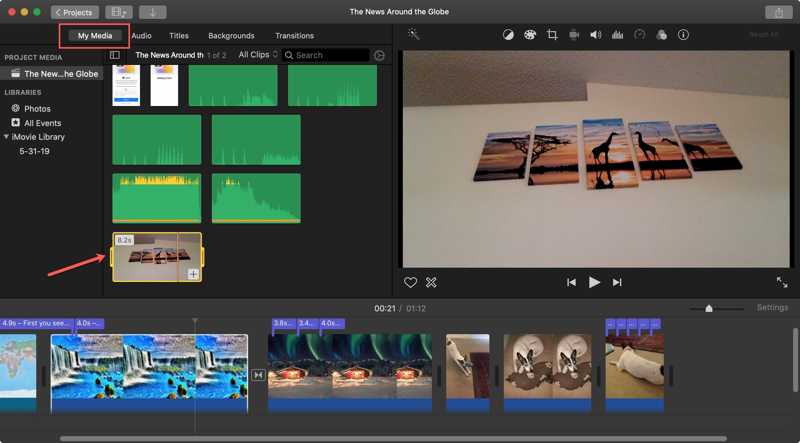
Étape 10 : Faites glisser l'enregistrement sur la timeline.
Comment enregistrer une voix off dans iMovie
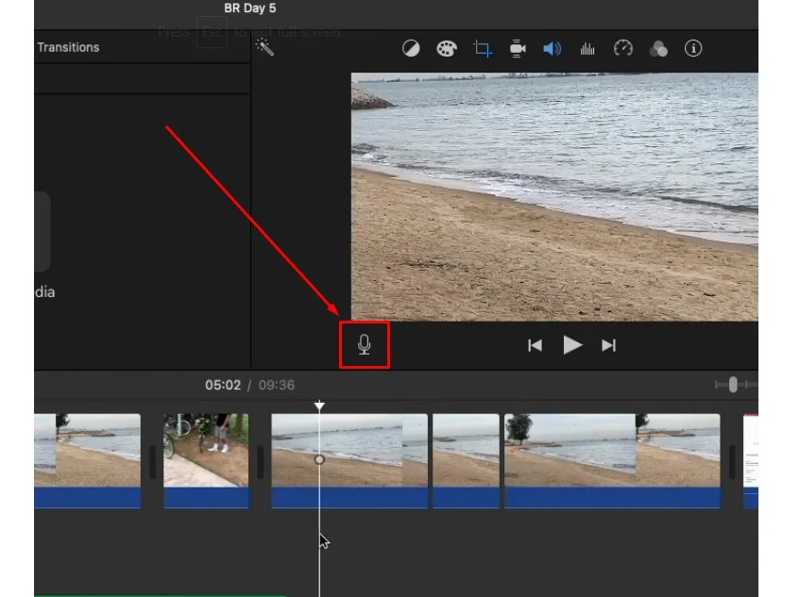
Étape 1 : À enregistrer une voix off Lors du montage d'un projet dans iMovie, placez la tête de lecture au point de départ.
Étape 2 : Cliquez sur Voiceover bouton avec une icône de microphone.
Conseils: Si vous ne trouvez pas le Voiceover bouton, allez au Fenêtres menu et choisissez Enregistrer la voix off.
Étape 3 : Ensuite, cliquez sur le Le réglage bouton à côté du Enregistrement .
Étape 4 : Sélectionnez votre microphone parmi les Source d'entrée option et réglez le volume.
Étape 5 : Si vous souhaitez désactiver le son de fond d'origine, cochez la case correspondante. Projet muet.
Étape 6 : Cliquez sur Enregistrement bouton permettant de démarrer l'enregistrement de la voix off pour la vidéo dans iMovie.
Étape 7 : Lorsque vous avez terminé, cliquez sur le Arrêter .
Partie 2 : Comment enregistrer une vidéo avec iMovie sur iPhone
Sur iPhone ou iPad, la procédure d'enregistrement vidéo avec iMovie est disponible, mais l'interface est différente. La version Mac ne propose pas de fenêtre flottante. Voici la marche à suivre.
Étape 1 : Ouvrez un projet dans le iMovie application ou créer un nouveau projet.
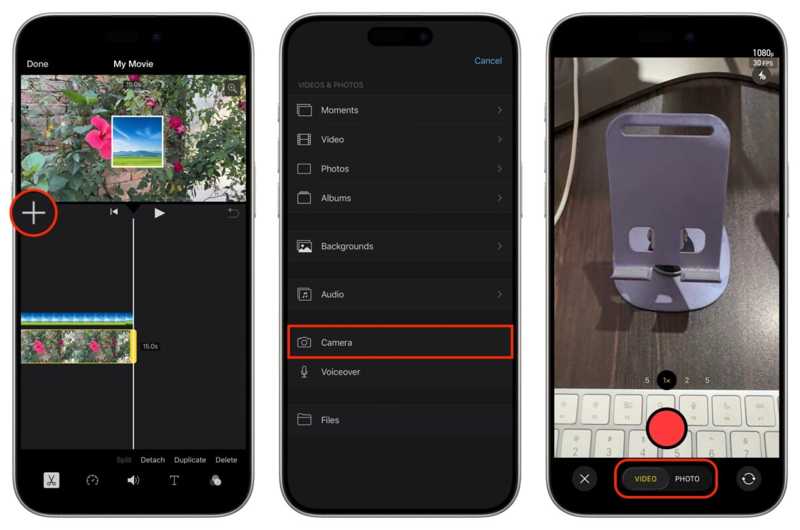
Étape 2 : Placez la tête de lecture dans la bonne position.
Étape 3 : Appuyez sur le + bouton et choisissez CaméraPour enregistrer une voix off pour la vidéo dans iMovie, choisissez Voiceover.
Étape 4 : Sélectionnez soit Vidéo or linkedin IA .
Étape 5 : Appuyez sur le Enregistrement pour l'initier.
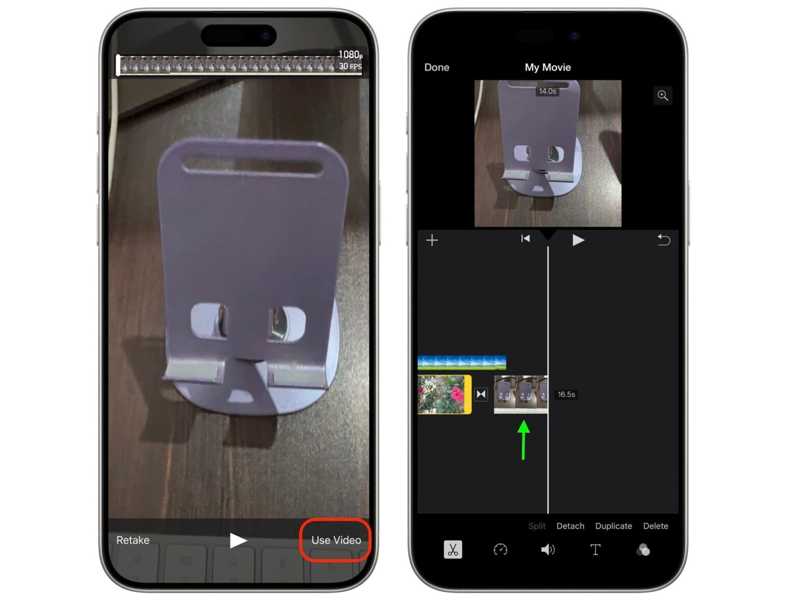
Étape 6 : Une fois terminé, appuyez Utiliser la vidéo or Utiliser la photo pour l'ajouter à la chronologie.
Partie 3 : Comment enregistrer une vidéo dans iMovie avec un enregistreur d’écran
iMovie est un moyen simple d'enregistrer des vidéos ou des voix off pour un projet de film, mais il n'est pas parfait. Il manque de fonctionnalités avancées et ne permet pas de réaliser des enregistrements de haute qualité. Heureusement, Apeaksoft Screen Recorder propose une solution alternative. Elle permet d'enregistrer n'importe quelle zone de votre écran ou de l'écran de votre téléphone, avec le son.

Téléchargé par plus de 1,000,000 des opportunités
- Enregistrez une vidéo avec du son grâce à des préréglages rapides et faciles.
- Prise en charge de plusieurs sources d'enregistrement, comme différents écrans.
- Ajoutez une voix off et une webcam à l'enregistrement en temps réel.
- Prévisualisez les enregistrements vidéo avec un lecteur multimédia intégré.
- Montez facilement vos enregistrements vidéo grâce à un logiciel de montage vidéo dédié.
Téléchargement sécurisé
Téléchargement sécurisé

Comment enregistrer une vidéo iMovie en toute fluidité
Étape 1 : Installez l'enregistreur vidéo
Lancez l'alternative à iMovie après l'avoir installée sur votre ordinateur. Elle est compatible avec Windows 11 et versions antérieures, ainsi qu'avec macOS 10.13 et versions ultérieures. Choisissez le Screen Recorder mode. Pour enregistrer une voix off, choisissez le mode. Enregistrement de l'audio mode. Si vous souhaitez enregistrer une vidéo avec votre téléphone, connectez-le à votre ordinateur à l'aide d'un câble et choisissez le mode. Enregistrer le téléphone .
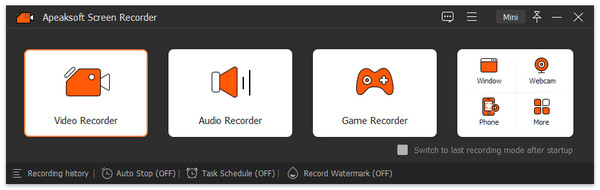
Étape 2 : Enregistrer une vidéo
Définissez la zone d'enregistrement. Mettez en marche. Sound System et ajustez le volume. Pour ajouter votre visage et votre voix à l'enregistrement, activez le Webcam et Microphone. Clique le REC Cliquez sur le bouton pour démarrer l'enregistrement vidéo avec iMovie. Pendant l'enregistrement, vous pouvez dessiner sur la vidéo à l'aide de la barre d'outils.
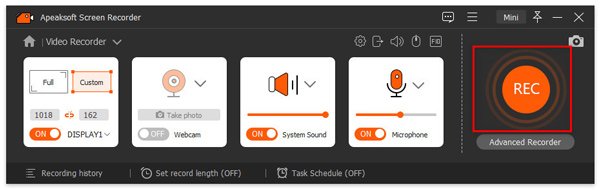
Étape 3 : Enregistrer l'enregistrement vidéo
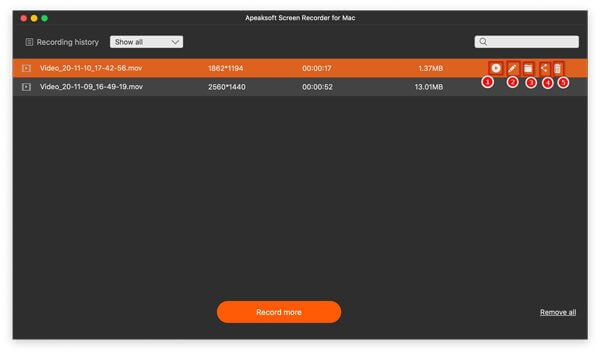
Une fois l'enregistrement terminé, cliquez sur Arrêter Le bouton. Vous pouvez ensuite visualiser le résultat dans la fenêtre d'aperçu. Les boutons d'édition vous permettent de retoucher l'enregistrement. Enfin, cliquez sur le bouton. Enregistrer bouton pour exporter la vidéo.
Conclusion
Ce guide a été partagé comment enregistrer une vidéo avec iMovieVous pouvez enregistrer une vidéo via la caméra intégrée ou enregistrer une voix off pour un clip vidéo dans l'application de montage vidéo préinstallée sur les appareils Mac et iOS. Nous recommandons également une solution alternative. Apeaksoft Screen Recorder, pour enregistrer une vidéo avec du son.
 Apeaksoft Screen Recorder
Enregistrez n'importe quelle vidéo et audio sur l'écran du téléphone et de l'ordinateur.
Téléchargement sécurisé
Téléchargement sécurisé
Articles Relatifs