Comment enregistrer sur Steam : étapes détaillées et alternatives

Si tu veux savoir comment enregistrer sur steamCe tutoriel vous guide pas à pas à travers des instructions très détaillées. Que vous ayez besoin de vous préparer avant l'enregistrement ou que vous rencontriez des problèmes pendant celui-ci, vous trouverez des solutions en lisant cet article. En suivant les étapes décrites, vous pourrez démarrer un enregistrement sur Steam à tout moment pendant vos parties, sans perturber votre expérience de jeu. Une option alternative offrant davantage de paramètres personnalisables est également proposée.
CONTENU DE LA PAGE :
- Préparation : Paramètres avant d’apprendre à enregistrer sur Steam
- Comment enregistrer une partie sur Steam avec le raccourci
- Comment enregistrer sur Steam lorsque l'enregistrement en arrière-plan ne fonctionne pas ?
- [Bonus] Une méthode performante pour enregistrer sur Steam avec les paramètres souhaités
Préparation : Paramètres avant d’apprendre à enregistrer sur Steam
Si vous n'avez jamais modifié les paramètres d'enregistrement de Steam, vous ne pourrez pas enregistrer vos parties immédiatement. L'enregistrement est désactivé par défaut. Pour activer les options d'enregistrement et configurer certains paramètres, suivez les étapes ci-dessous.
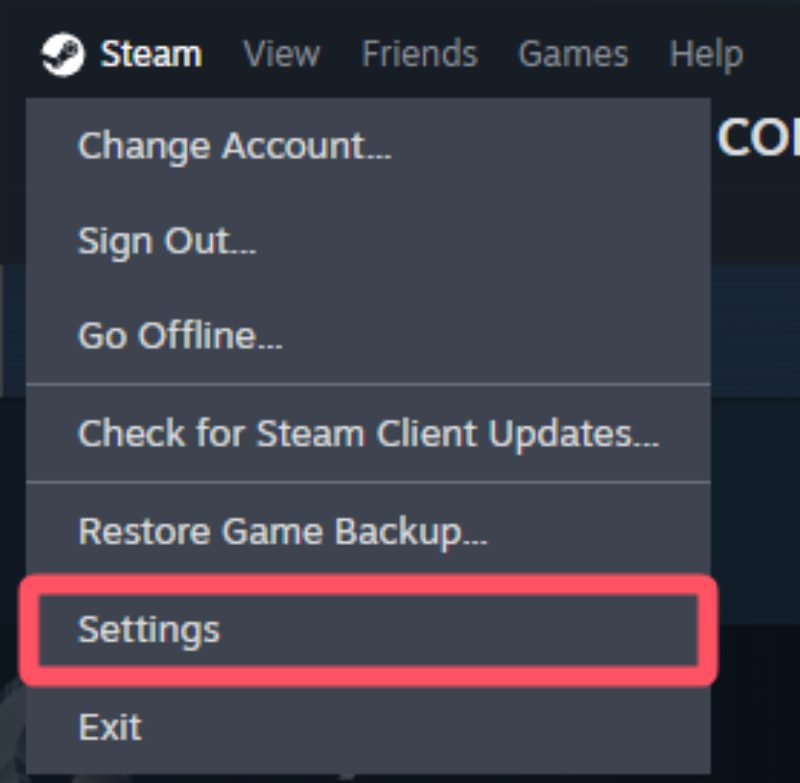
Étape 1 : Dans le coin supérieur gauche de votre interface Steam, cliquez sur Paramètres bouton sous Steam languette.
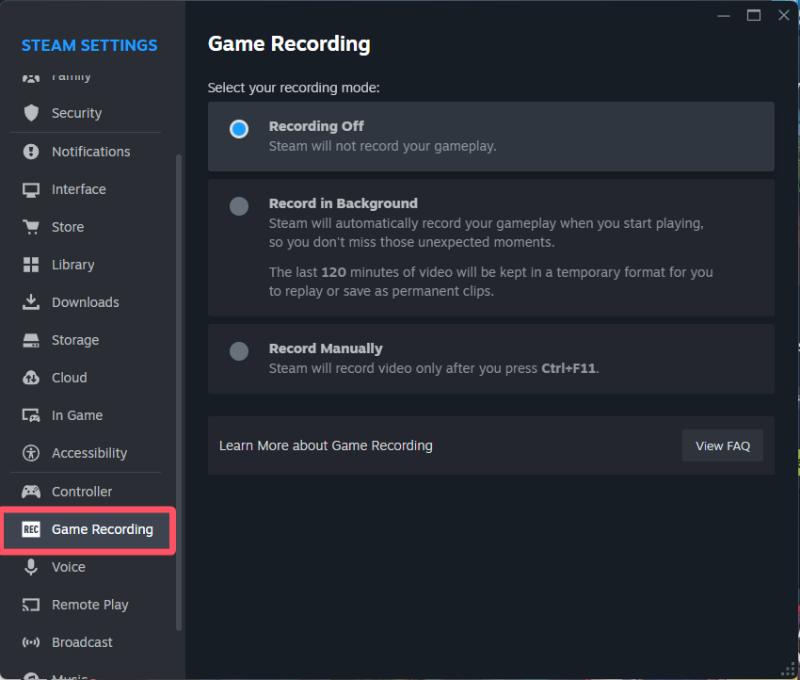
Étape 2 : Dans le panneau de gauche, cliquez sur Enregistrement de jeu Vous pouvez maintenant ajuster les paramètres d'enregistrement.
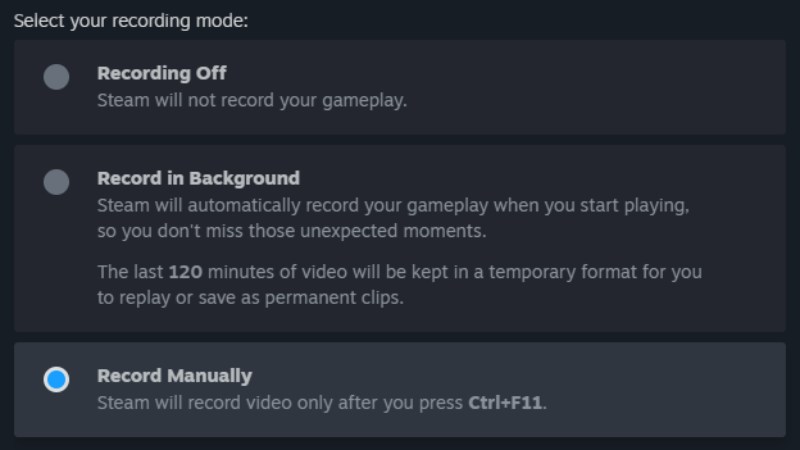
Étape 3 : Si vous souhaitez que l'enregistrement démarre automatiquement en même temps que la partie, cliquez sur Enregistrement en arrière-plan bouton. Sinon, cliquez sur le Enregistrement manuel .
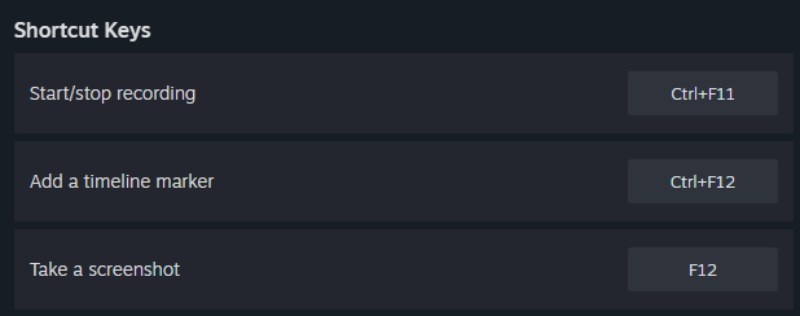
Étape 4 : En vertu des Normes sur l’information et les communications, les organismes doivent rendre leurs sites et applications Web accessibles. Ils y parviennent en conformant leurs sites Web au niveau AA des Web Content Accessibility Guidelines (WCAG). Touches de raccourci Dans cet onglet, vous pouvez personnaliser les raccourcis clavier pour contrôler l'enregistrement comme vous le souhaitez.
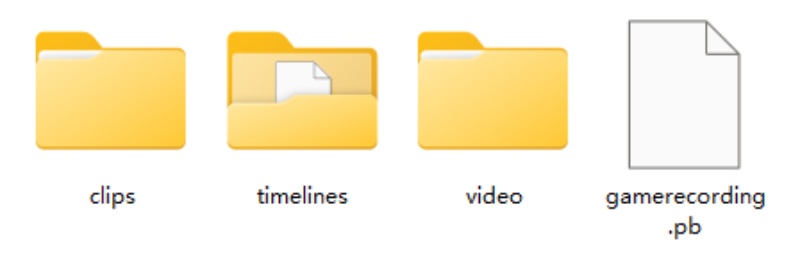
Étape 5 : En vertu des Normes sur l’information et les communications, les organismes doivent rendre leurs sites et applications Web accessibles. Ils y parviennent en conformant leurs sites Web au niveau AA des Web Content Accessibility Guidelines (WCAG). Dossier des enregistrements Dans l'onglet correspondant, vous pouvez vérifier le dossier de destination par défaut. Pour modifier le chemin d'accès, cliquez sur le bouton correspondant. Changement de dossier .

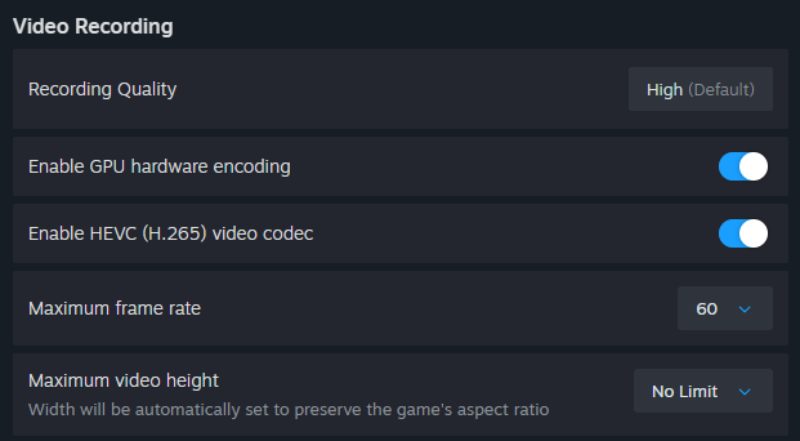
Étape 6 : En vertu des Normes sur l’information et les communications, les organismes doivent rendre leurs sites et applications Web accessibles. Ils y parviennent en conformant leurs sites Web au niveau AA des Web Content Accessibility Guidelines (WCAG). Enregistrement vidéo Dans cet onglet, vous pouvez ajuster plusieurs paramètres avant de commencer l'enregistrement sur Steam.
Comment enregistrer une partie sur Steam avec le raccourci
Une fois les paramètres configurés, vous pouvez apprendre à enregistrer une partie sur Steam. Si vous avez sélectionné l'option « Enregistrer en arrière-plan », l'enregistrement démarrera automatiquement au lancement du jeu. Pour un enregistrement manuel, suivez les étapes ci-dessous :
Conseils: Vous pouvez uniquement enregistrer des sessions de jeu au sein de Steam. Autrement dit, des tâches comme enregistrement de parties de LOL ne sont pas possibles car elles sont lancées chez d'autres clients.
Étape 1 : Lancez le jeu que vous souhaitez enregistrer. Pendant la partie, appuyez sur la touche Ctrl + F11 Appuyer simultanément sur les boutons pour enregistrer sur Steam.
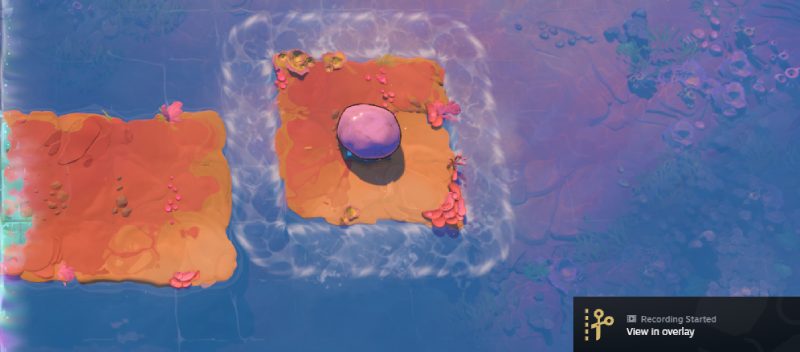
Étape 2 : Pour arrêter l'enregistrement, appuyez sur Ctrl + F11 Appuyez de nouveau sur les boutons. L'enregistrement sera automatiquement sauvegardé dans le dossier par défaut.
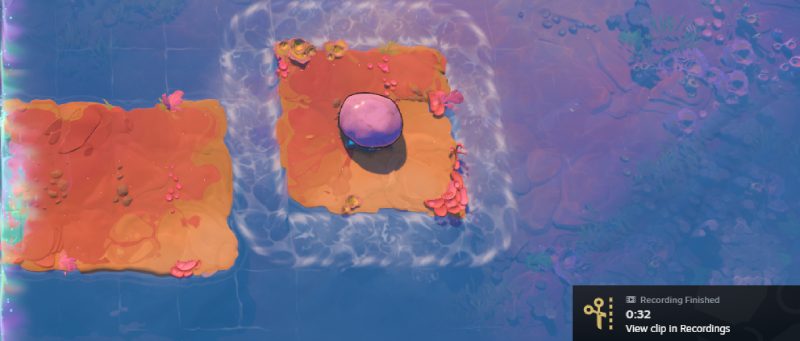
Étape 3 : En vertu des Normes sur l’information et les communications, les organismes doivent rendre leurs sites et applications Web accessibles. Ils y parviennent en conformant leurs sites Web au niveau AA des Web Content Accessibility Guidelines (WCAG). Consultation onglet, cliquez sur le Enregistrements et captures d'écran bouton pour consulter tous les enregistrements Steam.
Comment enregistrer sur Steam lorsque l'enregistrement en arrière-plan ne fonctionne pas ?
De nombreux utilisateurs ont signalé que lorsqu'ils sélectionnent l'option « Enregistrer en arrière-plan » sur Steam, l'enregistrement ne démarre pas. Ceci est principalement dû à un conflit entre… enregistreur de jeu et la diffusion. Pour enregistrer correctement sur Steam, vous pouvez vous référer aux paramètres suivants :
Étape 1 : Dans le coin supérieur gauche de Steam, cliquez sur Steam bouton, puis le Paramètres .
Étape 2 : Cliquez sur Diffusez bouton dans le panneau de gauche. Dans cette fenêtre, trouvez le Paramètres de confidentialité languette.
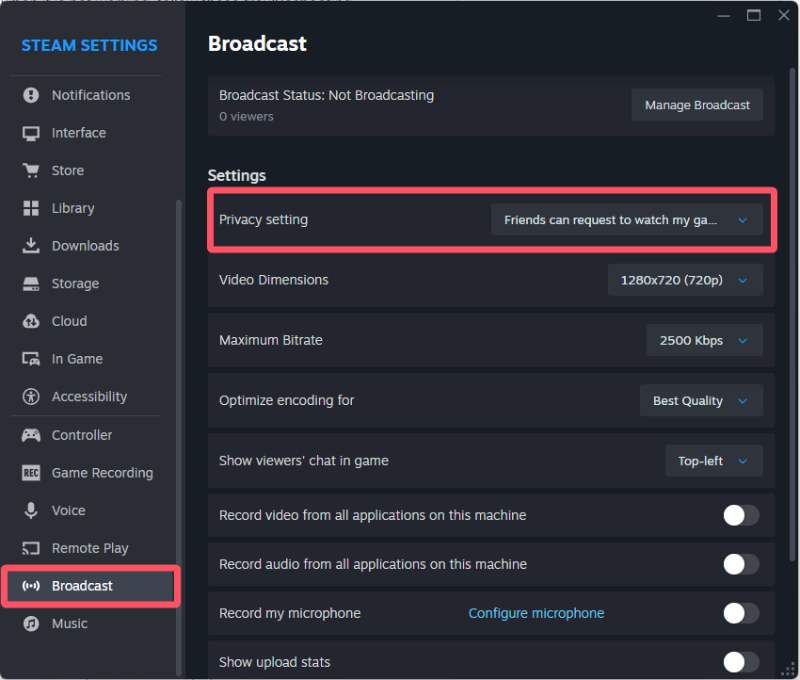
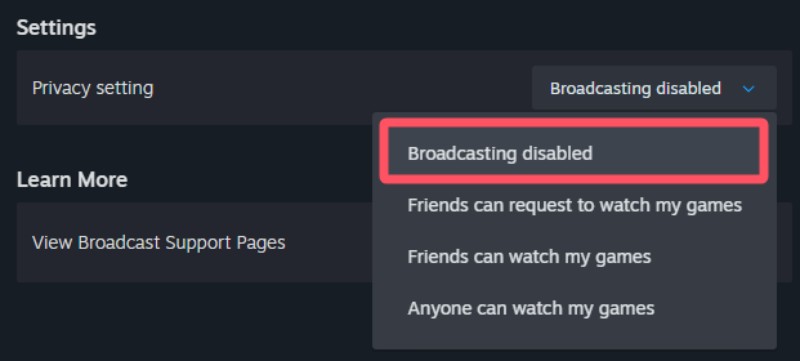
Étape 3 : En vertu des Normes sur l’information et les communications, les organismes doivent rendre leurs sites et applications Web accessibles. Ils y parviennent en conformant leurs sites Web au niveau AA des Web Content Accessibility Guidelines (WCAG). Paramètres de confidentialité onglet, cliquez sur le Diffusion désactivée bouton permettant d'enregistrer des sessions de jeu sur Steam en utilisant l'enregistrement en arrière-plan.
[Bonus] Une méthode performante pour enregistrer sur Steam avec les paramètres souhaités
L'outil d'enregistrement intégré de Steam est suffisant pour les joueurs occasionnels. Cependant, si vous souhaitez partager vos enregistrements sur les réseaux sociaux ou les utiliser comme contenu vidéo, les options proposées par Steam risquent de ne pas répondre à vos besoins. Dans de nombreux cas, des paramètres plus précis seront nécessaires pour s'adapter aux exigences des différentes plateformes. Vous pourriez également avoir besoin d'outils de montage supplémentaires pour peaufiner vos enregistrements Steam. Apeaksoft Screen Recorder peut satisfaire à toutes ces exigences supplémentaires.

Téléchargé par plus de 1,000,000 des opportunités
- Enregistrez vos parties Steam en plein écran ou dans une fenêtre personnalisée.
- Enregistrement sur Steam avec une qualité de jeu d'origine.
- Ajoutez des périphériques comme des webcams, etc., à votre enregistrement Steam.
- Ajustez les paramètres de sortie vidéo et définissez les préférences de raccourci clavier.
Téléchargement sécurisé
Téléchargement sécurisé

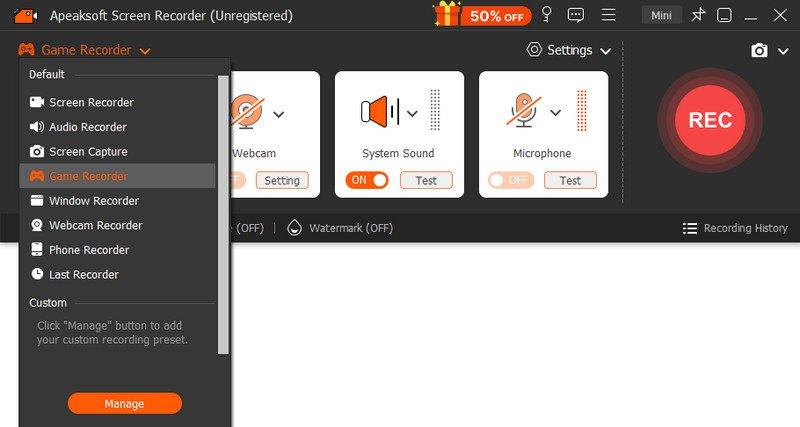
Étape 1 : Lancez Apeaksoft Screen Recorder sur votre appareil. Dans l'interface principale, cliquez sur Game Recorder bouton sous Screen Recorder languette.
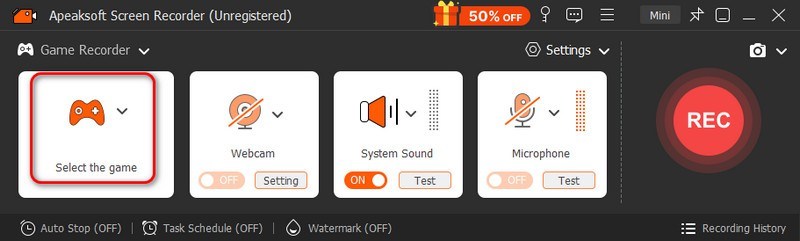
Étape 2 : Pour enregistrer une partie sur Steam, lancez d'abord le jeu. Après avoir cliqué sur Sélectionnez le jeu bouton, sélectionnez le jeu, puis cliquez sur le Enregistrement .
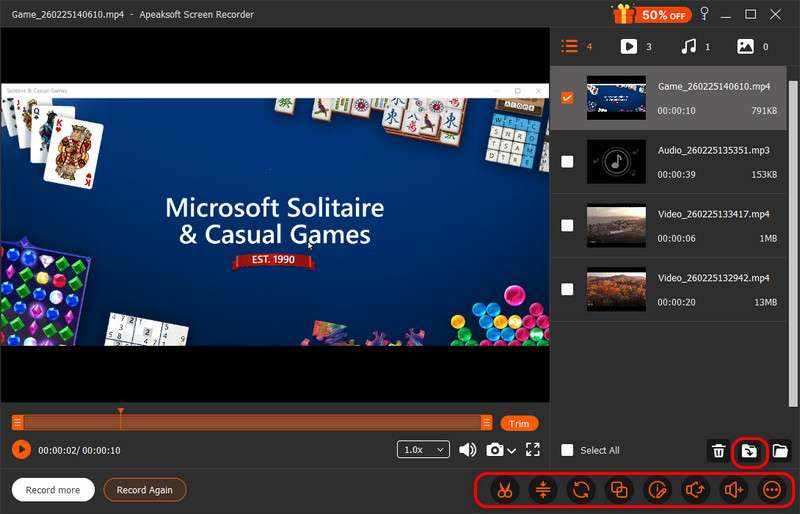
Étape 3 : Une fois l'enregistrement terminé, cliquez sur Arrêter bouton. Avant d'enregistrer, vous pouvez modifier l'enregistrement.
Conclusion
Enregistrement sur Steam Cela devient un jeu d'enfant une fois la configuration maîtrisée. Vous pouvez utiliser des raccourcis clavier pour sauvegarder vos meilleurs moments de jeu à tout moment. Cependant, Steam offre une prise en charge limitée des paramètres d'enregistrement et des fonctionnalités de montage. Si vous souhaitez une méthode plus personnalisée pour peaufiner vos enregistrements de jeu, Apeaksoft Screen Recorder est une alternative plus professionnelle.
 Apeaksoft Screen Recorder
Enregistrez n'importe quelle vidéo et audio sur l'écran du téléphone et de l'ordinateur.
Téléchargement sécurisé
Téléchargement sécurisé
Articles Relatifs