


Comment faire une capture d'écran sur Roblox et trouver des captures d'écran Roblox

Captures d'écran de Roblox Les captures d'écran sont un moyen simple d'immortaliser vos meilleurs moments de jeu. Ce guide vous montrera comment faire une capture d'écran sur Roblox grâce à sa fonction intégrée et aux outils dédiés. Nous vous indiquerons également où retrouver vos captures d'écran Roblox après les avoir réalisées.
CONTENU DE LA PAGE :
Partie 1 : Comment faire une capture d'écran sur Roblox
Cette section vous propose des guides détaillés, étape par étape, pour réaliser une capture d'écran sur Roblox à l'aide de la fonction intégrée, de l'outil de capture d'écran de votre appareil ou d'un logiciel professionnel. Bonne lecture !
Méthode 1 : Utiliser le bouton de capture d’écran de Roblox
Si vous souhaitez prendre une capture d'écran directement dans Roblox, vous pouvez utiliser la fonction de capture intégrée.
Étape 1 : Ouvrez Roblox et accédez à la partie que vous souhaitez capturer.
Étape 2 : Cliquez sur le bouton de menu en haut à gauche.
Étape 3 : Sélectionner Captures dans le menu.
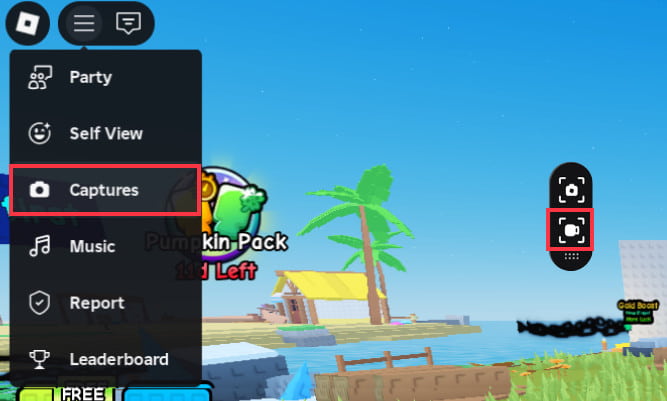
Étape 4 : L'icône de capture apparaîtra à droite de l'écran. Cliquez dessus pour prendre une capture d'écran de Roblox.
Méthode 2 : Utilisez l’outil de capture d’écran de votre appareil
Chaque appareil propose sa propre fonction de capture d'écran intégrée. Consultez le tableau ci-dessous pour découvrir comment réaliser facilement une capture d'écran de Roblox.
| Plateforme complète | Méthode |
| Fenêtres | Appuyez sur la touche PrtScn Appuyez sur la touche pour capturer l'écran, puis collez la capture d'écran dans un éditeur d'images tel que Peinture et enregistrez-la comme image. |
| Mac | Presse Commande + Maj + 3 capturer l'écran entier ou Commande + Maj + 4 pour sélectionner une zone si vous voulez prendre un Roblox capture d'écran sur Mac. |
| iPhone / iPad | Appuyez simultanément sur le bouton latéral et le bouton d'augmentation du volume. |
| Android | Appuyez simultanément sur les boutons Marche/Arrêt et Volume bas pour prendre une capture d'écran. Cependant, le raccourci exact peut varier selon les appareils. |
Méthode 3 : Utiliser un outil de capture d’écran professionnel pour prendre une capture d’écran de Roblox
Si vous souhaitez un contrôle plus précis de la zone de capture d'écran ou si vous devez modifier l'image après l'avoir capturée, Apeaksoft Screen Recorder Ce logiciel propose une fonction de capture d'écran dédiée pour Windows et Mac. Elle permet de sélectionner la zone à capturer et d'ajouter du texte, des flèches, des formes, des chiffres et autres annotations avant d'enregistrer l'image. De plus, elle permet également de réaliser des captures d'écran défilantes.
Cet outil prend en charge les formats de capture d'écran courants, notamment PNG, JPG/JPEG, GIF, TIFF et BMP. Il propose également des raccourcis clavier pour la capture d'écran et un historique des projets permettant d'accéder rapidement aux fichiers capturés.
Suivez le guide ci-dessous pour apprendre à prendre une capture d'écran Roblox gratuitement :
Étape 1 : Téléchargez et installez Apeaksoft Screen Recorder sur votre ordinateur.
Téléchargement sécurisé
Téléchargement sécurisé
Étape 2 : Ouvrez le programme et cliquez sur le menu déroulant situé dans le coin supérieur gauche.
Étape 3 : Sélectionner Capture d'écran.

Étape 4 : Vous verrez un réticule. Faites glisser votre souris pour sélectionner la zone Roblox que vous souhaitez capturer.
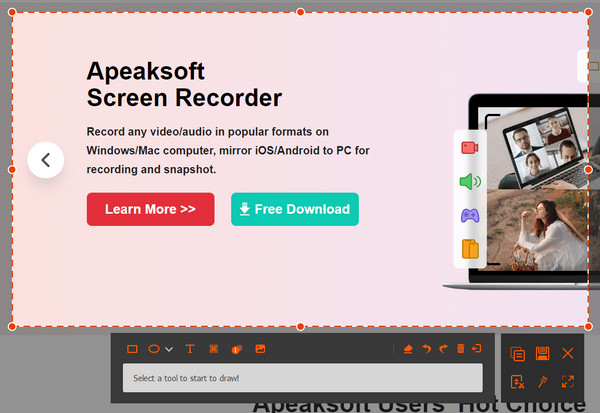
Étape 5 : Modifiez la capture d'écran si nécessaire. Vous pouvez ajouter du texte, des flèches, des formes ou d'autres annotations.
Étape 6 : Cliquez sur Enregistrer Cliquez sur le bouton et choisissez un emplacement pour enregistrer votre capture d'écran Roblox.
Conseils: Si vous souhaitez enregistrer votre session de jeu sous forme de vidéo plutôt que de prendre une simple capture d'écran Roblox, Apeaksoft Screen Recorder inclut également une fonctionnalité permettant de l'enregistrer. Game Recorder pour enregistrer des séquences de jeu et prendre des captures d'écran pendant l'enregistrement.
Partie 2 : Où sont enregistrées les captures d'écran de Roblox ?
Si vous avez pris une capture d'écran sur Roblox mais que vous ne la trouvez pas, consultez d'abord la galerie des captures Roblox. Par défaut, Roblox stocke les captures d'écran dans son espace de stockage interne plutôt que de les enregistrer systématiquement dans votre dossier photos.
Où trouver des captures d'écran de Roblox dans Roblox
Étape 1 : Ouvrez n'importe quelle expérience Roblox.
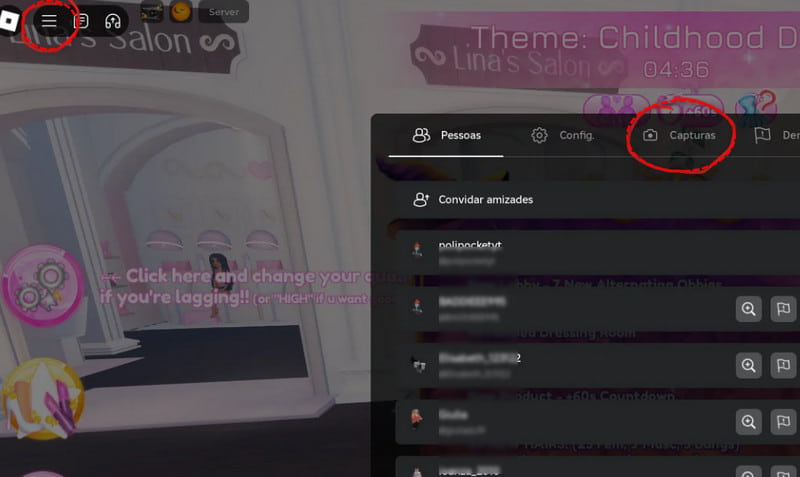
Étape 2 : Cliquez sur le menu Roblox en haut à gauche.
Étape 3 : Sélectionner Captures.
Étape 4 : Sélectionnez une capture d'écran pour ouvrir la galerie. Vous pourrez ensuite consulter vos captures d'écran Roblox et enregistrer celle de votre choix sur votre appareil.
Où les captures d'écran Roblox sont-elles enregistrées autrement ?
Si vous utilisez différentes méthodes pour prendre des captures d'écran de Roblox, leur emplacement d'enregistrement peut varier. Consultez le tableau ci-dessous pour savoir où vos captures d'écran sont enregistrées sur différents appareils et avec Apeaksoft Screen Recorder.
| Plateforme complète | Où sont enregistrées les captures d'écran de Roblox |
| Fenêtres | Le Photos dossier |
| Mac | Habituellement, le bureau |
| iPhone / iPad | Le Photos appli |
| Android | Le Galerie or Photos appli |
| Apeaksoft Screen Recorder | Le dossier que vous sélectionnez lors de l'enregistrement de la capture d'écran. |
Conseils: Notez que Roblox indique que les captures d'écran enregistrées uniquement dans l'application peuvent être supprimées si vous désinstallez Roblox. Les captures d'écran déjà enregistrées dans la pellicule ou le dossier Images de votre appareil ne sont pas concernées.
Partie 3 : FAQ sur les captures d’écran de Roblox
Pourquoi ma capture d'écran Roblox est-elle de mauvaise qualité ?
La qualité de la capture d'écran dépend de la résolution de votre écran et de la méthode utilisée. Si vous souhaitez capturer une zone spécifique en haute qualité, vous pouvez utiliser un logiciel de capture d'écran comme… Apeaksoft Screen Recorder.
Est-il possible de prendre des captures d'écran dans Roblox Studio ?
Oui. Les outils d'affichage de Roblox Studio incluent un Capture d'écran une fonctionnalité qui vous permet de prendre une capture d'écran pendant que vous travaillez dans Studio.
Puis-je faire une capture d'écran sans utiliser le bouton de capture d'écran de Roblox ?
Oui. Vous pouvez utiliser la fonction de capture d'écran intégrée à votre ordinateur ou à votre appareil mobile.
Pourquoi Roblox prend-il des captures d'écran quand j'appuie sur 1 ?
Il se peut que vous ayez configuré la touche 1 comme raccourci de capture d'écran dans Roblox ou dans un autre outil de capture d'écran sur votre ordinateur.
Conclusion
Capture d'écran de Roblox C'est simple. Vous pouvez facilement le faire avec la fonction Captures intégrée, les outils de capture d'écran de votre appareil ou un outil dédié tel que Apeaksoft Screen RecorderSi vous ne trouvez pas vos captures d'écran, ouvrez d'abord la galerie Roblox Captures et enregistrez les images sur votre appareil.
 Apeaksoft Screen Recorder
 Enregistrez n'importe quelle vidéo et audio sur l'écran du téléphone et de l'ordinateur.
Téléchargement sécurisé
Téléchargement sécurisé
Articles Relatifs




