

Comment enregistrer des appels vidéo Skype sur Windows, Mac ou appareils mobiles

Skype, l'un des outils de visioconférence les plus populaires, est largement utilisé pour enregistrer des entretiens, organiser des réunions professionnelles ou simplement discuter au quotidien. Vous souhaitez enregistrer vos appels vidéo Skype pour ne manquer aucun détail important ? Ce guide vous aidera à maîtriser cette fonctionnalité. enregistrement d'appel vidéo Skype Sur Mac, Windows et appareils mobiles !
N'oubliez pas : demandez toujours l'autorisation de votre interlocuteur avant d'enregistrer un appel Skype ! Enregistrer des appels Skype sans son consentement est illégal et vous seriez responsable des risques encourus.
CONTENU DE LA PAGE :
Partie 1 : Comment utiliser l’enregistreur intégré des appels vidéo Skype
La fonction d'enregistrement intégrée de Skype permet d'enregistrer facilement les appels audio ou vidéo pour la création de contenu en ligne. Très intuitive, elle offre cependant des fonctionnalités assez basiques : la qualité audio et vidéo n'est pas optimale et il est nécessaire d'utiliser un autre logiciel pour le montage.
Une fois l'enregistrement lancé, le fichier est automatiquement téléchargé sur le cloud. À la fin de l'appel, tous les participants reçoivent un lien de stockage cloud, valable 30 jours. Vous pouvez télécharger l'enregistrement à tout moment pendant cette période. En cas de coupure internet pendant l'enregistrement, pas d'inquiétude : l'enregistrement est conservé. Skype le sauvegarde temporairement sur votre appareil. Si vous avez des exigences élevées en matière de qualité et de stabilité d'enregistrement, cette option est déconseillée.
Voici un guide étape par étape:
Étape 1 : Démarrez un appel Skype.
Étape 2 : Cliquez sur trois points dans le coin inférieur droit et sélectionnez Commencer l'enregistrement.
Étape 3 : Frappé Arrête d'enregistrer pour y mettre fin, ou pour que l'enregistrement s'arrête automatiquement à la fin de l'appel.
Étape 4 : Cliquez à nouveau sur trois points dans le coin supérieur droit et sélectionnez Enregistrer dans les téléchargements or Enregistrer sous....
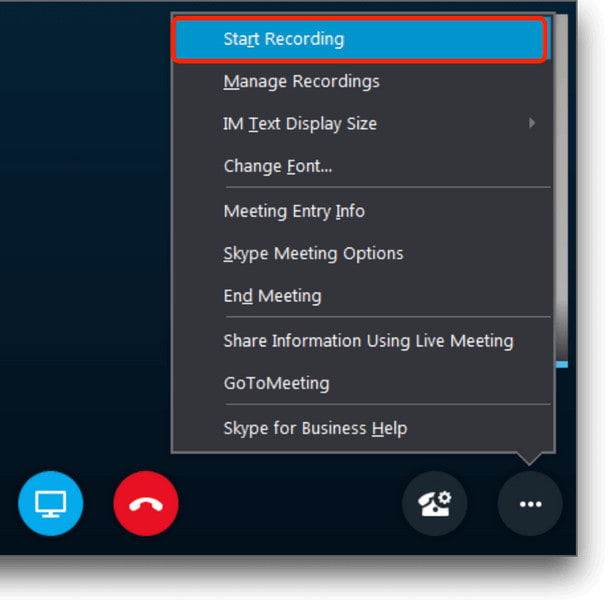
Remarque : Si vous utilisez un appareil mobile, vous devez d'abord toucher l'écran pour afficher les commandes d'appel, puis toucher trois points pour commencer l'enregistrement.
- Aucune installation ni téléchargement.
- Génère automatiquement un lien partageable pour tous les participants.
- Complètement libre.
- Durée d'enregistrement maximale : 24 heures.
- Qualité de sortie : 720p, 30 images/seconde.
- Le stockage cloud n'est valable que 30 jours.
- Aucune fonctionnalité d'édition avancée.
Partie 2 : Comment enregistrer des appels Skype sur Mac/Windows
Si vous avez besoin d'un enregistrement de meilleure qualité et plus stable, l'enregistreur intégré de Skype risque de ne pas vous convenir. Dans ce cas, l'utilisation d'un logiciel d'enregistrement d'appels Skype est préférable pour des besoins plus avancés et une utilisation prolongée. Voici deux options performantes pour enregistrer vos appels Skype sur Mac/Windows.
Apeaksoft Screen Recorder
Apeaksoft Screen Recorder Cette application permet d'enregistrer les appels avec des paramètres flexibles et une qualité d'enregistrement supérieure. Conçue pour les utilisateurs Mac et Windows, elle offre une interface intuitive et des boutons faciles à trouver, la rendant accessible même aux débutants.
Meilleur enregistreur d'appels Skype sur Mac/Windows
- Enregistrez des vidéos et un son de haute qualité en toute fluidité.
- Prise en charge de l'enregistrement en plein écran ou dans une zone personnalisée.
- Prise en charge de nombreux formats de sortie.
- Fournit un outil d'édition intégré pour exploiter vos enregistrements.
Téléchargement sécurisé
Téléchargement sécurisé

Étapes pour enregistrer un appel Skype sur Mac/Windows :
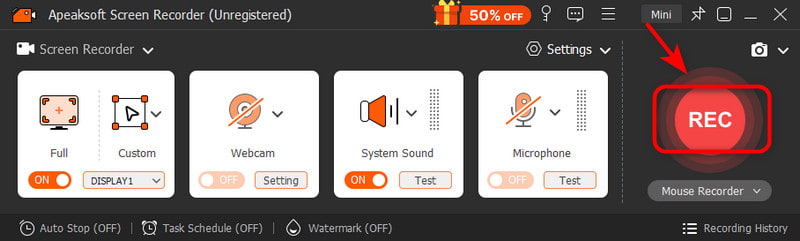
Étape 1 : Téléchargez et installez Apeaskoft Screen Recorder, puis lancez-le.
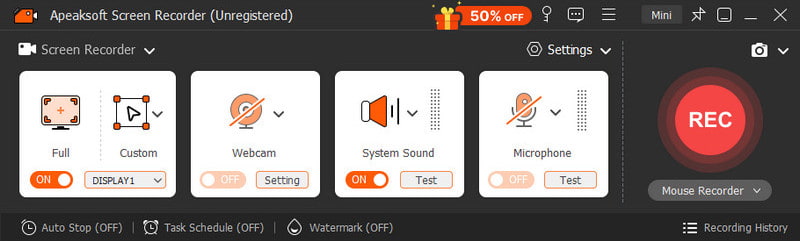
Étape 2 : Choisissez Screen Recorder dans le coin supérieur gauche, cliquez Encadrement Sur Mesure pour choisir votre région fixe.
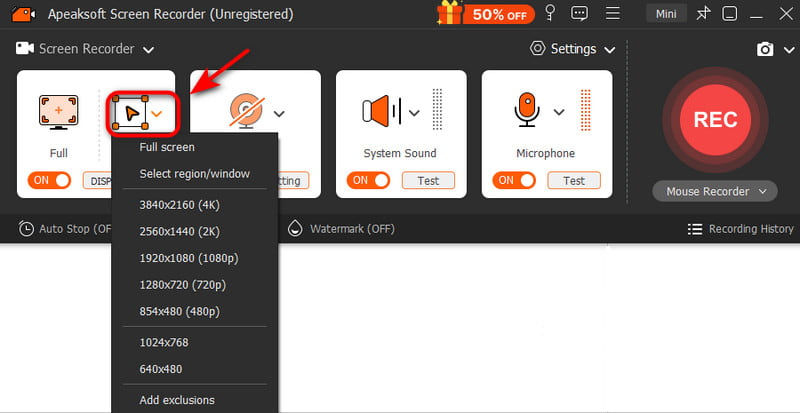
Étape 3 : Cliquez sur son système et microphone pour régler le son.
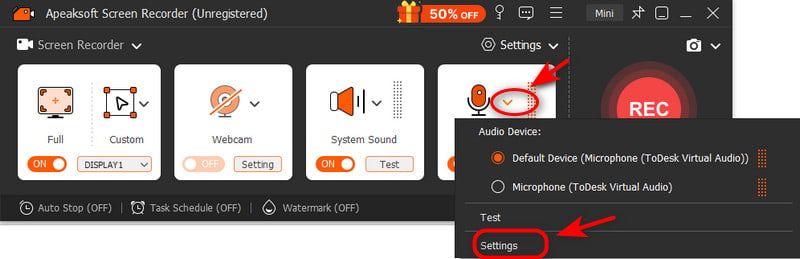
Étape 4 : Frappe le REC bouton pour commencer l'enregistrement.
Étape 5 : Sélectionnez le chemin d'enregistrement et Exporter il!
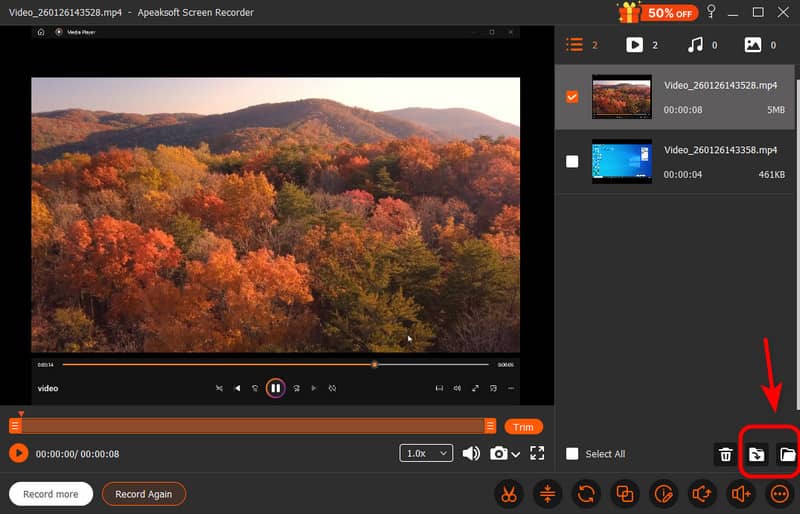
Conseils: Vous pouvez enregistrer simultanément et en toute fluidité l'écran, le son du système, le microphone et la webcam, ou vous pouvez enregistrer l'audio uniquement pour faire une voix off!
Lecteur QuickTime (Mac)
Si vous utilisez un Mac, vous pouvez enregistrer une conversation Skype grâce à QuickTime Player, l'outil intégré, sans installer de logiciel tiers. C'est simple d'utilisation et entièrement gratuit.
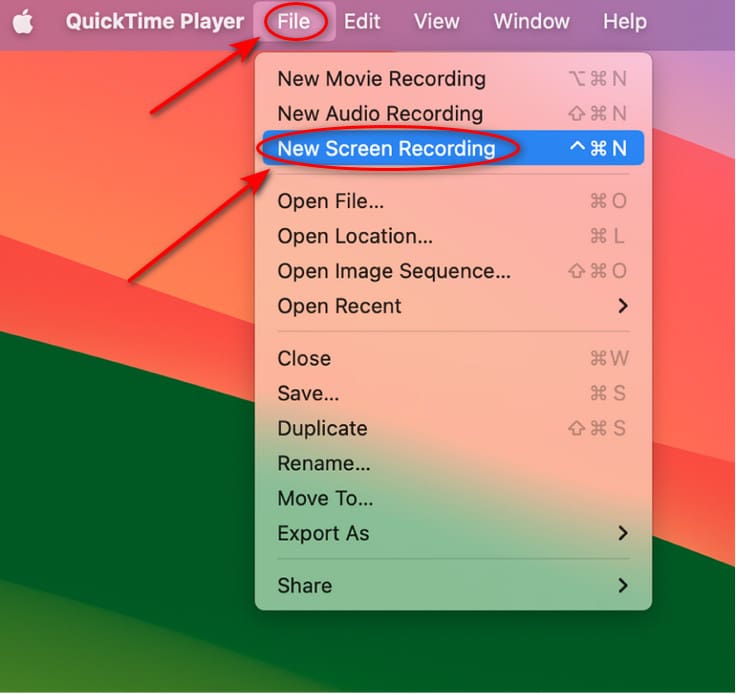
Étape 1 : Ouvrez QuickTime Player à partir de Applications.
Étape 2 : Choisir Fichier puis choisissez Nouvel enregistrement d'écran.
Étape 3 : Cliquez dessus à côté de Enregistrement et sélectionnez Entrée intégrée.
Étape 4 : Frappe le Enregistrement .
Étape 5 : Choisissez d'enregistrer votre fenêtre Skype ou l'intégralité de votre écran, puis lancez votre appel !
Partie 3 : Comment enregistrer des appels Skype sur mobile
Pour les utilisateurs iOS
Si vous ne souhaitez pas télécharger d'application supplémentaire, vous pouvez utiliser directement l'outil intégré pour enregistrer les appels Skype sur votre iPhone. La qualité de l'enregistrement dépendra alors des performances de l'appareil et de l'espace de stockage disponible.
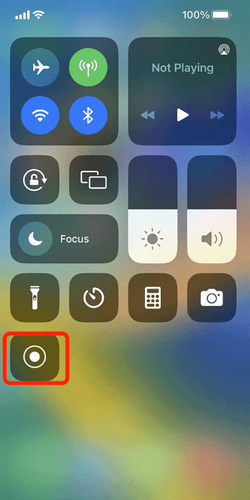
Étape 1 : Allez dans Paramètres et sélectionnez Control Center, assurer Enregistrement d'écran est autorisé.
Étape 2 : Allez dans Panneau de configuration et appuyez sur Enregistrement.
Étape 3 : Démarrez votre appel Skype. Retour à la page d'accueil. Panneau de configuration et touchez Enregistrement nouveau.
Étape 4 : L'enregistrement de l'appel sera automatiquement sauvegardé dans le Photos app.
Pour les utilisateurs d'Android
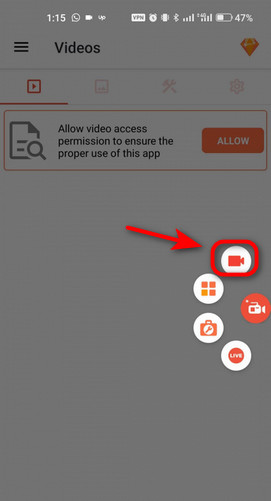
Une application tierce permet d'enregistrer les appels Skype sur Android. AZ Screen Recorder est particulièrement appréciée pour sa qualité d'enregistrement Full HD. Sans root ni filigrane, elle offre des fonctions de post-production basiques comme le découpage, la fusion et le recadrage.
Étape 1 : Téléchargez et installez AZ Screen Recorder depuis Google Play, puis lancez-le.
Étape 2 : Exploiter Caméra pour commencer l'enregistrement.
Étape 3 : Démarrez votre appel Skype comme d'habitude.
Étape 4 : Appuyez sur la touche Arrêter Appuyez sur le bouton carré pour arrêter l'enregistrement. Les vidéos sont enregistrées dans un dossier nommé AZ Recorder.
Conclusion
En fin de compte, enregistrement des appels Skype Il s'agit de plus que de préserver une conversation. Cela aide enregistrer une réunion Zoom critiqueConservez les informations clés de vos entretiens et les moments précieux partagés avec vos proches. Quel que soit le mode d'enregistrement Skype choisi, demandez toujours l'autorisation de tous les participants au préalable. Ensuite, sélectionnez un outil adapté à vos besoins, obtenez des enregistrements de haute qualité et ne laissez jamais passer d'informations importantes.
Articles Relatifs
Cet article vous montre comment enregistrer un appel téléphonique sur iPhone avec/sans applications si vous souhaitez enregistrer un appel téléphonique sur iPhone.
Viber ne dispose pas de fonction d'enregistrement des appels intégrée. Pour enregistrer des appels sur Viber, vous pouvez utiliser l'outil d'enregistrement intégré de votre téléphone ou une application tierce.
Omegle n'est pas équipé d'un enregistreur vidéo. Cet article présente donc plusieurs enregistreurs et les étapes à suivre pour enregistrer un appel vidéo sur Omegle.
Même si WhatsApp ne prend pas en charge l'enregistrement des appels par défaut, vous pouvez enregistrer les appels WhatsApp sur PC, iPhone et Android en suivant notre guide concret.



