

Meilleures méthodes de capture d'écran vidéo et audio sur Mac pour débutants

Qu’il s’agisse d’enregistrer une réunion en ligne, de réaliser une vidéo pédagogique ou de sauvegarder un moment fort d’un match, de nombreux utilisateurs sont confrontés au même problème avant même de commencer : Comment enregistrer une vidéo de l'écran sur Mac avec le sonCe guide vous indiquera les méthodes les plus simples et les réglages les plus fiables pour vous aider à réaliser un enregistrement sonore de haute qualité.
CONTENU DE LA PAGE :
Partie 1. Comprendre l'enregistrement d'écran sur Mac
Enregistrer l'écran sur un Mac peut sembler simple, mais il existe des différences évidentes entre les différentes méthodes d'enregistrement qui affectent directement votre capacité à enregistrer une vidéo avec le son avec succès.
Pour obtenir une synchronisation audio stable, il est essentiel de comprendre les différents types de sources audio. Les Mac traitent les microphones, les voix humaines et les effets sonores du système comme des canaux d'entrée distincts, et les outils intégrés ne capturent souvent qu'une seule source, ce qui rend l'enregistrement vidéo et audio sur Mac peu fiable en conditions réelles.
De manière générale, l'enregistrement d'écran sur Mac se divise en deux catégories : les outils intégrés au système et les logiciels d'enregistrement professionnels. Les premiers sont simples d'utilisation et conviennent à un usage occasionnel ; les seconds, plus complets, offrent une expérience optimale pour la capture vidéo et audio sur Mac. Comprendre ces différences vous permettra de déterminer rapidement la méthode la plus adaptée à vos besoins dans la section suivante et d'atteindre votre objectif : enregistrer votre écran avec le son sur Mac.
Partie 2. Comment enregistrer une vidéo d'écran sur Mac
Une fois les bases acquises, l'étape suivante consiste à choisir la méthode d'enregistrement d'écran la plus adaptée. Les performances des différents outils varient en matière de capture audio, de qualité d'image et de facilité d'utilisation. Pour un enregistrement vidéo d'écran fluide et avec son sur Mac, il est essentiel de trouver une solution capable de traiter simultanément plusieurs sources audio et de garantir une sortie de haute qualité.
Comparatif des outils d'enregistrement d'écran
| Outils/Fonctions | Enregistrement sonore du système | Enregistrement multi-sources | La qualité d'image | Flexibilité de l'enregistrement | Stabilité d'enregistrement à long terme | scénarios d'application |
| Apeaksoft Screen Recorder | ✔Assistance | ✔Prise en charge de plusieurs sources audio | ✔ Haute définition réglable | ✔Personnaliser la zone/fenêtre | ✔ Très stable | Enseignement, jeux, conférences, enregistrement professionnel |
| QuickTime Player | ✘Non pris en charge | ✔ Prise en charge de l'enregistrement par microphone | Qualité d'image de base | ▲Choix limité | ▲Moyen | Démonstration de base, tutoriel simple |
| Barre d'outils de capture d'écran | ✘Non pris en charge | ✔ Prise en charge de l'enregistrement par microphone | Qualité d'image de base | ✔ Fonctionnement rapide | ▲Moyen | Enregistrement instantané, capture rapide |
Meilleur outil tiers : Apeaksoft Screen Recorder
Enregistrement vidéo de l'écran sur Mac avec son
- Permet l'enregistrement simultané du son système et du microphone pour une capture sonore complète.
- Offre un contrôle d'écran flexible, notamment l'enregistrement de zones personnalisées et l'enregistrement par verrouillage de fenêtre.
- La sortie prend en charge la haute définition, les fréquences d'images élevées et de multiples options de format.
- Haute stabilité pour les enregistrements de longue durée, minimisant les pertes audio ou les décalages vidéo.
Téléchargement sécurisé
Téléchargement sécurisé

Étape 1 : Ouvrez le logiciel et sélectionnez Screen Recorder dans la liste déroulante de l'interface principale pour enregistrer simultanément l'image et l'audio.

Étape 2 : Vous pouvez ensuite définir la zone d'enregistrement ; vous pouvez sélectionner directement Full écran ou Encadrement Sur Mesure sélectionner une zone spécifique.

Étape 3 : Pour savoir comment enregistrer une vidéo de l'écran avec le son sur Mac, activez l'option correspondante dans les paramètres audio du système. et ajustez le curseur de volume. Ou activez le Microphone sous le microphone. Vous pouvez choisir entre le microphone intégré du Mac ou un microphone externe.
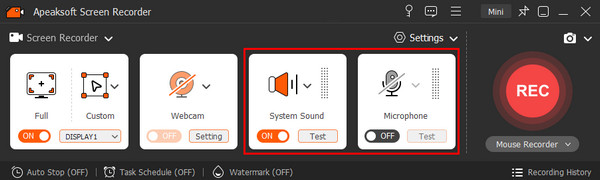
Étape 4 : Puis cliquez sur le REC bouton pour passer en mode enregistrement.

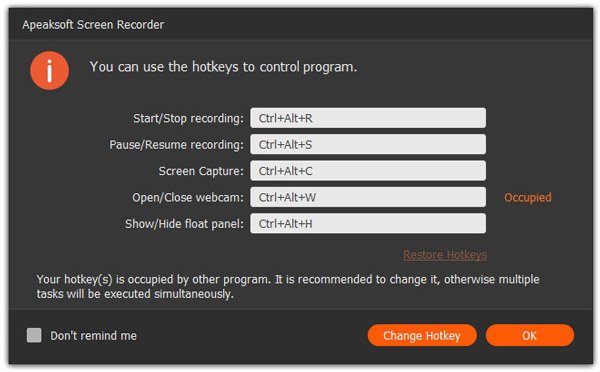
Étape 5 : Le logiciel vous affichera également automatiquement quelques raccourcis clavier. Si la combinaison par défaut ne vous convient pas, vous pouvez la modifier.
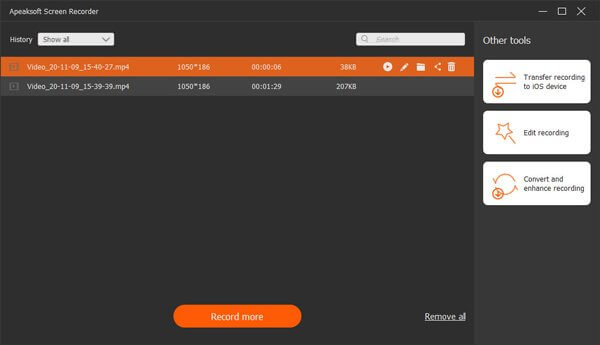
Étape 6 : Enfin, cliquez sur le carré rouge en haut à gauche pour arrêter l'enregistrement. Vous accéderez directement à la fenêtre de prévisualisation et pourrez rapidement recadrer la vidéo, la réenregistrer ou l'enregistrer directement, etc.
QuickTime Player
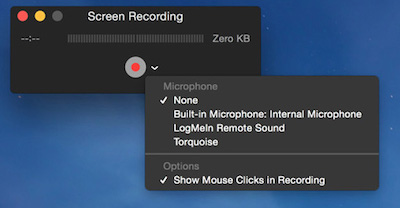
QuickTime Player est un outil intégré à macOS pour les usages simples. Il peut enregistrer des images et le son du microphone, mais il ne peut pas capturer le son interne du système ; il reste donc limité lorsqu'on a besoin d'une piste audio complète. De plus en plus d'utilisateurs l'utilisent. QuickTime pour l'enregistrement audio de l'écranMais si vous avez seulement besoin d'enregistrer une présentation ou un son externe, cela peut répondre aux besoins les plus élémentaires en matière d'enregistrement vidéo avec son sur Mac.
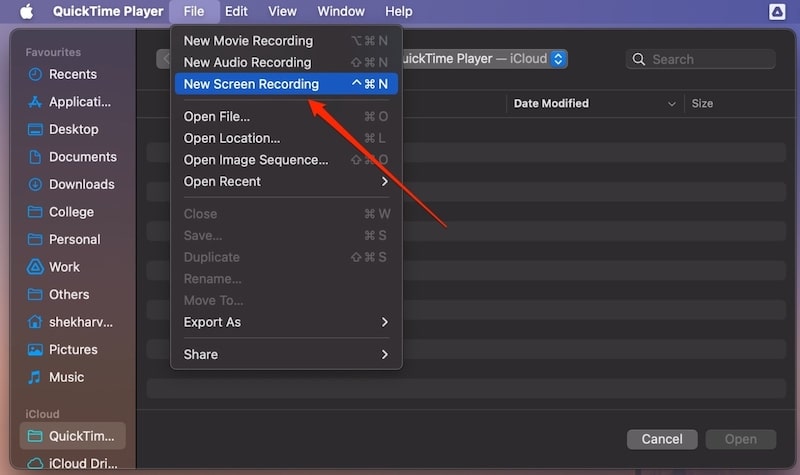
Étape 1 : Ouvrez QuickTime Player et sélectionnez Nouvel enregistrement d'écran.
Étape 2 : Appuyez sur le Microphone bouton permettant de sélectionner le microphone externe ou intégré que vous souhaitez utiliser.
Étape 3 : Sélectionnez la zone d'enregistrement et démarrez l'enregistrement.
Étape 4 : Enregistrez le fichier vidéo une fois terminé.
Barre d'outils de capture d'écran
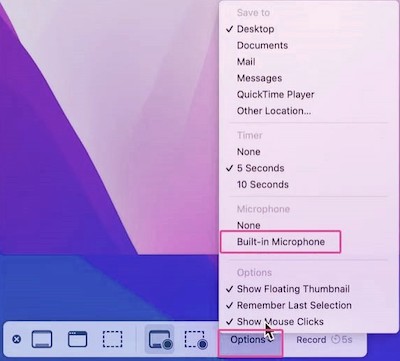
La barre d'outils Capture d'écran simplifie l'enregistrement d'écran sur macOS et est idéale pour capturer rapidement le déroulement des actions. Son utilisation est simple, mais elle ne permet pas d'enregistrer directement le son du système. Elle ne constitue donc pas une solution complète pour l'enregistrement vidéo et audio sur Mac, mais elle est parfaitement adaptée à l'enregistrement rapide de courtes séquences.
Étape 1 : Presse Maj + Commande + 5 pour dénoncer le panel d'enregistrement.
Étape 2 : Choisissez d'enregistrer l'écran entier ou une zone sélectionnée.
Étape 3 : Activez l'audio externe dans les options du microphone (si vous le souhaitez).
Étape 4 : Cliquez sur Enregistrement bouton pour démarrer la prise de la photo.
Partie 3. Conseils pour l'enregistrement vidéo de haute qualité sur Mac
Que vous utilisiez les outils intégrés ou un logiciel professionnel, il ne suffit pas de lancer l'enregistrement pour obtenir un écran net, fluide et synchronisé. Les conseils suivants vous aideront à maintenir une qualité d'enregistrement constante et optimale au quotidien et à améliorer vos chances de réussite pour l'enregistrement vidéo avec son sur Mac.
Assurez-vous que la source sonore est claire et réglez le volume à l'avance.
Avant de commencer l'enregistrement, assurez-vous de vérifier le volume du système, la distance du microphone et la sélection du périphérique d'entrée.
- • Si vous effectuez une capture vidéo et audio d'écran sur un Mac, assurez-vous que les effets sonores du système ne sont pas désactivés.
- • Si vous utilisez un microphone externe, il est recommandé d'effectuer un test de volume afin d'éviter un volume trop fort ou trop faible.
- • Lorsque vous utilisez un logiciel professionnel, n'oubliez pas de régler séparément le son du système et le bruit du vent du microphone afin de rendre le rapport entre les deux plus naturel.
Nettoyez les tâches à forte occupation en cours.
L'enregistrement vidéo consomme du CPU et du GPU, surtout lorsqu'il s'agit d'enregistrer simultanément du son et des images à fréquence d'images élevée.
Suggestions:
- • Fermez les logiciels et les onglets de navigateur inutiles.
- • Mettez en pause les applications en arrière-plan qui génèrent de la chaleur.
- • Évitez que votre Mac ne soit exposé à la chaleur.
Cela permet de réduire les problèmes de décalage d'image et de délai audio pendant l'enregistrement, et de rendre l'enregistrement vidéo avec audio sur Mac plus stable.
Conservez suffisamment d'espace de rangement
Les fichiers d'enregistrement d'écran peuvent rapidement devenir volumineux, surtout lors de l'enregistrement d'images de haute qualité.
Il est recommandé de libérer de l'espace disque sur Mac Vous pouvez enregistrer la vidéo à l'avance ou sur un disque dur externe afin d'éviter toute interruption due à un manque d'espace.
Choisissez la résolution et la fréquence d'images appropriées.
Les différents objectifs d'enregistrement d'écran nécessitent des paramètres d'écran différents :
- • Enseignement et démonstration : 1080p + 30 images/seconde
- • Démonstration du jeu et de son fonctionnement : une résolution de 1080p ou supérieure à 60 images par seconde est recommandée.
- • Partage sur les réseaux sociaux : utilisez un format plus léger pour réduire la taille du fichier.
Des paramètres trop élevés peuvent entraîner un processus d'enregistrement moins fluide ; choisissez-les donc avec souplesse en fonction de vos besoins.
Conclusion
Quand vous maîtrisez vraiment comment stabiliser Capture d'écran vidéo et audio sur MacEnregistrer son écran n'est plus compliqué. Quel que soit votre objectif, l'essentiel est de choisir l'outil adapté à vos besoins, associé à une configuration et des techniques d'enregistrement appropriées. Les logiciels professionnels offrent un avantage certain à tous les niveaux ; utiliser un outil comme Apeaksoft Screen Recorder Cela simplifiera votre processus d'enregistrement. Vous pouvez désormais essayer un enregistrement basé sur votre propre scène pour une création de contenu plus fluide !
Articles Relatifs




