


Comment enregistrer son écran sur TikTok étape par étape en haute qualité

Certaines vidéos TikTok et diffusions en direct ne peuvent pas être téléchargées directement. Si vous souhaitez sauvegarder des vidéos intéressantes ou revoir vos diffusions en direct préférées plus tard, enregistrer votre écran TikTok est une solution simple. Ce tutoriel vous montrera comment faire. Comment enregistrer son écran sur TikTok sur différents appareils en haute qualité.
CONTENU DE LA PAGE :
Partie 1 : Comment enregistrer son écran sur TikTok sur iPhone/iPad
Apple propose une fonction d'enregistrement d'écran intégrée pour iPhone et iPad permettant de capturer gratuitement des vidéos TikTok ou des diffusions en direct. Pour savoir comment enregistrer votre écran sur TikTok, suivez les étapes ci-dessous :
Étape 1 : Ouvrez une vidéo TikTok ou un flux LIVE que vous souhaitez enregistrer.
Étape 2 : Faites glisser votre doigt du coin supérieur droit vers le bas et appuyez sur le Enregistrement d'écran .
Conseils: Si l'option d'enregistrement d'écran n'est pas disponible, vous pouvez appuyer longuement sur une zone vide dans Control Center, robinet Ajouter un contrôle en bas, et sélectionnez Enregistrement d'écran l'ajouter.
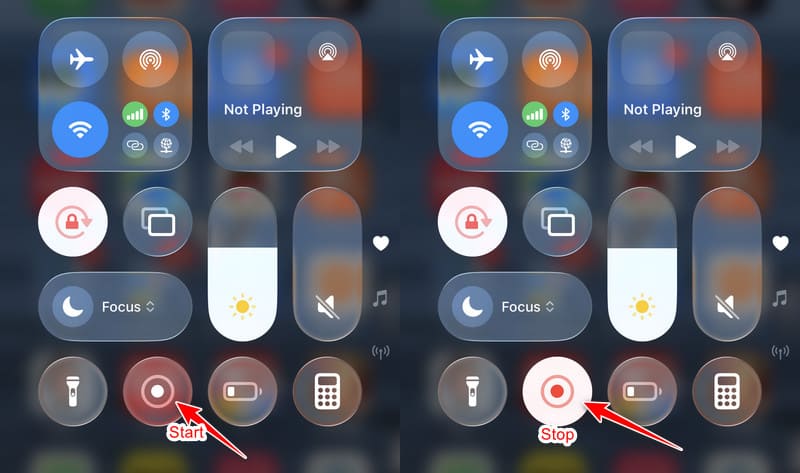
Étape 3 : Une fois le compte à rebours terminé, vous pourrez lire la vidéo TikTok ou le flux en direct.
Étape 4 : Une fois l'enregistrement terminé, faites glisser votre doigt du haut à droite vers le bas et appuyez sur le bouton rouge pour arrêter l'enregistrement.
Étape 5 : La vidéo TikTok enregistrée sera automatiquement sauvegardée sur Photos app.
Partie 2 : Comment enregistrer une vidéo sur TikTok avec Android
Les appareils Android proposent également des fonctionnalités d'enregistrement d'écran intégrées qui vous permettent de capturer des vidéos TikTok et des diffusions en direct. Suivez les étapes ci-dessous pour savoir comment enregistrer sur TikTok avec un téléphone Android :
Étape 1 : Ouvrez TikTok et trouvez la vidéo ou le flux en direct que vous souhaitez enregistrer.
Étape 2 : Faites glisser votre doigt du haut vers le bas de l'écran, puis appuyez sur Screen Recorder.
Conseils: Le nom et l'emplacement peuvent varier selon le modèle de votre appareil.
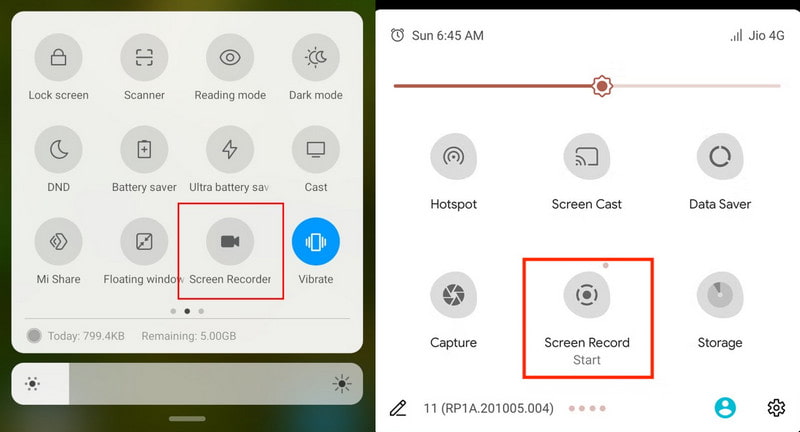
Étape 3 : Ajustez les paramètres d'enregistrement, tels que la qualité audio et vidéo, puis appuyez sur Commencer l'enregistrement.
Étape 4 : Veuillez patienter jusqu'au début de la lecture du contenu.
Étape 5 : Appuyez sur le bouton Arrêter une fois terminé. La vidéo TikTok enregistrée sera sauvegardée sur votre appareil. Galerie or Photos app.
Partie 3 : Comment enregistrer son écran sous Windows
Si vous êtes Utiliser TikTok sur un PC Windows ou un MacNe vous inquiétez pas. Il existe également des outils intégrés et des logiciels tiers d'enregistrement d'écran pour enregistrer des vidéos TikTok et des diffusions en direct sur Windows ou Mac.
Méthode 1 : Utiliser la barre de jeu Xbox intégrée pour enregistrer des vidéos TikTok sous Windows
Jeu Xbox Bar est un outil d'enregistrement d'écran intégré à Windows. Il vous permet de capturer gratuitement des vidéos TikTok et des flux en direct sans installer de logiciel supplémentaire.
Étape 1 : Ouvrez la vidéo ou le flux en direct que vous souhaitez enregistrer.
Étape 2 : Presse Windows + G pour ouvrir Barre de jeu Xbox, puis cliquez sur le bouton en forme d'appareil photo, puis cliquez sur le Enregistrement bouton rouge.
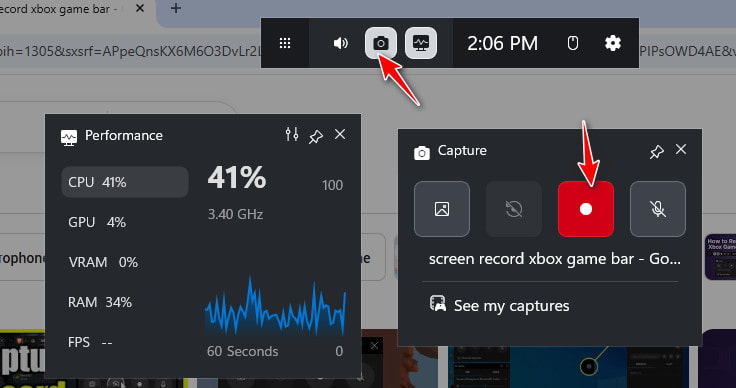
Étape 3 : Lancez la vidéo TikTok ou le flux en direct.
Étape 4 : Cliquez sur Arrêter bouton dans le coin supérieur droit ou appuyez sur Windows + Alt + R pour terminer l'enregistrement.
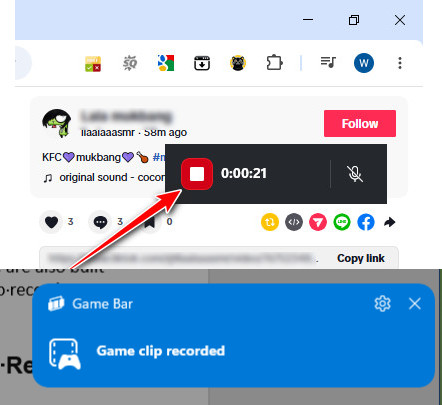
Étape 5 : Cliquez sur l'invite bleue pour prévisualiser votre capture.
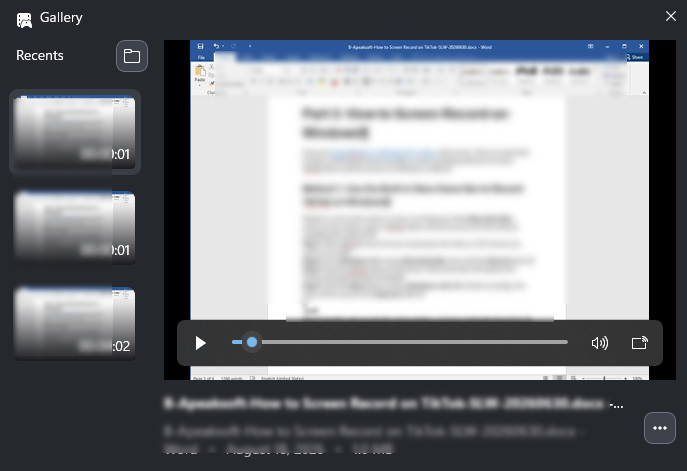
Méthode 2 : Utiliser Apeaksoft Screen Recorder pour enregistrer des vidéos TikTok sous Windows
La barre de jeu Xbox enregistre uniquement la fenêtre affichée, et non une zone d'écran personnalisée. Si vous avez besoin d'options d'enregistrement plus flexibles, comme l'enregistrement d'une zone spécifique et une qualité d'image supérieure, un enregistreur d'écran dédié sera peut-être plus approprié. Apeaksoft Screen Recorder est un puissant enregistreur TikTok qui vous permet de capturer des vidéos TikTok et des enregistrements en direct en haute qualité.

Téléchargé par plus de 1,000,000 des opportunités
- Enregistrez des vidéos TikTok et des diffusions en direct TikTok en haute qualité.
- Utilisez un enregistreur automatique de vidéos en direct TikTok pour programmer vos enregistrements automatiquement, sans attendre ni veiller tard.
- Personnalisez la zone d'enregistrement pour ne capturer que ce dont vous avez besoin.
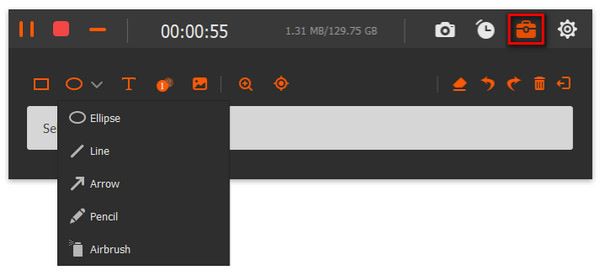
- Ajoutez des surlignages, du texte, des flèches et des annotations pendant l'enregistrement.
- Prévisualisez les enregistrements avant de les sauvegarder.
Téléchargement sécurisé
Téléchargement sécurisé

Étape 1 : Cliquez sur le bouton ci-dessus pour télécharger gratuitement cet enregistreur TikTok.
Étape 2 : Ouvrez la fenêtre TikTok cible. Sélectionnez une zone précise à enregistrer, puis ajustez les paramètres de la webcam, du son système et du microphone.

Conseils: Pour enregistrer uniquement l'audio, cliquez sur la flèche vers le bas en haut à gauche et choisissez l'option souhaitée : enregistreur d'écran, enregistreur audio, capture d'écran, enregistreur de jeux, enregistreur de fenêtres, enregistreur webcam ou enregistreur téléphonique.
Étape 3 : Cliquez sur REC bouton pour démarrer l'enregistrement sur TikTok.

Étape 4 : Vous pouvez ajouter une ellipse, une ligne, une flèche ou d'autres légendes pendant l'enregistrement.
Étape 5 : Une fois terminé, cliquez simplement sur le bouton de fin dans le carré rouge.
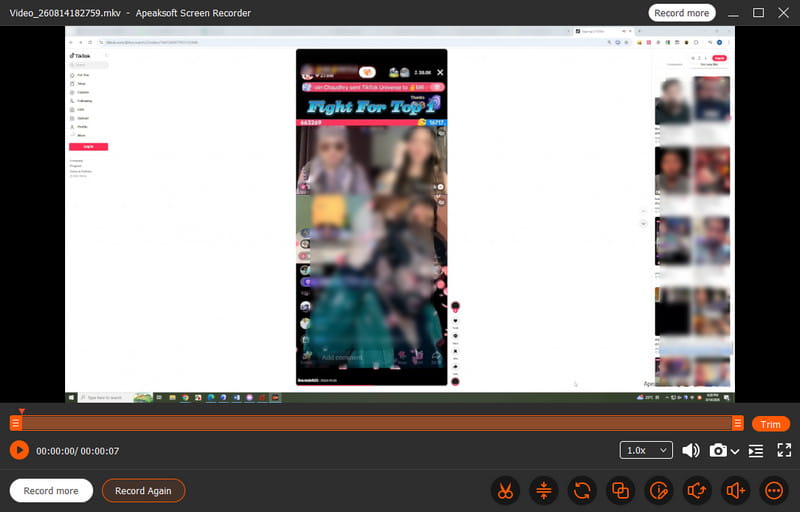
Étape 6 : Vous pouvez ensuite prévisualiser, modifier et enregistrer les enregistrements.
Partie 4 : Comment enregistrer une vidéo TikTok sur Mac
Les utilisateurs de Mac peuvent utiliser les outils intégrés ou des enregistreurs d'écran tiers pour capturer des vidéos TikTok et des diffusions en direct. Si vous souhaitez savoir comment enregistrer sur TikTok avec un Mac, suivez les méthodes ci-dessous pour sauvegarder facilement vos contenus préférés.
Étape 1 : Ouvrez TikTok dans votre navigateur et préparez la vidéo ou le flux en direct que vous souhaitez enregistrer.
Étape 2 : Presse Commande + Maj + 5 pour ouvrir la barre d'outils Capture d'écran.
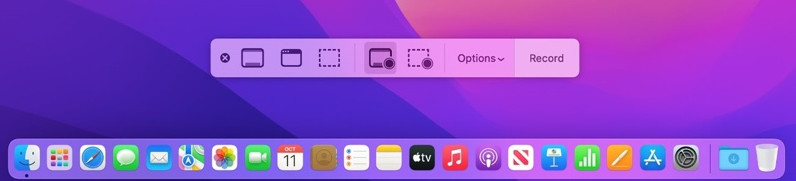
Étape 3 : Sélectionner Enregistrer tout l'écran or Enregistrer la portion sélectionnée, puis clique Enregistrement.
Étape 4 : Lancez la vidéo TikTok ou le flux en direct.
Étape 5 : Cliquez sur Arrêter Cliquez sur le bouton dans la barre de menu une fois terminé. L'enregistrement sera sauvegardé automatiquement.
Conseils: Vous pouvez également utiliser Apeaksoft Screen Recorder pour enregistrement d'écran sur Mac en haute qualité.
Partie 5 : FAQ sur l’enregistrement d’écran sur TikTok
TikTok vous avertit-il lorsque vous enregistrez votre écran ?
Non. TikTok n'informe pas les utilisateurs lorsque vous enregistrez leur écran, que ce soit leurs vidéos ou leurs diffusions en direct.
Est-il possible d'enregistrer des vidéos TikTok sans utiliser le bouton de téléchargement ?
Oui. Si une vidéo TikTok ne vous permet pas de la télécharger, vous pouvez utiliser l'enregistreur d'écran intégré à votre appareil ou un enregistreur d'écran tiers pour sauvegarder le contenu.
L'enregistrement d'écran sur TikTok réduit-il la qualité vidéo ?
Cela dépend. Les outils d'enregistrement d'écran intégrés suffisent pour les besoins de base. Si vous souhaitez enregistrer des vidéos TikTok en meilleure qualité, un enregistreur d'écran professionnel comme [nom de l'application/du logiciel] est nécessaire. Apeaksoft Screen Recorder peut être un meilleur choix.
Conclusion
Enregistrer l'écran TikTok vous permet de sauvegarder des vidéos et des diffusions en direct qui ne peuvent pas être téléchargées directement depuis TikTok. Que vous utilisiez un iPhone, un téléphone Android, un ordinateur Windows ou un Mac, vous pouvez suivre les méthodes ci-dessus pour… Enregistrement d'écran TikTok contenu facilement.
 Apeaksoft Screen Recorder
 Enregistrez n'importe quelle vidéo et audio sur l'écran du téléphone et de l'ordinateur.
Téléchargement sécurisé
Téléchargement sécurisé
Articles Relatifs




