


Comment enregistrer son écran sur Mac : outils intégrés et plus encore

Enregistrement d'écran sur Mac Il est indispensable de créer un guide visuel pour une application spécifique, de créer une formation en ligne, d'expliquer un problème logiciel, etc. Heureusement, macOS offre des fonctionnalités permettant d'effectuer ce travail rapidement. De plus, des outils tiers proposent des fonctionnalités d'enregistrement d'écran supplémentaires et avancées. Ce tutoriel pratique explique les méthodes éprouvées et illustre le flux de travail pour chaque méthode sur un ordinateur Mac ou portable.
CONTENU DE LA PAGE :
- Partie 1 : Avant l’enregistrement : Activer les autorisations d’enregistrement d’écran sur Mac
- Partie 2 : Comment enregistrer l’écran sur Mac à l’aide de la barre d’outils de capture d’écran intégrée
- Partie 3 : Comment enregistrer son écran sur Mac avec plus de flexibilité
- Partie 4: Comment filtrer l'enregistrement sur Mac avec QuickTime Player
- Partie 5 : Comment enregistrer son écran sur Mac avec OBS
- Partie 6 : Comment enregistrer son écran sur Mac à l’aide d’un enregistreur d’écran en ligne
Partie 1 : Avant l’enregistrement : Activer les autorisations d’enregistrement d’écran sur Mac
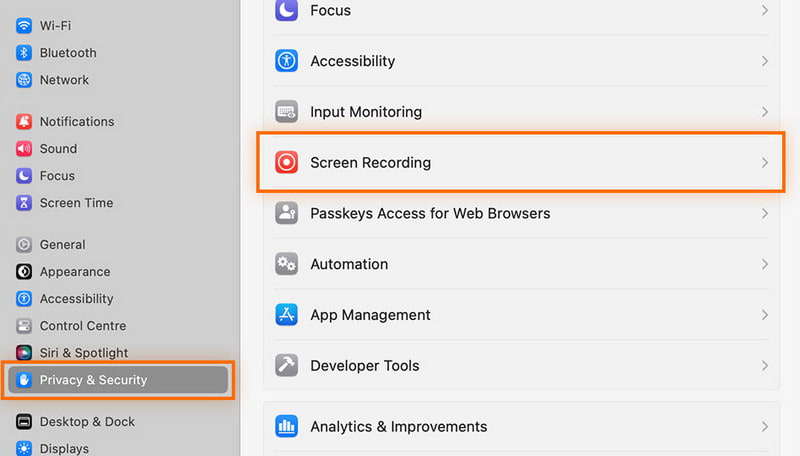
Avant d'expliquer comment enregistrer l'écran sur Mac à l'aide des outils intégrés ou d'autres méthodes, il est important d'autoriser l'enregistrement. Sans cela, vous risquez de rencontrer des problèmes. Voici la procédure détaillée pour accorder cette autorisation :
Étape 1 : Cliquez sur Apple icône dans le coin supérieur gauche. Choisir Les paramètres du système dans la liste déroulante.
Étape 2 : Allez dans Confidentialité et sécurité.
Étape 3 : Choisissez Enregistrement d'écran et accorder les autorisations aux outils correspondants.
Partie 2 : Comment utiliser un raccourci pour enregistrer l’écran sur Mac
Depuis macOS Mojave 10.14, Apple a ajouté une application Capture d'écran. Elle permet d'enregistrer l'écran de votre Mac avec un raccourci clavier. Bien qu'un peu simple, cette application constitue un bon point de départ. Elle vous permet d'enregistrer l'écran entier, une zone sélectionnée ou une fenêtre spécifique. De plus, elle vous permet de sélectionner le microphone intégré ou externe pour capturer le son pendant l'enregistrement de l'écran de votre Mac.
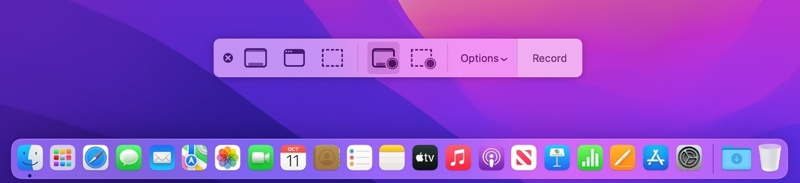
Étape 1 : Appuyez sur le raccourci clavier Commande + Maj + 5 pour faire apparaître l'application Capture d'écran.
Étape 2 : Dans la barre d’outils, vous pouvez obtenir plusieurs options : Capturer l'écran entier, Capturer les fenêtres sélectionnées, Capturer la partie sélectionnée, Enregistrer l'écran entier et Enregistrer la partie sélectionnée.
Étape 3 : Choisissez une option en fonction de vos besoins, comme Enregistrer tout l'écran or Enregistrer la portion sélectionnée.
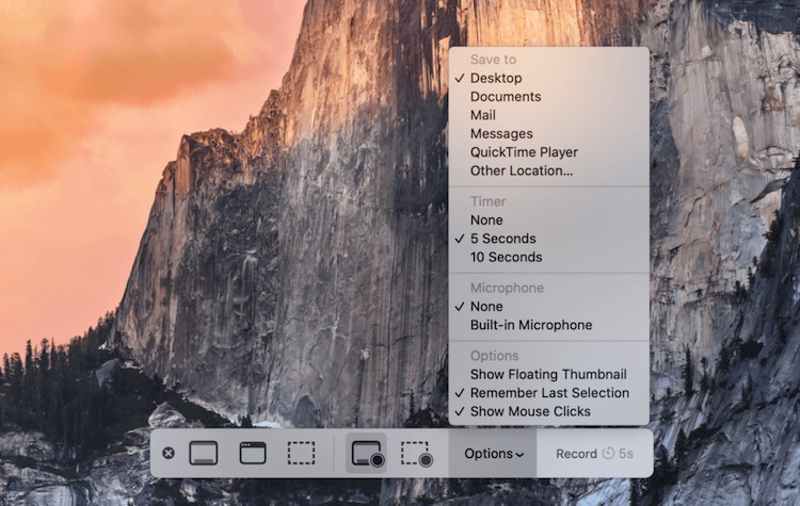
Étape 4 : Ensuite, cliquez sur le Options bouton pour développer le menu contextuel.
Étape 5 : Sélectionnez la source audio sous le Microphone section. Si vous ne souhaitez pas capturer l'audio, choisissez Aucun.
Étape 6 : Choisissez la destination sous le Ajouter à la .
Étape 7 : De plus, définissez le Minuteur et d'autres options.
Étape 8 : Une fois que vous êtes prêt, cliquez sur le Enregistrement bouton pour commencer l'enregistrement de l'écran sur un Mac.
Étape 9 : Pour arrêter l'enregistrement d'écran, cliquez sur le bouton Arrêter l'enregistrement dans la barre de menu en haut de votre écran. Vous pouvez également appuyer sur Commande + Contrôle + Échap pour arrêter l'enregistrement rapidement.
Étape 10 : Une fois l'enregistrement d'écran généré, une miniature apparaîtra dans le coin inférieur droit. Cliquez dessus pour ouvrir l'enregistrement.
Étape 11 : Ici, vous pouvez le modifier ou le supprimer. Par défaut, l'enregistrement sera automatiquement sauvegardé sur votre bureau.
- Gratuit à utiliser.
- Aucune installation requise.
- Enregistrez l'écran entier, une zone spécifique ou une fenêtre.
- Il est uniquement disponible sur macOS Mojave 10.14 et versions ultérieures.
- Il manque des options bonus.
Partie 3 : Comment enregistrer son écran sur Mac avec plus de flexibilité
Bien que les fonctions d'enregistrement d'écran intégrées à Mac soient pratiques pour des captures rapides, elles offrent des paramètres d'enregistrement et des options de sortie limités. Si vous avez besoin de fonctionnalités plus avancées, telles que l'enregistrement programmé, la superposition de la webcam, le montage vidéo et des formats de sortie flexibles, Apeaksoft Screen Recorder peut être votre meilleur choix.

Téléchargé par plus de 1,000,000 des opportunités
- Enregistrement d'écran sur Mac avec plus de fonctionnalités.
- Enregistrez l'écran de votre Mac avec le son en haute qualité.
- Capturez l'écran entier ou des fenêtres spécifiques.
- Ajoutez des légendes, des autocollants et de la peinture tout en enregistrant l'écran du Mac.
- Prévisualisez les enregistrements d'écran avec le lecteur multimédia intégré.
- Autoriser un enregistrement programmé.
Téléchargement sécurisé
Téléchargement sécurisé

Comment enregistrer l'écran sur Mac avec audio
Étape 1 : Installer Screen Recorder sur Mac
Lancez le meilleur enregistreur d'écran pour Mac après l'avoir installé sur votre ordinateur ou portable. Il existe une version pour PC. Choisissez Screen Recorder dans l'interface d'accueil.

Étape 2 : Écran d'enregistrement sur Mac
Allume le Écran et définissez la zone d'enregistrement. Pour capturer l'écran entier, par exemple, choisissez Full. Sinon, choisissez Encadrement Sur Mesure et réglez-le manuellement. Activez l'option Système sonore Vous pouvez activer cette option et régler le volume. L'application capture le son de votre ordinateur. Si vous souhaitez ajouter votre visage et vos réactions à l'enregistrement d'écran de votre Mac, activez la webcam et… Microphone.

Pour obtenir d'autres options personnalisées, cliquez sur le Paramètres bouton pour ouvrir le Préférences dialogue. Une fois la configuration terminée, cliquez sur le bouton REC pour commencer l'enregistrement de votre écran et du son sur un Mac. Pendant l'enregistrement d'écran, vous pouvez prendre des captures d'écran aux moments importants en appuyant sur le bouton Caméra dans la barre d'outils. De plus, les outils de peinture et de texte vous permettent d'ajouter des autocollants, des formes et du texte.

Étape 3 : Exporter l'enregistrement d'écran
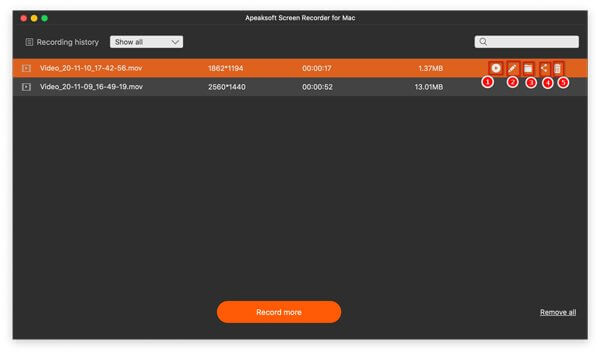
Cliquez sur Arrêter Une fois l'enregistrement terminé, cliquez sur le bouton « Ajouter ». Vous pouvez ensuite prévisualiser le résultat grâce au lecteur multimédia intégré. Vous pouvez également modifier, partager ou supprimer l'enregistrement sur le Historique d'enregistrement fenêtre.
- Davantage d'options d'enregistrement, telles que l'enregistrement programmé, les superpositions de webcam et le montage vidéo.
- Offre plusieurs formats de sortie et paramètres d'enregistrement.
- Enregistrez des vidéos et de l'audio en haute qualité sur Mac.
- Nécessite l'installation d'un logiciel.
- Les fonctionnalités avancées nécessitent une licence payante.
Partie 4: Comment filtrer l'enregistrement sur Mac avec QuickTime Player
L'outil d'enregistrement d'écran intégré sur Mac est QuickTime Player. Il s'agit du lecteur multimédia préinstallé sur la plupart des ordinateurs et portables Mac. De plus, il intègre la fonction d'enregistrement d'écran. D'ailleurs, sur macOS High Sierra et les versions antérieures, QuickTime est le seul moyen intégré d'enregistrer gratuitement l'écran du Mac. Bien sûr, il ne propose pas de fonctionnalités avancées. Comme il ne peut capturer l'audio que via le microphone interne ou externe, la qualité sonore est médiocre.
Étape 1 : Ouvrez le QuickTime Player application de la Applications dossier. Ou vous pouvez rechercher Quick Time à partir de Focus et ouvrez-le à partir des résultats.
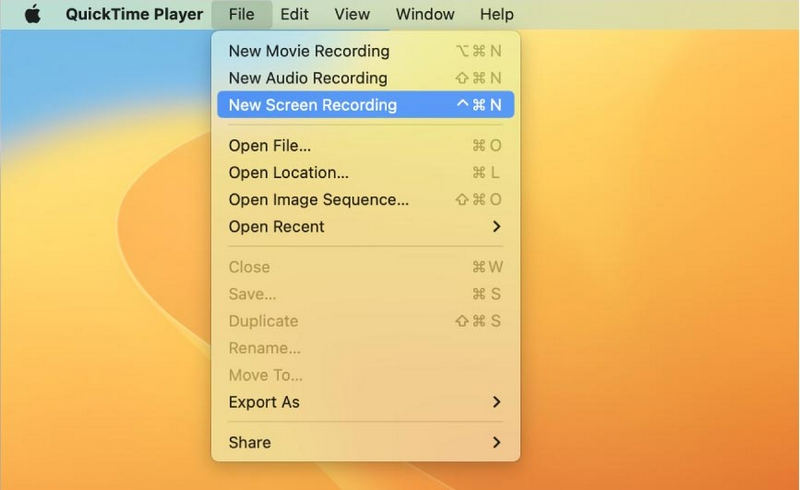
Étape 2 : Rendez-vous dans la section Fichier menu dans la barre de menu supérieure et choisissez Nouvel enregistrement d'écran. Alternativement, appuyez sur Contrôle + Commande + N pour accéder à la fenêtre d'enregistrement d'écran de QuickTime.
Étape 3 : Si vous souhaitez enregistrer l'écran du Mac avec l'audio, cliquez sur le bouton Flèche vers le bas à côté de la Enregistrement bouton. Ensuite, sélectionnez la source audio sous le Microphone section, comme Microphone interne.
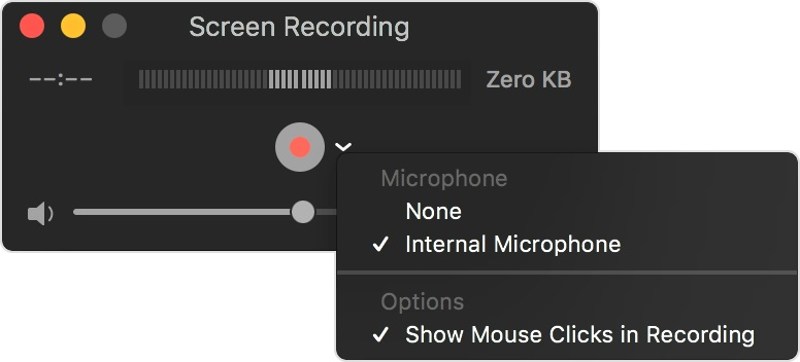
Étape 4 : Décidez d'afficher ou de masquer les clics de souris pendant l'enregistrement.
Étape 5 : Tant que vous êtes prêt, cliquez sur le Enregistrement bouton pour démarrer l'enregistrement d'écran sur Mac avec QuickTime.
Étape 6 : Cliquez n'importe où sur votre écran pour capturer l'intégralité de l'écran. Pour capturer une zone spécifique, cliquez et faites glisser le curseur pour la couvrir.
Étape 7 : Pour arrêter l'enregistrement, appuyez sur Commande + Contrôle + Échap, ou cliquez sur le Arrêter bouton dans la barre de menu supérieure.
Étape 8 : L'enregistrement s'ouvrira dans QuickTime. Vous pourrez alors le lire, le modifier ou le partager directement.
Étape 9 : Pour sauvegarder l'enregistrement, cliquez sur le bouton Fichier menu, suivi de Enregistrer. Ou appuyez sur la touche Commande + S boutons ensemble.
À noter: QuickTime enregistre votre enregistrement d'écran au format MOV.
- Pré-installation sur Mac.
- Enregistrez l'écran sur Mac gratuitement.
- Partagez les enregistrements d'écran avec d'autres applications.
- Il ne peut pas enregistrer de vidéos protégées par le droit d'auteur.
- Il ne permet pas de modifier les enregistrements d'écran.
- Enregistrement audio sur écran QuickTime nécessite des modules complémentaires.
Partie 5 : Comment enregistrer son écran sur Mac avec OBS
Enregistreur d'écran OBS OBS est un enregistreur d'écran open source pour Mac. Il offre une autre option pour enregistrer l'écran de votre ordinateur Mac ou portable. Comparé aux outils intégrés, OBS offre davantage d'options. Son inconvénient est sa complexité de configuration. Voici les étapes pour enregistrer l'écran d'un Mac avec OBS.
Étape 1 : Téléchargez OBS depuis https://obsproject.com/. Nécessite macOS 10.13 ou supérieur.
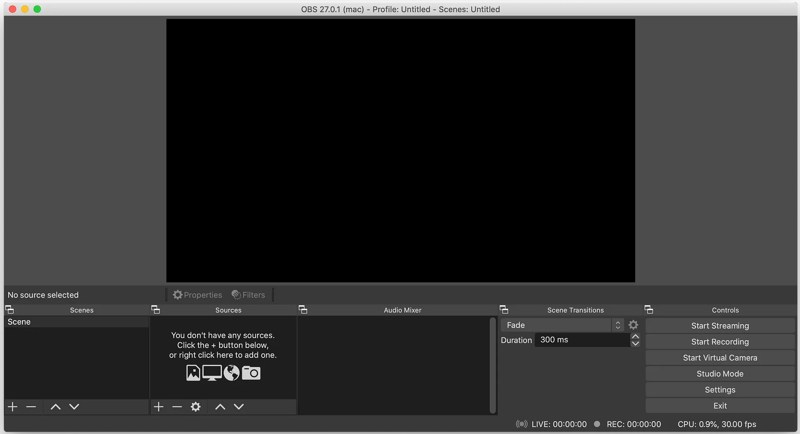
Étape 2 : Accédez à la Applications dossier et ouvrez OBS.app.
Conseils: Par défaut, OBS n'est pas en mesure d'enregistrer l'écran sur un Mac avec l'audio de votre machine.
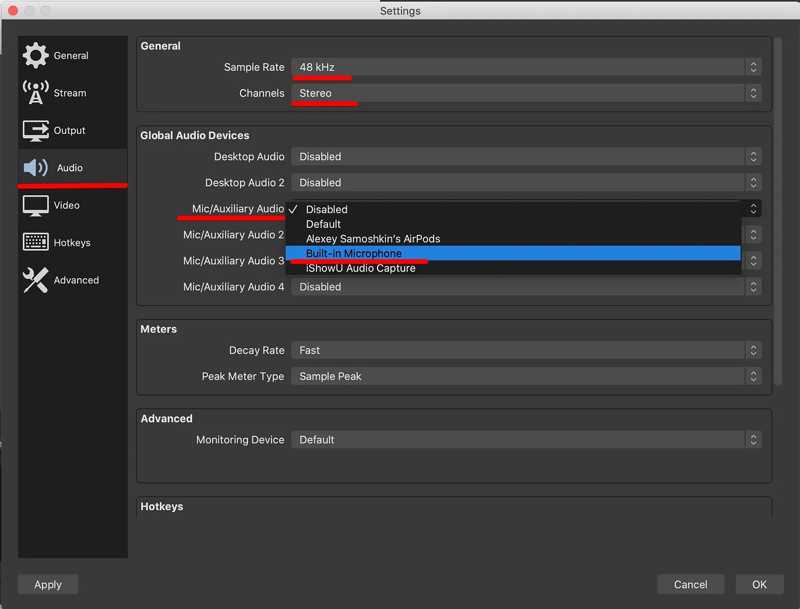
Si vous souhaitez capturer l'écran et le signal audio, vous devez installer un pilote de périphérique audio virtuel, comme iShowU Audio Capture. Ensuite, configurez le périphérique de sortie audio virtuel sur votre Mac.
Étape 3 : Cliquez sur Paramètres bouton dans OBS, accédez au Audio dans la barre latérale et choisissez le périphérique audio dans le Micro / audio auxiliaire option.
Étape 4 : Fermer la Paramètres dialogue et revenez à l'interface principale. Cliquez + sous le Références volet et ajouter Capture de sortie audio la source.
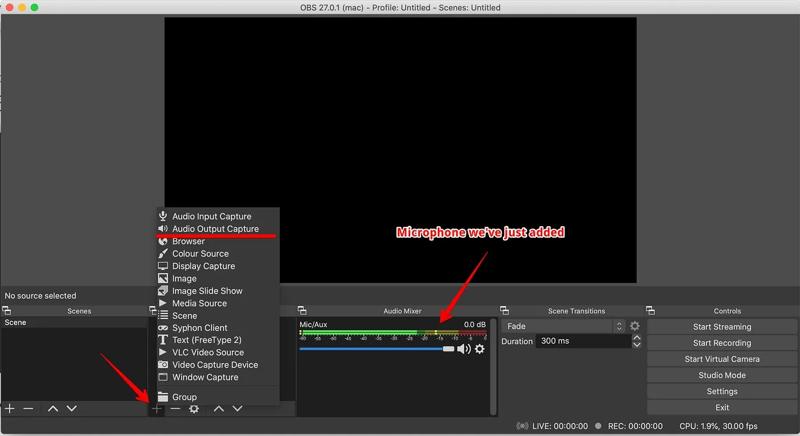
Étape 5 : Dans la boîte de dialogue contextuelle, déroulez le Appareil option, choisissez le périphérique audio virtuel et cliquez sur OK Pour le confirmer, ouvrez ensuite une vidéo en ligne et vérifiez si OBS détecte les signaux d'entrée et de sortie audio.
Étape 6 : Ensuite, cliquez sur le Paramètres bouton pour ouvrir le Paramètres dialogue. Passer à la Vidéo onglet et configurez la résolution de sortie et le FPS en fonction de votre condition.
Étape 7 : Rendez-vous dans la section Sortie onglet et configurer la qualité d'enregistrement, comme le format, le chemin, rapidement, l'encodeur, etc.
Étape 8 : Retour à l'interface principale, cliquez sur + sur le Références volet à nouveau et cliquez sur Capture d'écran.
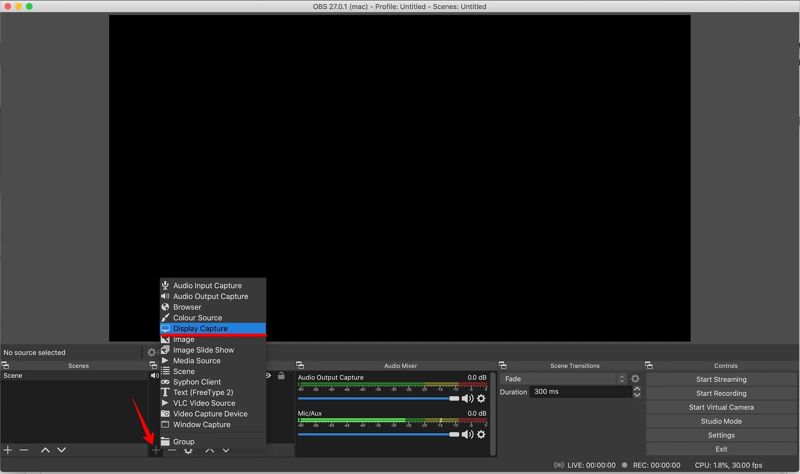
Étape 9 : Enfin, cliquez sur le Démarrer l'enregistrement bouton pour lancer l'enregistrement d'écran sur Mac à l'aide d'OBS.
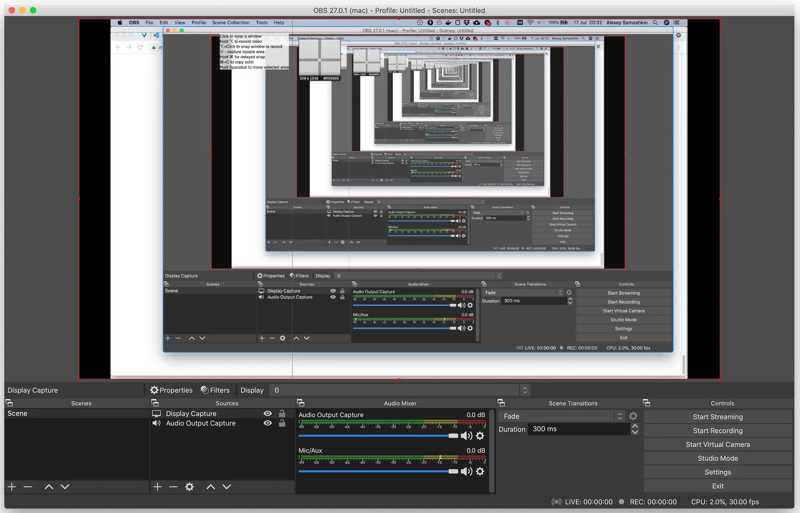
Étape 10 : Lorsque vous souhaitez arrêter l'enregistrement d'écran, cliquez sur le bouton Arrêter l'enregistrement bouton sur OBS. Par défaut, OBS enregistre l'écran du Mac au format MKV. Vous pouvez le convertir de MKV en MP4.
À noter: N'oubliez pas qu'OBS nécessite beaucoup d'espace pour enregistrer votre écran. De plus, le fichier de sortie est très volumineux. Si votre MacBook plante constamment, utilisez directement d'autres méthodes.
- Gratuit.
- Proposer un large éventail d'options personnalisées.
- Enregistrez et diffusez l'écran de votre Mac.
- Sa mise en place est compliquée.
- Les utilisateurs doivent installer un périphérique audio virtuel pour capturer les signaux audio.
Partie 6 : Comment enregistrer son écran sur Mac à l’aide d’un enregistreur d’écran en ligne
Une autre option pour enregistrer l'écran sur Mac avec l'audio est un outil d'enregistrement d'écran basé sur le Web, tel que Enregistreur d'écran gratuit ApeaksoftAucune installation n'est requise sur votre ordinateur. Il répond à vos besoins de base en matière d'enregistrement d'écran avec audio, comme la prise en charge de plusieurs sources d'entrée. De plus, son utilisation est entièrement gratuite. Son inconvénient réside dans l'absence de fonctionnalités avancées et d'options personnalisables.
Étape 1 : L’accès https://www.apeaksoft.com/free-online-screen-recorder/ dans un navigateur. Cliquez sur le Démarrer l'enregistrement bouton pour télécharger le lanceur.
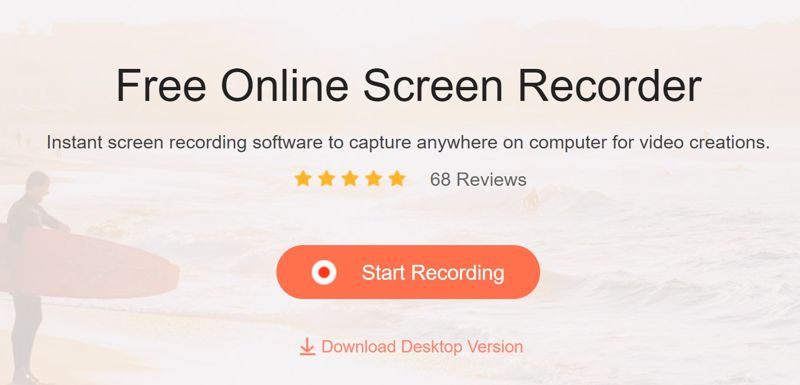
Étape 2 : Cliquez sur Écran et définissez la zone d'enregistrement. Pour ajouter votre visage à l'enregistrement d'écran, cliquez sur le bouton Caméra bouton et autoriser l'accès.
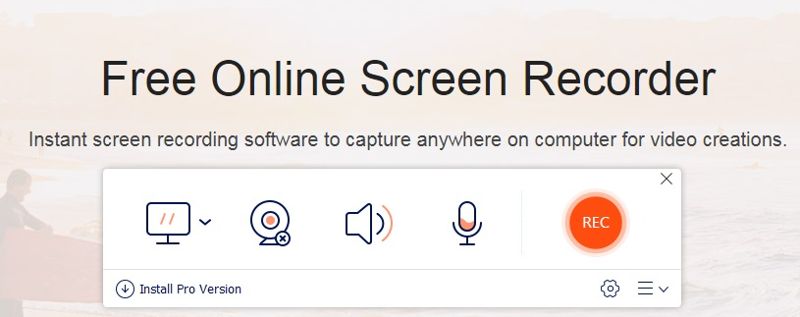
Étape 3 : Ensuite, définissez la source audio, comme Sound System et Microphone. Réglez le volume.
Conseils: Cliquez sur Paramètres pour accéder à des options personnalisées, comme le format de sortie, la qualité, le dossier de sortie, etc. Cliquez sur OK pour confirmer les paramètres.
Étape 4 : Cliquez sur REC bouton pour commencer à enregistrer l'écran sur votre Mac.
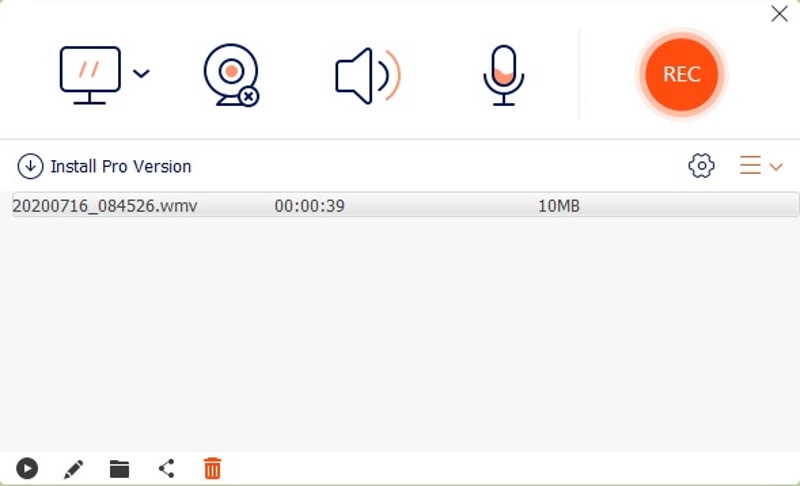
Étape 5 : Quand c'est fait, cliquez sur le bouton Arrêter bouton pour exporter l'enregistrement vers le dossier de sortie.
- Aucune installation requise.
- Enregistrez l'écran sur Mac gratuitement.
- Aucune limite de durée d'enregistrement.
- Il ne permet pas de modifier les enregistrements d'écran.
- Il nécessite une connexion Internet stable.
Conclusion
Ce guide a démontré cinq méthodes pour enregistrement d'écran sur un MacLes outils d'enregistrement d'écran intégrés permettent de capturer l'écran entier ou une zone spécifique. OBS pour Mac offre diverses options de personnalisation et fonctionnalités supplémentaires. Apeaksoft Free Screen Recorder vous permet d'enregistrer l'écran sans installer d'application. Apeaksoft Screen Recorder est la meilleure option pour les gens ordinaires.
 Apeaksoft Screen Recorder
 Enregistrez n'importe quelle vidéo et audio sur l'écran du téléphone et de l'ordinateur.
Téléchargement sécurisé
Téléchargement sécurisé
Articles Relatifs




