


[Testé et approuvé en 2026 exemplaires] Qu'est-ce qu'Icecream Screen Recorder ?

La plupart des applications d'enregistrement proposent soit trop de paramètres, soit consomment plus de ressources système que nécessaire. Enregistreur d'écran de glace Il fait simple, alors nous l'avons soumis à quelques tests d'enregistrement réels pour voir comment il se comporte.
CONTENU DE LA PAGE :
Partie 1. Analyse détaillée de l'enregistreur d'écran IceCream
Si vous avez besoin d'enregistrer un tutoriel ou une présentation sans avoir à gérer une configuration compliquée, Icecream Screen Recorder simplifie le processus et le rend facile à suivre.
Fonctionnalités clés
- Enregistrez votre écran en choisissant l'affichage complet, une fenêtre ou une zone personnalisée.
- Ajoutez des flèches, des chiffres et du texte à votre enregistrement au fur et à mesure.
- Incluez votre webcam et enregistrez le son du système et du microphone.
- Coupez le début et la fin des enregistrements avant de les sauvegarder ou de les télécharger.
- Configurez des minuteurs pour démarrer et arrêter automatiquement les enregistrements des diffusions en direct et des webinaires.
Avantages
Adapté aux débutants : Commencez à enregistrer immédiatement, sans avoir à consulter un manuel.
Marge instantanée : Dessiner directement sur l'écran élimine le besoin de retouches de base en post-production.
Faible utilisation des ressources : Il fonctionne discrètement en arrière-plan sans provoquer de ralentissement du système sur les configurations matérielles courantes.
Raccourcis clavier rapides : Utilisez des raccourcis personnalisés pour contrôler les enregistrements sans interrompre votre travail.
Inconvénients
Limites de la version gratuite : La version gratuite limite la durée d'enregistrement et appose un filigrane sur vos vidéos.
Dérive audio : Les enregistrements longs peuvent parfois entraîner une désynchronisation audio sur les PC de milieu de gamme.
Limites de version pour Mac : L'application sur Mac offre moins de fonctionnalités et d'options de sortie que la version Windows.
Partie 2. Comment utiliser IceCream Screen Recorder
Utiliser Icecream Recorder est vraiment très simple, même si vous n'avez jamais utilisé d'enregistreur d'écran auparavant. Tout ce dont vous avez besoin est directement accessible depuis l'écran principal. Voici comment réaliser votre premier enregistrement en quelques étapes simples.
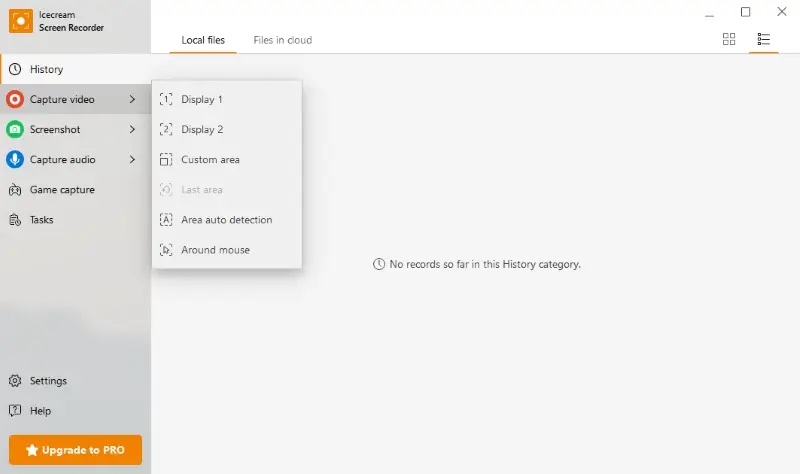
Étape 1 : Ouvrez le logiciel et cliquez sur Capturez la vidéoEnsuite, choisissez si vous souhaitez enregistrer l'intégralité de votre écran ou utiliser le glisser-déposer pour sélectionner une fenêtre ou une zone spécifique.
Étape 2 : Dans la petite barre d'outils qui apparaît, activez Système audio pour enregistrer le son de l'ordinateur et allumer Microphone Si vous souhaitez commenter par-dessus, cliquez simplement sur le bouton correspondant. Si vous voulez que votre visage apparaisse dans un coin de la vidéo, cliquez sur le bouton correspondant. Webcam .
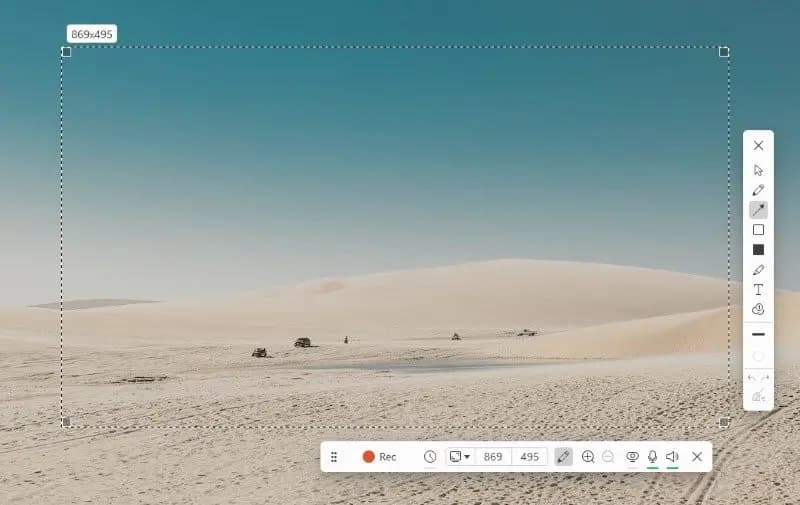
Étape 3 : Frappez le rouge Rec Le bouton. Un compte à rebours de 3 secondes s'affichera avant le début de l'enregistrement. Pendant l'enregistrement, vous pouvez cliquer sur le bouton. Match nul Outil permettant de dessiner des flèches, d'encercler des éléments ou d'ajouter du texte directement sur l'écran.
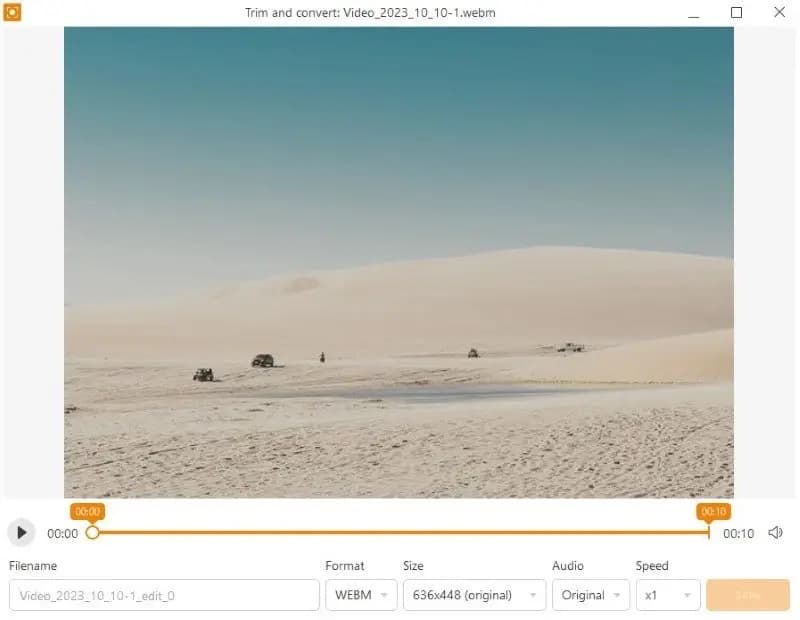
Étape 4 : Lorsque vous avez terminé, cliquez sur le Arrêter Cliquez sur un bouton. Une fenêtre s'ouvrira, vous permettant de supprimer les parties indésirables au début ou à la fin et d'enregistrer votre fichier. Si vous souhaitez aller plus loin (ajouter une musique de fond, des légendes ou des transitions amusantes pour YouTube ou TikTok, par exemple), vous pouvez glisser-déposer le clip enregistré dans un module complémentaire. éditeur de vlog pour terminer.
Partie 3. Meilleur outil alternatif à IceCream Screen Recorder
Si les limites d'IceCream Screen Recorder vous gênent, Apeaksoft Screen Recorder C'est sans conteste l'une des meilleures alternatives à essayer. Elle vous offre une liberté totale d'enregistrement sans vous imposer de limites de temps strictes ni apposer de filigrane sur votre travail.
| Caractéristique / Aspect | Enregistreur d'écran de glace | Apeaksoft Screen Recorder |
| Version gratuite Cap | ⚠ L'enregistrement s'arrête après 5 minutes | ⚠Gagne jusqu'à 3 minutes par fichier |
| Filigrane (Gratuit/Essai) | ⚠ Filigrane appliqué sur le document final | ✅ Aucun filigrane ajouté |
| Mise en miroir et enregistrement du téléphone | ❌ Non pris en charge | ✅ Compatible iOS et Android |
| Réduction du bruit audio | ⚠ Pas de système de réduction du bruit du microphone dédié | ✅ Réduction du bruit du microphone intégré |
| Outils de post-traitement | ✅ Réglage de la hauteur, du son et de la vitesse | ✅ Découper, compresser, fusionner et convertir |
| Enregistrement des tâches planifiées | ✅ Pris en charge | ✅ Pris en charge |
| Accélération matérielle | ✅ Prise en charge (GPU) | ✅ Prise en charge (GPU) |

Téléchargé par plus de 1,000,000 des opportunités
- Aucune limite de temps : Enregistrez aussi longtemps que nécessaire sans être interrompu.
- Enregistrement sans décalage : Capturez des vidéos de haute qualité jusqu'à 4K sans trop solliciter votre ordinateur.
- Plusieurs modes d'enregistrement : Il propose des options dédiées pour votre ordinateur, vos jeux, votre webcam, l'audio et même l'écran de votre téléphone.
- Capture audio propre : Il enregistre le son du système et l'audio du microphone avec réduction de bruit intégrée.
- Boîte à outils et module d'édition intégrés : Vous pouvez rogner, convertir des formats ou réduire la taille des fichiers directement dans le logiciel.
Téléchargement sécurisé
Téléchargement sécurisé

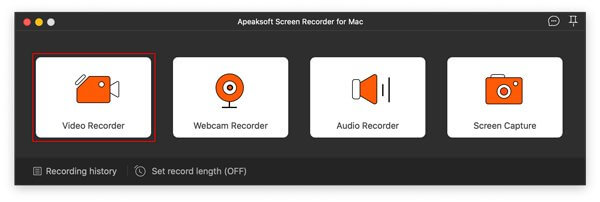
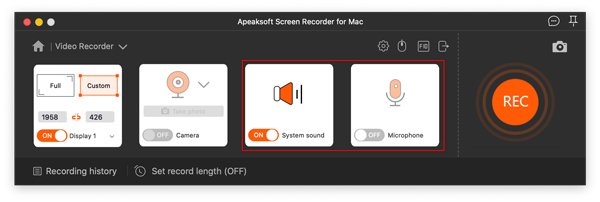
Étape 1 : Téléchargez, installez et ouvrez le logiciel sur votre ordinateur. Depuis l'interface principale, choisissez Enregistreur vidéo.
Étape 2 : Sélectionnez votre zone de capture en choisissant Full pour capturer l'écran entier, ou Encadrement Sur Mesure pour faire glisser un cadre sur une fenêtre spécifique. Activez votre Caméra, Sound System, Microphone comme requis.
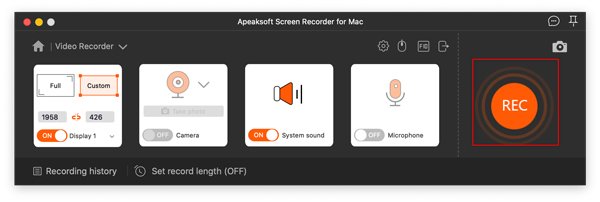
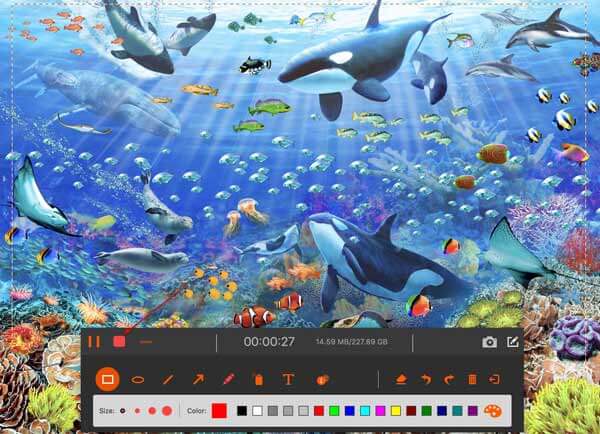
Étape 3 : Cliquez sur l'orange REC Cliquez sur le bouton pour démarrer l'enregistrement. Vous pouvez utiliser la barre d'outils flottante pour dessiner des flèches, surligner du contenu ou mettre l'enregistrement en pause à tout moment.
Étape 4 : Lorsque vous avez terminé, cliquez sur le bouton rouge. Arrêter bouton. Prévisualisez votre clip, supprimez les parties indésirables ou utilisez le compresseur intégré pour réduire la taille du fichier mp4 fichiers pour économiser de l'espace disque, puis cliquez OK sauver.
Conclusion
Fatigué de rencontrer des limitations d'enregistrement ? Si les solutions rapides ont leurs limites, opter pour une solution fiable est préférable. Alternative à Icecream Screen Recorder comme Apeaksoft Screen Recorder C'est sans conteste la solution la plus simple. Elle vous permet de capturer tout ce dont vous avez besoin en qualité optimale : sans coupures, sans filigranes et sans prise de tête.
 Apeaksoft Screen Recorder
 Enregistrez n'importe quelle vidéo et audio sur l'écran du téléphone et de l'ordinateur.
Téléchargement sécurisé
Téléchargement sécurisé
Articles Relatifs




