


Les 5 meilleurs enregistreurs d'écran gratuits et payants pour Minecraft

Jeu d'action-aventure en monde ouvert très populaire, Minecraft est présent dans le monde entier. Selon notre enquête, il compte des millions de joueurs et des centaines de millions de spectateurs sur YouTube, Twitch et d'autres plateformes. Si vous souhaitez attirer des abonnés et rester en contact avec d'autres joueurs, vous pouvez… enregistrement d'écran MinecraftCet article présente les meilleurs enregistreurs pour Minecraft et explique en détail comment les utiliser.
CONTENU DE LA PAGE :
Partie 1 : Pourquoi avez-vous besoin d'un enregistreur d'écran Minecraft ?
Le module d'enregistrement intégré est uniquement disponible pour certaines versions de Minecraft. De plus, il ne capture que l'audio du jeu, ignorant les bruits de fond de votre bureau ou votre voix off. Par conséquent, il est conseillé de rechercher les meilleurs enregistreurs d'écran pour Minecraft.
Partie 2 : Les 5 meilleurs enregistreurs d’écran pour Minecraft
Top 1: Apeaksoft Screen Recorder
Pour créer des enregistrements de gameplay de niveau professionnel, Apeaksoft Screen Recorder C'est une excellente option. Sa conception flexible permet aux joueurs d'enregistrer leurs parties tout en ajoutant leurs réactions. De plus, le mode de jeu intégré optimise l'utilisation des ressources.
- Enregistrez vos parties de Minecraft en toute fluidité en un seul clic.
- Générer des enregistrements de gameplay en 4K.
- Utilisez l'accélération GPU pour le rendu des enregistrements tout en optimisant l'utilisation du processeur.
- Prise en charge de plusieurs sources d'enregistrement, comme le jeu, la fenêtre et le plein écran.
- Prévisualisez et modifiez les enregistrements de vos sessions de jeu.
Téléchargement sécurisé
Téléchargement sécurisé
Voici les étapes à suivre pour enregistrer votre écran Minecraft sur votre PC :
Étape 1 : Installez l'enregistreur Minecraft
Lancez le meilleur enregistreur d'écran pour Minecraft après l'avoir installé sur votre PC ou Mac. Choisissez le Game Recorder en haut à gauche.
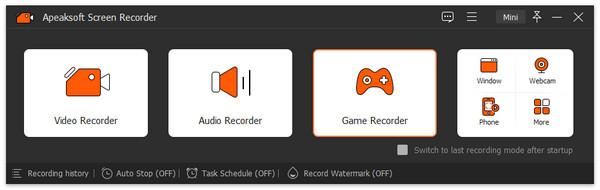
Étape 2 : Enregistrement d'écran Minecraft
Ouvrez Minecraft, sélectionnez l'enregistreur et cliquez sur Sélectionnez le jeu pour le sélectionner. Allumer Sound System et ajustez le volume. Pour ajouter vos réactions, activez le Webcam et Microphone. Clique le REC bouton pour démarrer l'enregistrement Minecraft.

Étape 3 : Sauvegarder l'enregistrement Minecraft
Une fois la partie terminée, cliquez sur Arrêter bouton. Prévisualisez l'enregistrement et supprimez les passages indésirables. Enfin, cliquez sur le bouton. Enregistrer bouton pour l'exporter.

Top 2 : OBS Studio
OBS Studio est l'un des meilleurs logiciels gratuits d'enregistrement d'écran pour Minecraft. Il capture les sessions de jeu en haute qualité et sans limite de durée. Il offre des options personnalisées et des paramètres avancés.
Principales caractéristiques d'OBS
- Enregistrez Minecraft gratuitement.
- Nombreuses options et paramètres personnalisés.
- Enregistrement d'écran jusqu'à 4K.
- Diffusez vos parties en direct sur YouTube et Twitch.
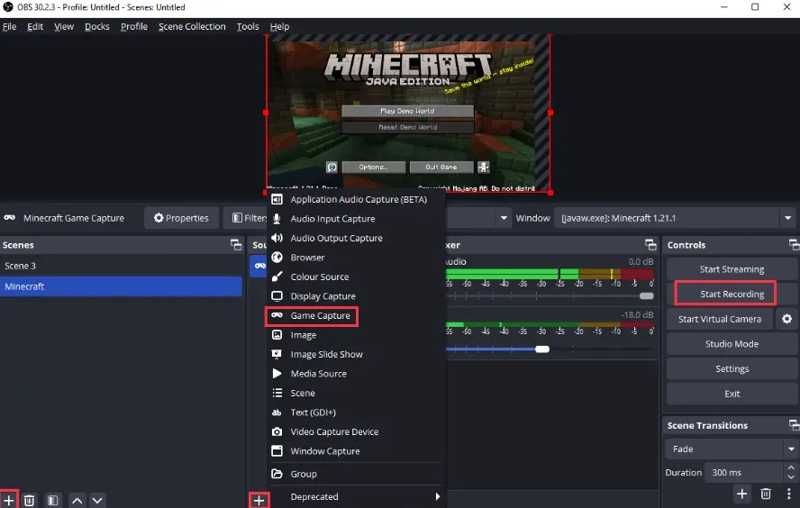
Voici les étapes pour enregistrer votre écran sur Minecraft :
Étape 1 : Lancer OBS.
Étape 2 : Cliquez à nouveau Ajouter dans le Scènes vitre.
Étape 3 : Nommez la scène.
Étape 4 : Cliquez à nouveau Ajouter dans le Références volet et choisissez Capture de jeu.
Étape 5 : Configurez la capture de jeu pour Minecraft.
Étape 6 : Cliquez sur Démarrer l'enregistrement bouton pour lancer le processus.
Top 3: Barre de jeu
Game Bar est l'enregistreur d'écran intégré à Windows 11 et 10. Autrement dit, c'est l'un des meilleurs enregistreurs d'écran gratuits pour Minecraft sur PC. Léger, il n'interrompt pas vos parties.
Caractéristiques principales de la barre de jeu
- Enregistrer Minecraft sur PC.
- Ajouter une voix off à l'enregistrement du jeu.
- Prenez des captures d'écran pendant l'enregistrement de Minecraft.
- Léger et lisse.
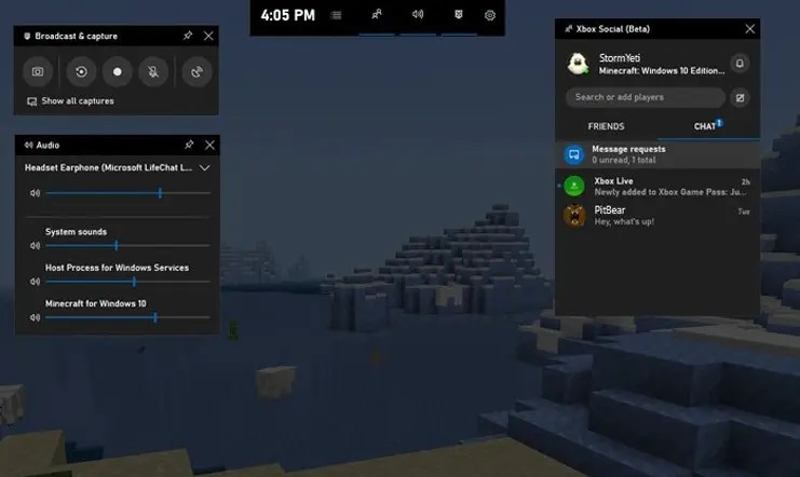
Voici les étapes pour enregistrer votre écran sur Minecraft :
Étape 1 : Appuyez sur la touche Fenêtres + G Utilisez les touches de votre clavier pour ouvrir la barre de jeu.
Étape 2 : Ouvrez Minecraft.
Étape 3 : Cliquez sur Enregistrement bouton pour démarrer l'enregistrement de la partie.
Étape 4 : Pour ajouter votre voix, cliquez sur Microphone .
Top 4: Lecteur QuickTime
QuickTime Player est le meilleur Enregistreur d'écran gratuit sans filigrane Pour Minecraft sur macOS. Ce logiciel permet d'enregistrer rapidement vos parties sur Mac. De plus, il est intégré à tous les systèmes macOS et est entièrement gratuit.
Principales caractéristiques du lecteur QuickTime
- Enregistrez votre écran Minecraft en un clic.
- Montrez vos clics de souris.
- Aperçu des enregistrements de gameplay.
- Exporter les enregistrements au format MP4 ou MOV.
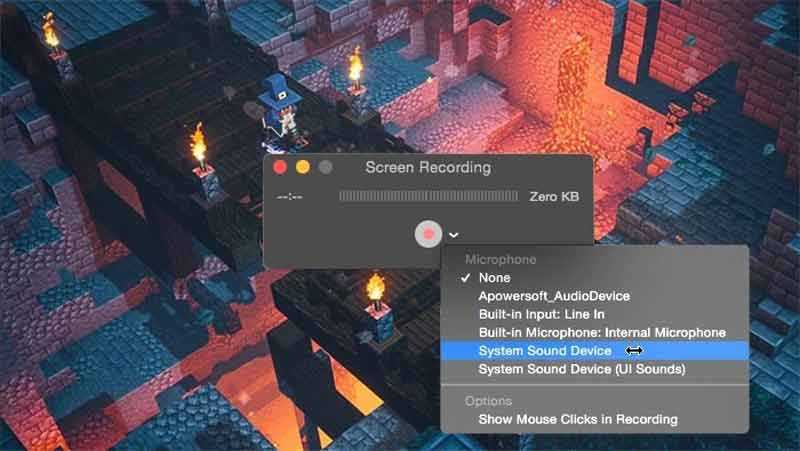
Voici les étapes pour enregistrer l'écran de Minecraft sur macOS :
Étape 1 : Lancez QuickTime Player.
Étape 2 : Choisissez Nouvel enregistrement d'écran du Fichier menu.
Étape 3 : Cliquez sur flèche Appuyez sur le bouton et sélectionnez la source audio.
Étape 4 : Cliquez sur Enregistrement .
Top 5 : NVIDIA ShadowPlay
NVIDIA ShadowPlay est le meilleur logiciel gratuit enregistreur de jeu Pour Minecraft, si votre PC est équipé d'une carte graphique NVIDIA, il permet un enregistrement de haute qualité avec un impact minimal sur les performances en jeu.
Principales caractéristiques de NVIDIA ShadowPlay
- Relecture et enregistrement instantanés.
- Capacités de diffusion améliorées.
- Capture d'écran en jeu.
- Partagez les enregistrements sur YouTube ou Twitch.
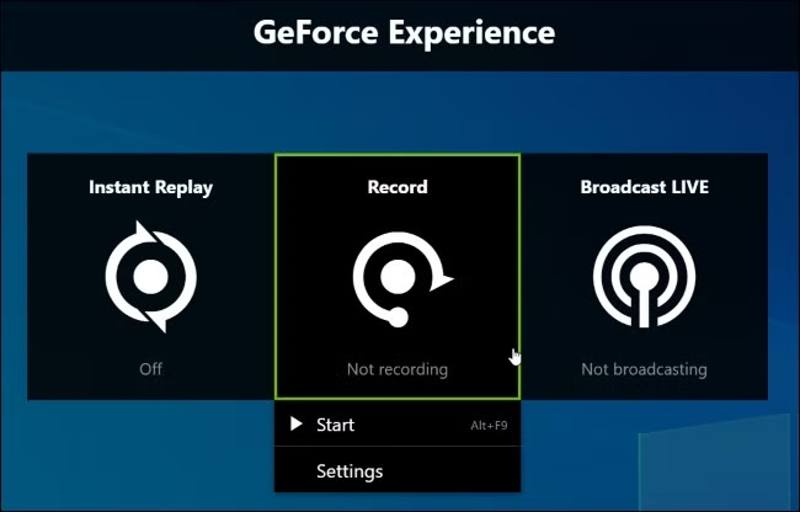
Voici les étapes pour enregistrer votre écran dans Minecraft :
Étape 1 : Ouvrez l'expérience GeForce.
Étape 2 : Cliquez à nouveau Superposition en jeu.
Étape 3 : Cliquez sur Enregistrement bouton et choisissez Commencer.
Partie 3 : Comparaison des meilleurs enregistreurs d’écran Minecraft
| Apeaksoft Screen Recorder | OBS Studio | Barre de jeu | QuickTime Player | NVIDIA Shadow Play | |
| Qualité maximale | 4K | 4K | 1080p | 1080p | 4K |
| Durée d'enregistrement | Illimité | Illimité | Illimité | Illimité | Illimité |
| Prise en charge des webcams | Oui | Oui | Oui | Oui | Oui |
| Plateforme complète | Windows et macOS | Windows, macOS et Linux | Windows 11 / 10 | macOS | Fenêtres |
Conclusion
Cet article présente et analyse les 5 meilleures façons de Enregistrement d'écran sur MinecraftCertains sont entièrement gratuits. D'autres nécessitent une licence mais offrent des fonctionnalités avancées. Vous trouverez celui qui convient le mieux à vos besoins. Apeaksoft Screen Recorder, par exemple, offre tout ce dont vous avez besoin pour enregistrer vos sessions de jeu.
 Apeaksoft Screen Recorder
 Enregistrez n'importe quelle vidéo et audio sur l'écran du téléphone et de l'ordinateur.
Téléchargement sécurisé
Téléchargement sécurisé
Articles Relatifs




