

Enregistreur d'écran Movavi : un examen complet (2026)

Vous êtes-vous déjà demandé comment les YouTubeurs créent ces vidéos de réaction si captivantes ? Les montent-ils vraiment image par image ? En réalité, la plupart ne le font pas. Ils se contentent d'enregistrer leur écran d'ordinateur. Et c'est précisément pour cette raison. Movavi Screen Recorder devient si populaire.
Vous pouvez l'utiliser pour enregistrer simultanément votre écran, votre webcam, le son de votre système et votre microphone ! Incroyable et facile de créer des vidéos de réaction en une seule prise ! Pas de montage compliqué ni de changements d'outils fréquents ! Ce guide vous dévoilera tous les secrets pour utiliser ce logiciel.
CONTENU DE LA PAGE :
Partie 1. Aperçu et premières impressions
Pour commencer, passons aux bases de Movavi Screen Recorder.
Qu’est-ce que c’est?
Movavi Screen Recorder est un outil d'enregistrement d'écran tout-en-un conçu pour une création de contenu rapide et facile. Il combine l'enregistrement d'écran, l'enregistrement audio, la capture webcam, l'enregistrement programmé, le montage vidéo basique et le partage en un clic, le tout dans un seul programme. Vous pouvez ainsi facilement créer des tutoriels. enregistrer les appels vidéo Skypeet partager les fichiers enregistrés via YouTube, Telegram, WhatsApp, Google Drive et e-mail sans avoir à jongler entre plusieurs applications.
Plateformes et installation
Plates-formes: Movavi Screen Recorder prend en charge Windows et MacIl n'est pas disponible pour Linux, Android ou iOS.
Installation: Téléchargez l'application depuis le site officiel de Movavi, lancez-la et suivez les instructions d'installation. Une version d'essai est disponible pendant 7 jours, mais elle ajoute un filigrane aux vidéos.
Interface et facilité d'utilisation
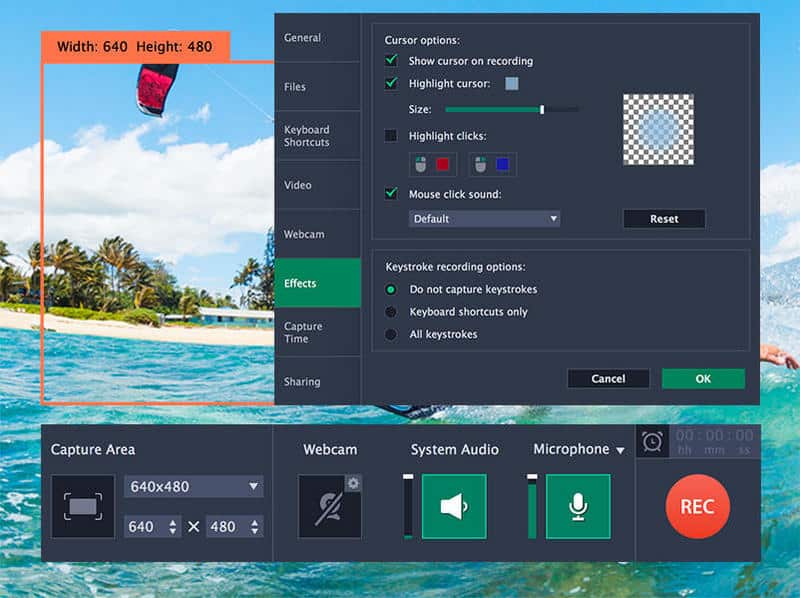
L'interface principale est épurée et intuitive. Les icônes des boutons sont claires et tous les paramètres essentiels sont affichés dans la barre latérale gauche et faciles à modifier. Même les débutants peuvent s'y mettre rapidement !
Partie 2. Fonctionnalités principales et analyse approfondie des performances
Passons maintenant en revue les fonctionnalités principales de Movavi Screen Recorder !
Capacités d'enregistrement
- Enregistrez le plein écran ou une zone personnalisée.
Vous pouvez choisir de capturer l'intégralité de votre écran pour les diffusions de jeux ou les cours en ligne, ou sélectionner une zone personnalisée lorsque vous souhaitez uniquement afficher une fenêtre d'application spécifique. Plus besoin de recadrer les vidéos après l'enregistrement ! - Enregistrement du planning de support.
Il suffit de définir à l'avance l'heure de début, la durée et la zone cible, et le logiciel lancera automatiquement l'enregistrement pendant que vous êtes absent de votre bureau. - Capturez l'image de votre webcam et dessinez sur les enregistrements en temps réel.
Cette fonctionnalité est idéale pour les tutoriels ou les vidéos de réaction, car elle vous permet d'activer votre webcam pour montrer votre visage pendant l'enregistrement. De plus, vous pouvez dessiner des flèches, des cercles ou ajouter du texte directement à l'écran en temps réel, sans avoir à mettre la vidéo en pause ni à la modifier par la suite. - Mettez en surbrillance le curseur de la souris et les frappes au clavier.
Grâce à la mise en évidence du curseur de la souris et à l'affichage des frappes au clavier, les spectateurs peuvent voir clairement où vous cliquez, quel menu vous ouvrez et même quels raccourcis clavier vous utilisez, afin de pouvoir suivre sans se perdre. - Enregistrez le son du système et votre voix.
Vous pouvez enregistrer le son du système et votre voix séparément ou simultanément à l'aide d'un microphone. Un curseur de volume en temps réel permet d'équilibrer correctement les deux, évitant ainsi que votre voix ne soit couverte par le bruit de fond et vous dispensant de toute post-production audio.
Outils d'édition (dans l'application)
Movavi Screen Recorder propose des outils de montage basiques, comme le découpage de clips ou l'enregistrement de l'image courante. Cependant, ces outils sont limités. Pour des besoins de montage plus poussés, il est préférable d'utiliser un logiciel de montage vidéo professionnel.
Options de sortie et d'exportation
Movavi Screen Recorder prend en charge Résolution HD et 4K enregistrement. Il peut exporter des fichiers dans n'importe quel format selon vos besoins :
- Formats vidéo : MP4, MKV, MOV, AVI, GIF, WMV, FLV, WebM, M4V.
- Formats audio : MP3, AAC, WAV, FLAC, OGG, WMA.
- Formats d'image : PNG, JPG, BMP, TIFF.
Performances et commentaires des utilisateurs
Nous avons mené une série de tests de performance et recueilli les commentaires les plus fréquents des utilisateurs.
1. Test d'utilisation du processeur/de la mémoire (1080p, 60 images/s)
Nous avons testé Movavi Screen Recorder sous Windows et Mac en enregistrant en 1080p à 60 images par seconde. Les résultats sont présentés ci-dessous :
- Windows 11 (Intel i7, 16 Go de RAM)
Utilisation moyenne du processeur : 18 % à 25 %
Utilisation maximale du processeur : environ 30 %
Utilisation de la mémoire : 350-500 Mo - Mac (Apple Silicon M1)
Utilisation moyenne du processeur : 12 % à 18 %
Utilisation de la mémoire : 300-450 Mo
2. Test de taille du fichier d'enregistrement (vidéo de 5 minutes)
Avec les paramètres d'enregistrement par défaut, un enregistrement d'écran de 5 minutes en 1080p/60 images/seconde a produit un fichier d'environ 420 à 480 Mo. Cette taille de fichier est raisonnable pour une capture d'écran de haute qualité.
3. Test de vitesse d'exportation
Nous avons également testé le temps d'exportation pour les formats de sortie courants :
- MP4 : 35 à 45 secondes
- MOV : 45-55 secondes
- AVI : 50 à 65 secondes
Parmi tous les formats, le MP4 offre la vitesse d'exportation la plus rapide. Nous recommandons l'utilisation du MP4 pour le chargement ou le partage d'enregistrements en ligne.
4. Test de compatibilité (Windows et Mac)
Movavi Screen Recorder a démontré une excellente compatibilité avec de nombreux systèmes, notamment Windows 10, Windows 11, macOS Ventura et macOS Sonoma. L'installation, l'enregistrement et l'exportation se sont déroulés sans problème sur les versions testées, sans incident majeur de compatibilité.
5. Évaluation de l'expérience utilisateur
- Le processus d'installation est simple et ne comporte aucun logiciel préinstallé.
- L'interface est claire et facile à utiliser.
- L'enregistrement se déroule sans problème, sans décalage, sans perte d'images ni plantage.
- Les vidéos en sortie restent nettes et fluides en 1080p.
Partie 3. Évaluation des prix et de la valeur
Le prix de chaque option est indiqué ci-dessous :
| Plan | par personne | Caractéristiques |
| Abonnement 1 par mois | $ 19.95 | Fonctionnalités complètes de l'enregistreur |
| Abonnement 1 | $ 44.95 | Fonctionnalités complètes de l'enregistreur |
| Durée de vie (Enregistreur + Éditeur) | $ 89.95 | Toutes les fonctionnalités d'enregistrement et de montage |
| Version d'essai | Gratuit (7 jours) | Filigrane sur les vidéos |
Partie 4. Avantages et inconvénients
Après cet examen approfondi de Movavi Screen Recorder, comprenez-vous mieux le logiciel ? Résumons rapidement ses avantages et ses inconvénients !
- Interface intuitive et facile à prendre en main pour les débutants.
- Fonctionnalités d'enregistrement performantes :
- Bonne prise en charge des formats et options de partage direct.
- Permet l'enregistrement automatique à des heures précises.
- Non disponible pour Linux, Android et iOS.
- Filigrane dans la version d'essai gratuite.
- Les fonctionnalités d'édition sont limitées.
Partie 5. Les meilleures alternatives à Movavi Screen Recorder
Dans l'ensemble, Movavi Screen Recorder est une option correcte, mais il présente certaines limitations qui pourraient inciter certains utilisateurs à chercher une alternative. En réalité, il existe de nombreux excellents enregistreurs d'écran que vous ne connaissez peut-être pas. Ils offrent tous un ensemble complet de fonctionnalités de base et chacun possède ses propres atouts pour répondre à vos besoins dans différentes situations. Voici les meilleures alternatives à Movavi Screen Recorder !
Apeaksoft Screen Recorder
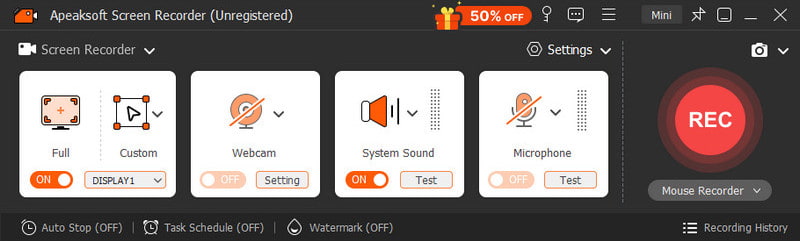
Apeaksoft Screen Recorder est un outil d'enregistrement d'écran simple et intuitif pour Windows et Mac. Il permet d'enregistrer simultanément l'écran, le son système, le microphone et la webcam. Vous pouvez choisir l'écran entier ou une zone personnalisée pour démarrer votre enregistrement. Ce logiciel propose de nombreux paramètres prédéfinis, tels que l'enregistrement audio, l'enregistrement de jeux, l'enregistrement de fenêtres, etc., vous faisant ainsi gagner un temps précieux. De plus, il permet d'exporter les enregistrements dans tous les formats souhaités !
Téléchargement sécurisé
Téléchargement sécurisé
- Interface simple et conviviale.
- Prend en charge l'enregistrement simultané de l'écran, de la webcam, du son système et du microphone.
- Différents types de paramètres par défaut simplifient votre enregistrement.
- Paramètres de sortie détaillés avec tous les formats de fichiers disponibles.
- Ne convient pas aux productions complexes de post-production.
- La version gratuite a des limites.
Démocreateur WonderShare
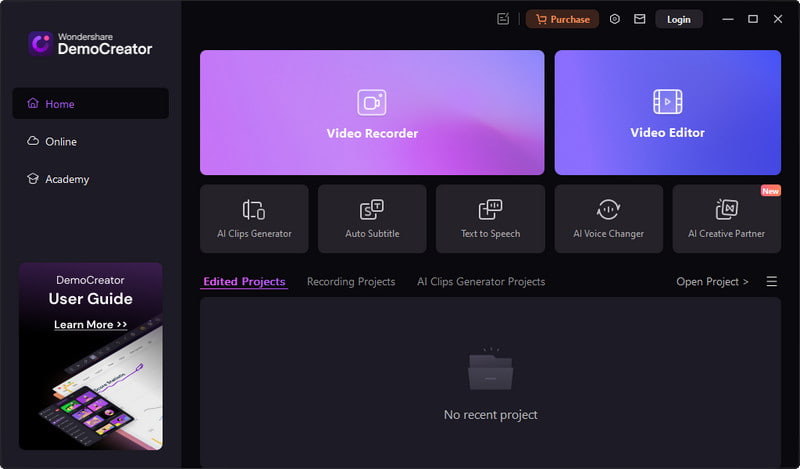
Wondershare est un outil tout-en-un pour l'enregistrement et le montage. Il permet d'enregistrer simultanément l'écran, la webcam et l'audio, puis de monter la vidéo grâce à une timeline multipiste. Des annotations à l'écran sont disponibles : formes, effets de projecteur et améliorations du curseur sont ainsi possibles. De plus, les vidéos enregistrées peuvent être téléchargées sur le cloud ou partagées directement sur les réseaux sociaux.
- Fonctionnalités complètes des annotations à l'écran.
- Montage multicanal pour les créateurs de contenu.
- Fournit des outils d'IA, notamment le sous-titrage automatique et le montage intelligent.
- Configuration système requise plus élevée.
- Ne convient pas aux débutants.
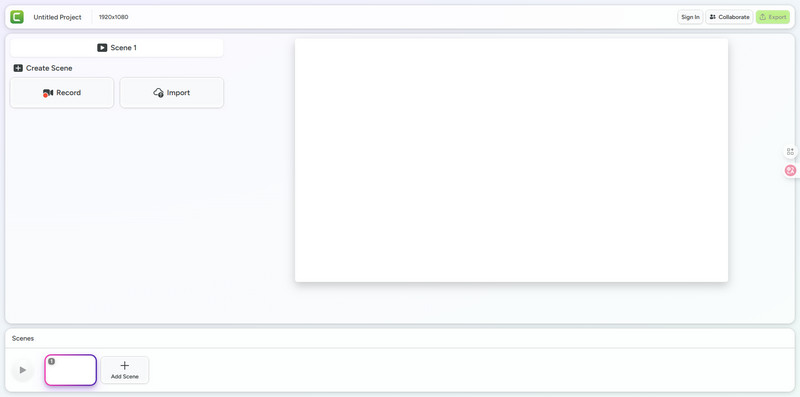
Camtasia
Camtasia est un logiciel professionnel d'enregistrement d'écran et de montage vidéo. Il capture votre écran en résolution 4K pour des vidéos d'une qualité exceptionnelle ! Ce logiciel conserve les données du curseur, vous permettant ainsi de le repositionner même après l'enregistrement. De plus, Camtasia garantit une qualité vidéo professionnelle et permet d'enregistrer en ligne.
- Idéal pour les tutoriels et le contenu éducatif, comme par exemple : enregistrement d'une réunion Webex.
- Permet de modifier le curseur après l'enregistrement.
- Enregistrement stable avec une qualité de sortie professionnelle 4K.
- Prix élevé pour la plupart des enregistreurs d'écran.
- Logiciels lourds susceptibles de ralentir les ordinateurs anciens.
Conclusion
À partir de cela Test de Movavi Screen RecorderNous savons pourquoi ce logiciel est idéal pour les débutants et largement utilisé dans le monde entier. Mais les alternatives mentionnées ci-dessus ont aussi leurs propres atouts. Que vous souhaitiez essayer quelque chose de nouveau ou que vous débutiez tout juste l'enregistrement d'écran, choisissez-en une et testez-la. Vous pourriez être surpris de constater que l'une d'entre elles vous convient parfaitement !
Articles Relatifs
Vous avez besoin d'un enregistreur audio pour enregistrer et capturer des sons en temps réel ou sur votre appareil numérique. Cet article vous aidera à trouver le meilleur enregistreur audio.
Si vous recherchez un logiciel d'enregistrement d'écran open source, vous pouvez essayer Apeaksoft Free Online Screen Recorder, OBS, ShareX, CamStudio, Captura, etc.
Microsoft Screen Recorder permet de capturer des écrans sur les ordinateurs Windows. Cet article présente ses fonctionnalités, son utilisation et une alternative sur Windows et Mac.
Voici les 10 meilleurs enregistreurs d'écran de bureau payants et gratuits pour enregistrer tout sur l'écran Windows, macOS ou Linux.



