

7 méthodes recommandées pour enregistrer les appels Viber sur ordinateur/téléphone

Avec Viber, vous pouvez passer des appels et envoyer des messages gratuitement à d'autres utilisateurs. Prenant en charge plus de 30 langues, Viber est un excellent choix pour les personnes du monde entier. Cependant, Viber ne dispose pas de fonction d'enregistrement intégrée. Par conséquent, si vous souhaitez conserver une trace de vos conférences professionnelles, de vos moments mémorables ou d'autres appels importants, vous devrez utiliser une application d'enregistrement d'appels Viber. Cet article vous propose des instructions détaillées pour y parvenir. comment enregistrer des appels audio Viber Sur ordinateur et téléphone. Lisons ensemble pour trouver l'outil et la solution d'enregistrement d'appels Viber qui vous conviennent le mieux.
CONTENU DE LA PAGE :
Partie 1. Comment enregistrer des appels Viber sous Windows/Mac
Lorsque vous souhaitez enregistrer des appels Viber sur votre ordinateur, vous ne pouvez pas manquer Apeaksoft Screen RecorderC'est un enregistreur d'écran facile à utiliser, même pour les débutants, qui permet d'enregistrer toute activité à l'écran avec le son. De plus, il offre de nombreux outils d'édition et des options de configuration.
Meilleur outil d'enregistrement d'appels Viber
- Enregistrez facilement vos appels vidéo/audio Viber sans aucun décalage.
- Enregistrez l'appel Viber sur votre ordinateur, que vous utilisiez l'application mobile ou le logiciel de bureau.
- Personnalisez la taille de l'écran, les formats vidéo/audio/capture d'écran et autres préférences avant l'enregistrement.
- Enregistrez des vidéos ou des fichiers audio de qualité satisfaisante.
Téléchargement sécurisé
Téléchargement sécurisé

Étape 1 : Téléchargez et exécutez Apeaksoft Screen Recorder sur votre Windows ou Mac. Clique le Screen Recorder or Enregistreur audio bouton du menu déroulant situé dans le coin supérieur droit de l'interface principale.

Étape 2 : Vous pouvez modifier les paramètres dans la nouvelle fenêtre. Vous pouvez choisir d'activer Sound System et Microphone à volonté et personnalisez les paramètres d’enregistrement avec le menu déroulant. Ensuite, vous pouvez lancer Viber sur votre ordinateur et cliquer sur le bouton Rec bouton permettant d'enregistrer un appel Viber sur votre ordinateur Windows ou Mac.

Étape 3 : Cliquez sur le carré rouge en haut à gauche pour terminer l'enregistrement.

Étape 4 : Modifiez facilement votre enregistrement vidéo/audio, puis appuyez sur Enregistrer .

Étape 5 : Nommez votre fichier et choisissez le dossier de sortie. Cliquez Suivant.

Partie 2. Comment enregistrer des appels Viber sur iPhone
1. La fonction d'enregistrement d'écran intégrée
Pour les utilisateurs d'iPhone, d'iPad et d'iPod Touch, vous pouvez utiliser enregistrement d'écran iOS Cette fonctionnalité ne nécessite aucune application tierce. Autrement dit, la fonction d'enregistrement intégrée d'Apple peut servir d'enregistreur d'appels Viber directement sur votre iPhone. Assurez-vous simplement que votre appareil iOS est à jour (version 11 ou ultérieure).
Étape 1 : Ouvrez Paramètres sur votre iPhone, iPad ou iPod Touch. Trouver Control Center, et dirigez-vous vers la personnalisation des contrôles. Choisissez le vert + bouton avant Enregistrement d'écran. Depuis lors, vous pouvez voir la fonction d’enregistrement d’écran dans le Control Center.
Conseils: Si vous utilisez iOS 17 ou une version ultérieure, faites glisser votre doigt du coin supérieur droit vers le bas et appuyez longuement sur l'écran. Cliquez ensuite sur « Ajouter une commande » en bas de l'écran pour que l'option « Enregistrement d'écran » s'affiche. 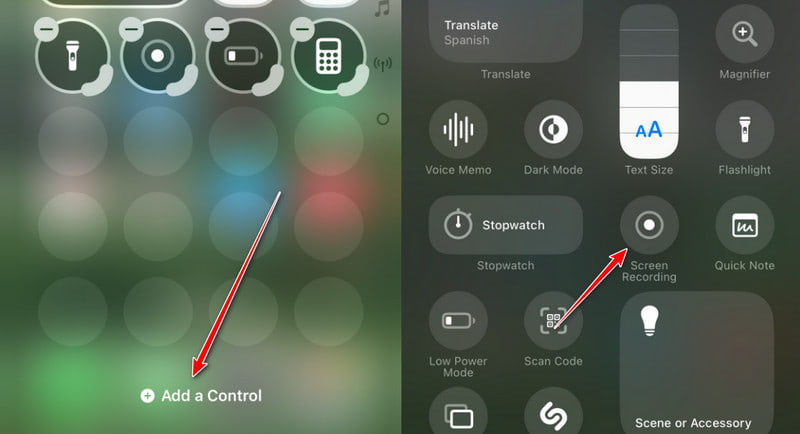
Étape 2 : Faites glisser votre doigt vers le bas sur l'écran de votre appareil iOS pour obtenir Enregistrement d'écran Appuyez sur le bouton. Après un compte à rebours de trois secondes, l'enregistrement des appels Viber sur iPhone commencera. Lorsque le bouton deviendra rouge, ouvrez l'application Viber et passez un appel.
Vous pouvez également appuyer longuement sur le bouton d'enregistrement pour vérifier si l'audio de votre microphone est activé.
Si vous souhaitez mettre fin à l'enregistrement de l'appel Viber, vous pouvez cliquer sur le bouton d'état rouge pour l'arrêter immédiatement.
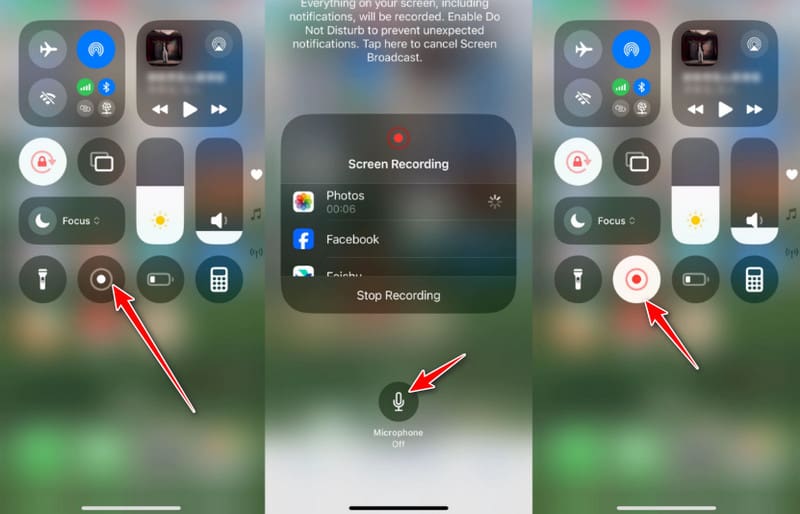
Vous pouvez également essayer cette méthode pour enregistrer un appel vidéo Viber sur un iPhone. De plus, vous pouvez utiliser la fonction d'enregistrement d'écran d'iOS 11 ou version ultérieure. enregistrer les activités de l'écran iPhone sans jailbreaking facilement.
Conseils: Vous pouvez également utiliser cet outil pour enregistrer le gameplay sur Windows ou Mac en toute simplicité.
2. Enregistreur d'écran : allez enregistrer
Go Record est un enregistreur d'écran tout-en-un avec webcam et fonctions de montage. Vous pouvez enregistrer l'écran de votre iPhone avec le son de vos applications installées. Ainsi, vous pouvez utiliser cette fonctionnalité pour enregistrer vos appels Viber sur votre iPhone.
Étape 1 : Vous pouvez rechercher et installer Screen Recorder: Go Record directement dans votre App Store.
Étape 2 : Allez dans Paramètres > Control Center, puis parcourez et ajoutez le Enregistrement d'écran. Vous pourrez alors accéder à votre Enregistrement d'écran bouton dans votre Control Center.
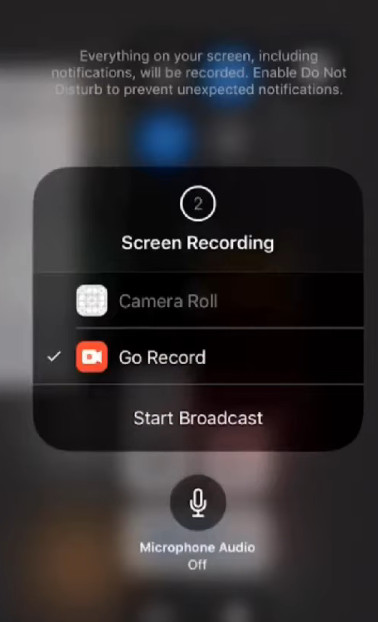
Étape 3 : Faites glisser votre doigt depuis le coin supérieur droit de l'écran de votre iPhone pour ouvrir le Control Center. Ensuite, vous pouvez appuyer et maintenir le bouton d'enregistrement et sélectionner Go Record de la liste. Appuyez sur Démarrer la diffusion pour commencer l'enregistrement vos appels Viber.
Partie 3. Comment enregistrer des appels Viber sur Android
1. Enregistreur d'écran intégré à Android
La plupart des appareils Android récents intègrent une fonction d'enregistrement d'écran permettant d'enregistrer directement les appels vocaux ou vidéo Viber, sans avoir à télécharger ni installer d'application supplémentaire. Suivez les étapes ci-dessous pour apprendre à enregistrer un appel vidéo Viber sur Android :
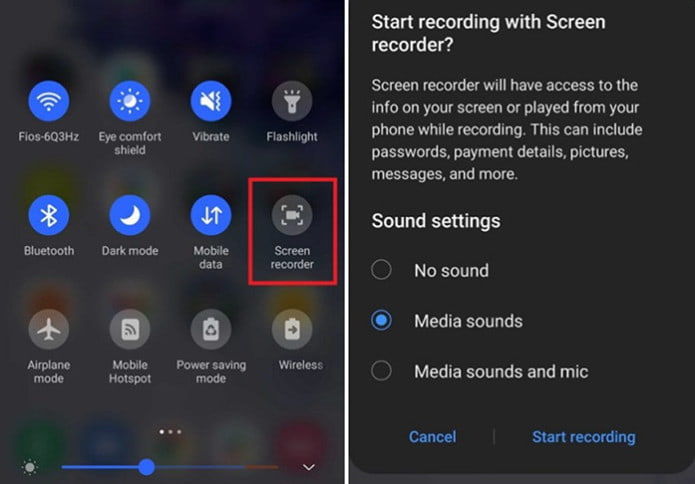
Étape 1 : Faites glisser votre doigt du haut vers le bas de l'écran pour ouvrir le Quick Settings menu.
Étape 2 : Découvrez Screen Recorder Sélectionnez cette option. Choisissez ensuite votre source audio.
Étape 3 : Lancez un appel vidéo ou vocal Viber.
Étape 4 : Appuyez sur le bouton carré pour arrêter.
2. AZ Screen Recorder
AZ Screen Recorder permet d'enregistrer facilement les appels Viber sur Android. L'application propose peu de filtres d'enregistrement et d'édition, mais elle suffit pour enregistrer les appels audio Viber sur Android. De plus, vous n'avez pas besoin de… root ton téléphone Android ou d'un comprimé.
Étape 1 : Recherchez et téléchargez AZ Screen Recorder depuis Google Play. Lancez l'application d'enregistrement d'appels Viber pour Android après l'installation. Vous verrez alors une barre d'outils avec quatre boutons.
Étape 2 : Cliquez sur la première option rouge, à gauche. Appelez votre ami Viber et commencez à enregistrer vos appels vocaux Viber sur Android. Pour terminer, déroulez votre notification et sélectionnez l'option correspondante. Arrêter bouton pour mettre fin à l’enregistrement de l’appel Viber. Plus tard, choisissez le Télécharger option pour enregistrer votre fichier d’enregistrement d’appel Viber.
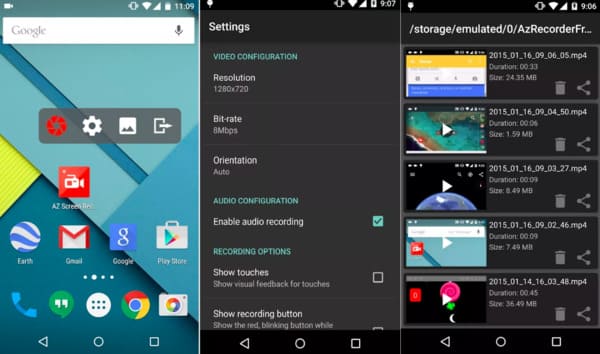
Si vous souhaitez découper la vidéo ou appliquer d'autres effets, vous devez payer pour des fonctionnalités supplémentaires dans l'apk Viber call recorder. Bien entendu, vous pouvez également enregistrer directement l’appel Viber enregistré.
3. Enregistreur d'appel - Cube ACR
Vous pouvez installer Cube ACR sur Google Play. Cette application prend en charge l'enregistrement des appels Viber pour la plupart des versions d'appareils Android.
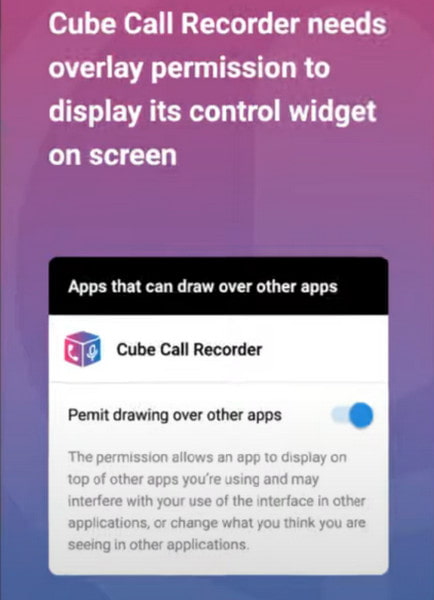
Étape 1 : Après l'avoir installé avec succès, vous devez lui accorder des autorisations. Robinet Autoriser trois fois pour continuer. Activez le bouton pour permettre de dessiner sur d'autres applications.
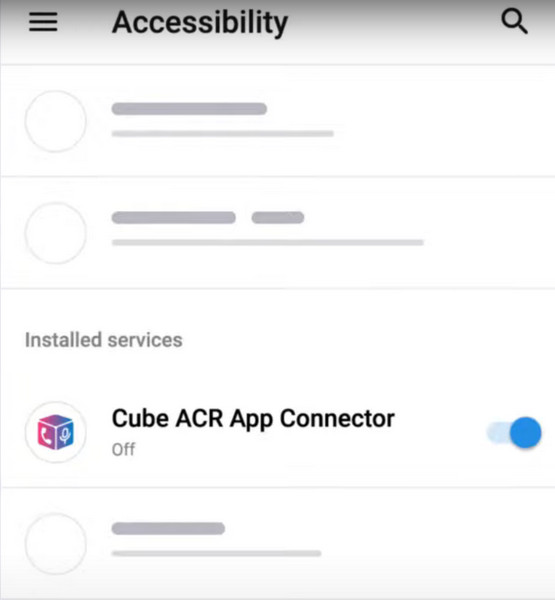
Étape 2 : Activez le connecteur d’application Cube ACR.
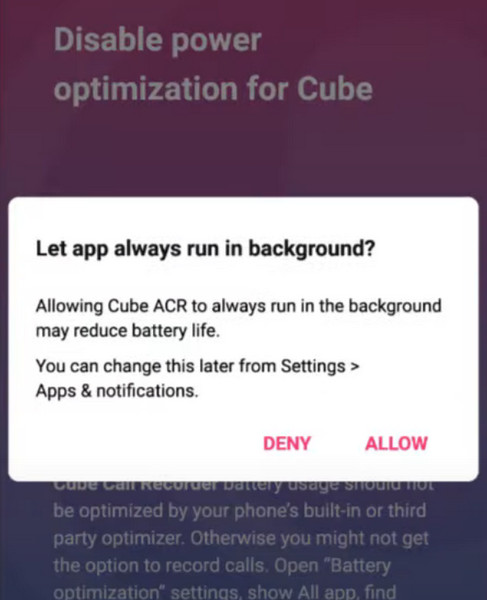
Étape 3 : Désactivez l'optimisation de l'alimentation pour Cube. Vous devez appuyer Autoriser pour que l'application s'exécute toujours en arrière-plan. Ensuite, vous pourrez profiter de l'enregistrement des appels Viber via Cube ACR.
4. Enr. (Enregistreur d'écran)
Rec. dispose d'une interface intuitive pour vous permettre de commencer à enregistrer des appels Viber. Vous pouvez l'installer depuis le Play Store. Avec Rec., vous pouvez réaliser de longs enregistrements d’écran avec un son allant jusqu’à 1 heure.
Étape 1 : Installez la Rec. gratuitement sur votre téléphone Android. Vous devez allumer le Audio sur l'écran d'accueil de l'application.
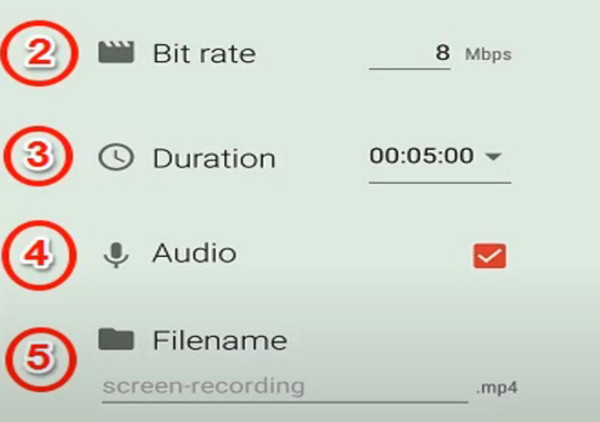
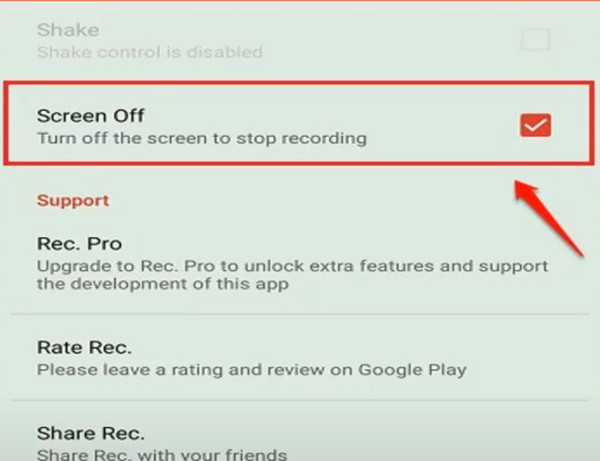
Étape 2 : Cliquez sur Paramètres option. Vous pouvez activer le Écran désactivé option pour vous permettre d'arrêter l'enregistrement en éteignant l'écran de votre téléphone.
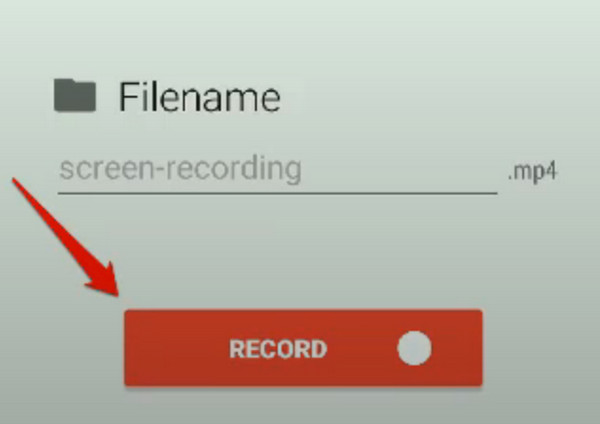
Étape 3 : Maintenant, vous pouvez revenir à l'écran d'accueil et appuyer sur le bouton Enregistrement bouton pour commencer à enregistrer vos appels Viber.
Partie 4 : Considérations juridiques et relatives à la confidentialité
1. Vous devez respecter la législation locale lors de l'enregistrement audio ou vidéo. Dans certaines régions, l'enregistrement est autorisé avec le consentement d'une seule personne, tandis que dans d'autres, l'accord de tous les participants est requis.
2. Il est préférable d'informer l'autre partie avant de commencer à enregistrer les appels Viber.
3. Viber ne propose pas de fonction officielle d'enregistrement des appels ; soyez donc attentif à la confidentialité et à la sécurité lorsque vous utilisez des outils d'enregistrement tiers.
4. Soyez prudent lorsque vous stockez ou partagez vos enregistrements d'appels Viber.
Conclusion
C'est tout pour Comment enregistrer des appels Viber Compatible avec Windows, Mac, iPhone et Android. N'hésitez pas à nous contacter si vous connaissez d'autres applications performantes pour enregistrer les appels Viber. Nous espérons que cet article vous permettra d'enregistrer vos appels Viber où que vous soyez et quand vous le souhaitez.
Articles Relatifs




