


Tout ce que vous devez savoir sur la récupération de données Apeaksoft

Perdre des données importantes de son disque dur peut être stressant, que ce soit par suppression accidentelle de fichiers, panne de disque, corruption du système de fichiers ou réinitialisation de l'ordinateur. Ce problème peut affecter des photos précieuses, des courriels professionnels, des documents commerciaux, et bien plus encore. Heureusement, Apeaksoft Récupération De Données Ce logiciel peut vous aider à récupérer des données perdues sur votre disque dur, même sans sauvegarde. Cet article propose un avis objectif sur ce logiciel.
CONTENU DE LA PAGE :
- Partie 1 : Qu’est-ce que la récupération de données Apeaksoft ?
- Partie 2 : Performances réelles d’Apeaksoft Data Recovery
- Partie 3 : Avantages et inconvénients de la récupération de données Apeaksoft
- Partie 4 : Comparaison entre Apeaksoft Data Recovery, DiskDrill et EaseUS
- Partie 5 : FAQ sur la récupération de données Apeaksoft
Partie 1 : Qu’est-ce que la récupération de données Apeaksoft ?
Apeaksoft Data Recovery est un puissant logiciel de récupération de données conçu pour aider chacun à récupérer des données perdues ou supprimées de son ordinateur. Développé par Apeaksoft Studio, une marque de logiciels réputée, ce programme est idéal pour toute personne ayant accidentellement supprimé des fichiers importants, tels que des photos, des vidéos, des documents, des PDF, des e-mails et des archives.
Aperçu d'Apeaksoft Data Recovery
Caractéristiques techniques
| Fenêtres | Mac | |
| Configuration requise | Windows 11/10/8.1/8/7/Vista/XP | Mac OS X 10.7 et supérieur |
| Processeur | 1GHz Intel / AMD CPU ou supérieur | Apple M1/M2/M3/M4/M5 chip |
| RAM | 1G RAM ou plus | |
| Disques durs | 200 Mo ou plus d'espace | |
| Support linguistique | Anglais, français, italien, espagnol et plus encore | |
Principales caractéristiques d'Apeaksoft Data Recovery
- 1.Récupérez les fichiers perdus sur le disque dur local de votre ordinateur. Vous pouvez sélectionner des disques spécifiques ou la Corbeille pour la récupération des données.
- 2.Récupérez les fichiers supprimés sur les supports amovibles. Outre les disques durs locaux, les cartes mémoire, les clés USB, les appareils photo numériques et les cartes SD sont pris en charge.
- 3.Récupérez des données à partir de divers systèmes de fichiers, tels que NTFS, FAT16, FAT32, exFAT, EXT et autres.
- 4.Il prend en charge l'analyse rapide et l'analyse approfondie. Après une analyse rapide, une analyse approfondie est automatiquement effectuée afin de trouver un maximum de données.
- 5.Fonctionne pour les fichiers supprimés, formatés et corrompus.
- 6.Compatible avec plus de 200 formats de fichiers, tels que JPG, PNG, MP4, GIF, MP3, Word, PPT et bien d'autres.
- 7.Récupérez des images, des vidéos, des fichiers audio, des documents, des archives, des courriels et bien plus encore.
- 8.Un taux de réussite de récupération pouvant atteindre 99.7 %.
- 9.Intégrez des fonctionnalités de prévisualisation et des fonctions utiles. Avant de récupérer des fichiers, les utilisateurs peuvent rechercher des fichiers spécifiques et en prévisualiser le contenu.
Téléchargement sécurisé
Téléchargement sécurisé
Partie 2 : Performances réelles d’Apeaksoft Data Recovery
Pour vous aider à apprendre comment Apeaksoft Récupération De Données Nous avons testé le produit dans notre laboratoire afin de vérifier son fonctionnement et ses performances. Nos tests ont été effectués sous Windows 11 avec un processeur Intel et au moins 500 Mo d'espace libre.
Scénario 1 : Récupérer des fichiers depuis un disque dur
Système d'exploitation: Windows 11 64-bit
Processeur: Intel Core i7-6700
Disque : SSD
Fichiers de test : 10 images JPG et 10 vidéos MP4
La perte de fichiers sur le disque dur interne d'un ordinateur est un problème courant. C'est pourquoi nous utilisons Apeaksoft Data Recovery pour récupérer les fichiers supprimés. Ce logiciel de bureau est téléchargeable et installable gratuitement depuis le site officiel. De plus, la version d'essai gratuite vous permet d'utiliser ses fonctionnalités principales.
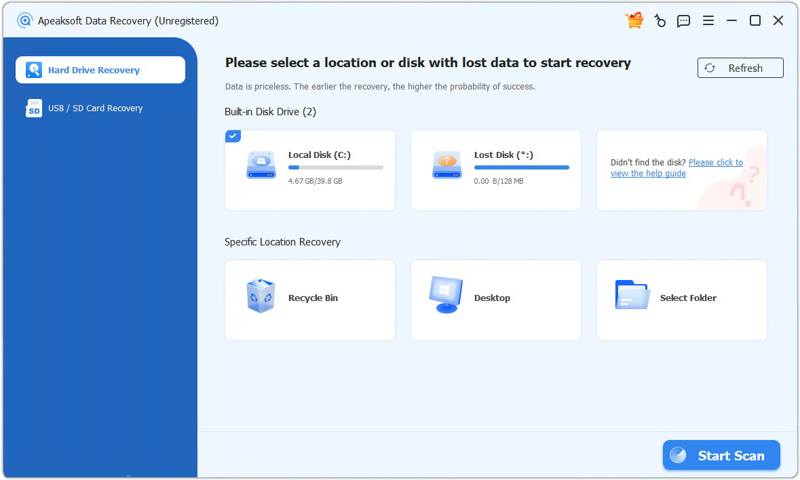
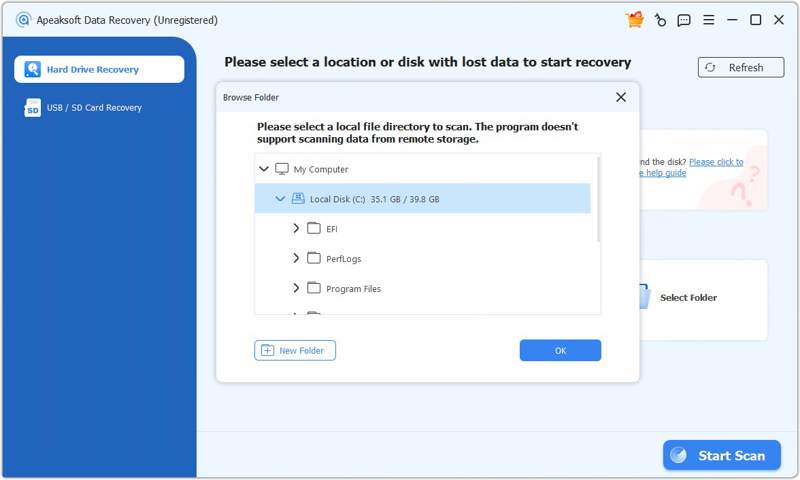
Exécutez le fichier d'installation et suivez les instructions à l'écran pour l'installer sur votre bureau. Ensuite, ouvrez le logiciel depuis votre bureau ou Applications dossier. Pour récupérer des données à partir de disques durs, choisissez le dossier. Récupération de disque dur Dans l'onglet de la barre latérale, sélectionnez un emplacement ou un disque contenant des données perdues. Cliquez sur le Start scan bouton pour démarrer l'analyse du disque.
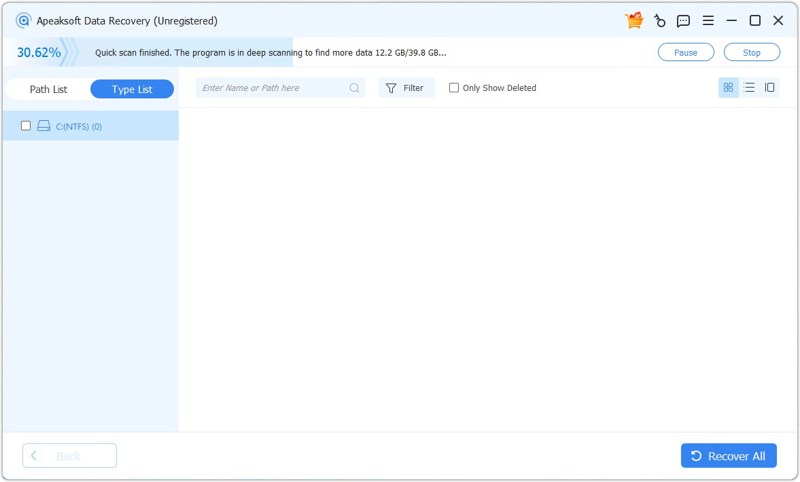
Dans un premier temps, le programme effectuera une analyse rapide. Une fois celle-ci terminée, il lancera automatiquement une analyse approfondie. Ensuite, accédez à Liste de types Utilisez l'onglet et sélectionnez les types de fichiers souhaités, ou accédez à la liste des chemins Accédez ensuite au dossier où sont stockés les fichiers perdus. Vous pourrez alors prévisualiser les fichiers récupérables. Pour afficher les fichiers supprimés, cochez la case correspondante. Afficher uniquement les éléments supprimésL’ Filtre Cette option permet de localiser rapidement des fichiers spécifiques grâce à des mots-clés.
D'après nos tests, l'analyse complète prend environ 30 secondes. Bien entendu, sa durée dépend du nombre de fichiers présents sur votre disque et de votre matériel.
Après avoir analysé les données, vous pouvez prévisualiser les fichiers, sélectionner ceux que vous avez perdus et cliquer sur Récupérer bouton. Enfin, définissez un dossier de sortie et cliquez sur Récupérer.
Résultat du test : Lors de notre test, Apeaksoft Data Recovery a réussi récupérer des vidéos suppriméesLa fonction d'aperçu permet également de visualiser la miniature de la vidéo, son format et d'autres informations. Toutefois, si de nouvelles données écrasent vos fichiers perdus, le taux de réussite risque d'être faible.
Scénario 2 : Récupérer des photos depuis une carte SD
Système d'exploitation: Windows 11 64-bit
Processeur: Intel Core i7-6700
Carte SD : SanDisk Ultra microSD 32 Go
Fichiers de test : 10 images JPG
Si vous supprimez accidentellement des fichiers d'un périphérique amovible ou si vous le formatez, Apeaksoft Data Recovery peut les récupérer. Nous avons testé la récupération de photos depuis une carte SD à l'aide de ce logiciel.

Insérez la carte SD dans un ordinateur. Les photos sont perdues après un formatage rapide. Nous utilisons un ordinateur portable Windows 11 pour tester le logiciel. Lancez Apeaksoft Data Recovery et accédez à… Récupération de carte USB/SD onglet. Une fois que le logiciel a détecté votre carte, sélectionnez-la dans la liste déroulante, puis cliquez sur Scan Disk bouton pour démarrer l'analyse du périphérique externe.

Ensuite, vous pouvez prévisualiser les fichiers perdus par type ou par répertoire. Pour récupérer des photos, par exemple, rendez-vous dans le répertoire suivant : Liste de types et choisissez Image(s). Utilisez le Filtre L'option permet de retrouver rapidement les photos perdues. Sélectionnez toutes les photos que vous souhaitez récupérer, puis cliquez sur Récupérer bouton. Sélectionnez un autre emplacement et confirmez la récupération de la photo.
Résultat du test : D'après nos tests, le taux de réussite est de près de 99.7 % lorsque récupérer des photos récemment supprimées à partir de supports amovibles tels que les cartes SD, les clés USB et les cartes mémoire. Cependant, le taux de réussite varie en fonction de l'état du matériel.
Scénario 3 : Récupérer des documents définitivement supprimés
Système d'exploitation: Windows 11 64-bit
Processeur: Intel Core i7-6700
Disque : SSD
Fichiers de test : 10 documents PDF

Nous avons également testé le taux de réussite de la récupération de fichiers définitivement supprimés, tels que des documents. Nous avons supprimé des documents et vidé la Corbeille. Ensuite, nous avons installé et lancé Apeaksoft Data Recovery sur l'ordinateur.
Comment récupérer : Rendez-vous dans la section Récupération de disque dur onglet et sélectionnez Corbeille. Clique le Start scan bouton pour lancer l'analyse du dossier Corbeille. L'analyse des données prend environ 2 minutes. Une fois terminée, accédez à Liste de types onglet et sélectionnez Documentation pour consulter les documents supprimés définitivement. Enfin, sélectionnez les documents souhaités, puis cliquez sur Récupérer bouton, choisissez un autre emplacement, puis cliquez Récupérer nouveau.
Résultat du test : Nous avons récupéré avec succès les fichiers que nous avions supprimés. Ces fichiers peuvent être ouverts et ne présentent aucun problème de mise en page.
Résumé des résultats des tests de récupération de données Apeaksoft
En résumé, Apeaksoft Data Recovery permet de récupérer rapidement les données perdues sur les disques durs internes et externes. Le taux de réussite est élevé pour la récupération de fichiers récemment supprimés sur des disques durs formatés. Cependant, il dépend également de l'état de vos fichiers.
Si vous allez utiliser logiciel de récupération de donnéesPour des logiciels comme Apeaksoft Data Recovery, il est préférable de les télécharger, de les installer et de les utiliser immédiatement après avoir constaté la perte de fichiers. Autrement, le taux de réussite n'est pas garanti à 100 %.
Tarifs de récupération de données Apeaksoft
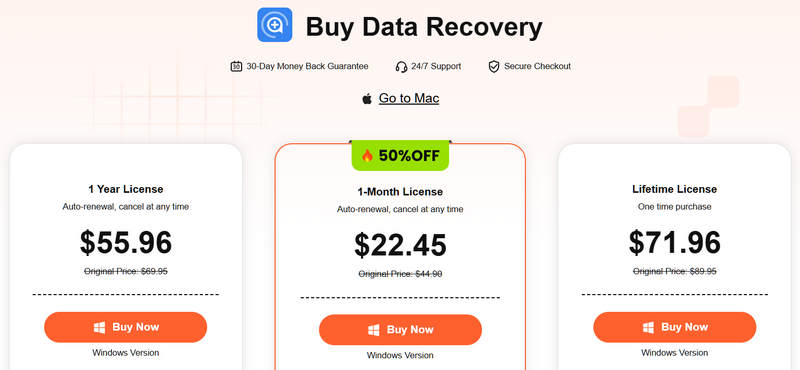
Comme indiqué précédemment, vous pouvez télécharger gratuitement Apeaksoft Data Recovery depuis le site officiel et l'essayer gratuitement. Si le logiciel vous convient, vous pouvez acheter une licence. La licence d'un mois coûte 22.45 $ par PC, la licence d'un an coûte 55.96 $ par PC et la licence à vie coûte 71.96 $ pour 3 PC.
Avant de choisir votre formule d'achat, nous vous recommandons vivement d'utiliser la version gratuite pour tester ses capacités de récupération sur votre appareil. Vous pourrez ainsi vérifier si le programme parvient à récupérer les fichiers perdus que vous souhaitez et, le cas échéant, l'acheter.
Partie 3 : Avantages et inconvénients de la récupération de données Apeaksoft
Avis des utilisateurs sur Apeaksoft Data Recovery
Extrait de Trustpilot :
Service impeccable. J'ai acheté un nouvel ordinateur et mon compte de messagerie ne fonctionnait plus. Après avoir récupéré mes e-mails, tout est rentré dans l'ordre. L'interface est intuitive et facile à utiliser une fois installée sur mon ordinateur.
De G2 :
J'ai acheté Apeaksoft Data Recovery pour récupérer des fichiers sur mon ordinateur portable et pouvoir réécouter mes chansons préférées après les avoir supprimées par erreur. Le logiciel fonctionne à tous les coups, même pour des fichiers supprimés il y a un mois.
De Reddit:
L'équipe d'assistance d'Apeaksoft a résolu mon problème rapidement et efficacement. Un grand merci pour cet excellent service. Ils m'ont contacté très rapidement et m'ont toujours aidé à résoudre mon problème. Le développeur propose plusieurs moyens de contacter l'équipe d'assistance. De plus, ils sont très professionnels.
Lectures complémentaires
Notre avis sur Apeaksoft Data Recovery
- Efficace pour la récupération de données de base : photos, vidéos, documents, fichiers audio, e-mails, etc.
- Compatible avec la plupart des appareils, y compris les ordinateurs, les périphériques de stockage externes, les appareils photo numériques et les appareils portables.
- Recherchez rapidement des fichiers grâce à l'analyse rapide et à l'analyse approfondie.
- Apporter une aide utile pour résoudre les problèmes.
- Récupérer des données dans diverses situations de panne.
- Offrez un taux de réussite élevé.
- La version gratuite est limitée.
- Le taux de réussite peut varier en fonction des conditions dans lesquelles le système est écrasé.
Partie 4 : Comparaison entre Apeaksoft Data Recovery, DiskDrill et EaseUS
Il existe sur le marché de nombreux logiciels de récupération de données. Cependant, seuls quelques-uns parviennent à récupérer efficacement les données et affichent un taux de réussite élevé. Afin de vous aider à explorer davantage d'options, nous avons comparé les logiciels les plus populaires.
| Apeaksoft Récupération De Données | DiskDrill 6 | EaseUS | |
| Résultats de récupération | Excellent | Excellent | Excellent |
| Vitesse de récupération | Rapide | Lent | Rapide |
| OS pris en charge | Windows 11 / 10 / 8 / 7 / XP / Vista Mac OS X 10.7 et supérieur | Windows 10 / 11 Mac OS X 10.15 ou supérieur | Windows 7 à 11 et macOS 10.15 ou version ultérieure |
| Aperçu du fichier | Oui | Oui | Oui |
| Double analyse | Oui | Oui | Oui |
| Système de fichiers de soutien | NTFS, FAT 16, FAT 32, exFAT et EXT | NTFS, NTFS5, FAT12, FAT16, FAT32, exFAT, EXT3/EXT4, HFS, HFS+, APFS | FAT (FAT12, FAT16, FAT32), exFAT, NTFS, NTFS5, ext2/ext3, HFS+, ReFS |
| Sécurité | Oui | Oui | Oui |
| Tarifs et Prix | 22.45 $ par mois, 55.96 $ par an et 71.96 $ pour un abonnement à vie | Basique: gratuit Pro: 89 $ Entreprise: 499 $ | À partir de 69.95 $/mois, 99.95 $/an ou 149.95 $/à vie |
Verdict final : Apeaksoft Data Recovery vaut-il le coup ?
Oui, Apeaksoft Data Recovery est une excellente solution pour récupérer tous types de fichiers depuis une large gamme de périphériques de stockage utilisant différents systèmes de fichiers. Il est particulièrement performant pour récupérer des fichiers depuis le disque dur interne d'un ordinateur, tout disque amovible, carte mémoire et appareil photo numérique, avec des systèmes de fichiers courants tels que NTFS, FAT16, FAT32, exFAT, EXT, etc.
Sachez que les logiciels promettant un taux de réussite de 100 % ou une garantie sans risque ne sont pas toujours à la hauteur des attentes. Apeaksoft Data Recovery n'est pas idéal pour récupérer des données si vos fichiers ont été écrasés ou supprimés il y a plusieurs années.
Partie 5 : FAQ sur la récupération de données Apeaksoft
Le logiciel Apeaksoft Data Recovery est-il sûr et légitime ?
Oui, Apeaksoft Data Recovery est 100 % sûr lorsqu'il est téléchargé depuis le site officiel ou d'autres sources fiables. Ne le téléchargez pas depuis des sites web non sécurisés ou inconnus, car cela pourrait installer des virus sur votre ordinateur. Développé par Apeaksoft Studio, une société de logiciels réputée, ce logiciel de récupération de données est légitime et sûr.
Apeaksoft Data Recovery peut-il récupérer des fichiers écrasés ?
Oui, Apeaksoft Data Recovery peut récupérer les fichiers écrasés sur votre disque dur. Cependant, le taux de réussite est inférieur à celui des données récemment supprimées.
Comment récupérer efficacement des données avec Apeaksoft Data Recovery ?
Tout d'abord, exécutez Apeaksoft en tant qu'administrateur. Cela permettra à l'outil d'accéder aux fichiers système en profondeur. Après l'analyse des données, triez et filtrez les résultats pour rechercher des fichiers spécifiques. Dès que vous constatez la perte de vos fichiers, cessez immédiatement d'utiliser votre ordinateur. Sinon, les fichiers risquent d'être écrasés par de nouvelles données, ce qui réduira les chances de succès. De plus, il est conseillé de sauvegarder les résultats de l'analyse afin de pouvoir retrouver les fichiers perdus ultérieurement.
Conclusion
Cet article Apeaksoft Data Recovery a été évaluéCe logiciel est l'un des meilleurs outils de récupération de données pour ordinateurs et portables. Il est important de connaître ses principales fonctionnalités, les avis des utilisateurs, ses avantages et inconvénients, ainsi que toute autre information utile. De plus, nous avons partagé les résultats de tests réalisés dans différents scénarios afin de vous permettre d'apprendre à utiliser le logiciel concrètement. En résumé, il s'agit d'un logiciel de récupération de données fiable et sûr, adapté aussi bien aux débutants qu'aux utilisateurs expérimentés. Son interface intuitive simplifie le processus de récupération de données.
Articles Relatifs




