

Les 5 meilleurs logiciels de récupération de données pour disques durs d'ordinateurs portables

Un ordinateur portable est un ordinateur portable et compact. Sa finesse le rend idéal pour une utilisation nomade. Comparés aux ordinateurs de bureau, les ordinateurs portables offrent généralement une capacité de stockage et une puissance de traitement moindres. De plus, leur conception les rend vulnérables à la suppression accidentelle de fichiers. Cet article identifie et analyse les cinq principaux problèmes de données. logiciel de récupération pour disques durs d'ordinateurs portablesIls fonctionnent rapidement et récupèrent efficacement les données perdues dans diverses situations.
CONTENU DE LA PAGE :
Partie 1 : Comparaison des meilleurs logiciels de récupération de données pour disques durs d’ordinateurs portables
Méthodologie
Compte tenu de la finesse des ordinateurs portables, nous avons sélectionné les logiciels de récupération de données pour disques durs les plus légers disponibles sur le marché. Nous les avons ensuite testés en laboratoire et avons recueilli des centaines de témoignages d'utilisateurs. Lors de nos tests, nous avons pris en compte plusieurs critères, tels que le prix, le taux de réussite, les appareils compatibles, les formats de fichiers pris en charge, etc.
| Tarifs et Prix | Taux de réussite | Meilleur pour | |
| Apeaksoft Récupération De Données | 22.45 $ par mois, 55.96 $ par an, 71.96 $ à vie | 98.7 % | Toutes les marques d'ordinateurs portables |
| Disk Drill | Gratuit 89.00 $, $ 499.00 | 96.5 % | Vieux ordinateurs portables |
| OnTrack EasyRecovery | Gratuit Commencez à $ 59.99 | 95.0 % | Ordinateurs portables haut de gamme |
| Undelete 360 | Gratuit | 92.5 % | |
| PhotoRec | Gratuit | 92.0 % | Fichiers multimédia |
Partie 2 : Les 5 meilleurs logiciels de récupération de données pour disques durs
Top 1 : Récupération de données Apeaksoft

Apeaksoft Récupération De Données est un excellent outil de récupération de données pour disques durs d'ordinateurs portables. Il est compatible avec la quasi-totalité des grandes marques, notamment Dell, HP, Apple, Lenovo, et bien d'autres. Son format compact permet une récupération de données rapide et facile. De plus, il fonctionne également avec les disques durs externes.
Téléchargement sécurisé
Téléchargement sécurisé
- Récupérez rapidement les données de n'importe quel ordinateur portable.
- Prend en charge des centaines de formats de fichiers.
- Prévisualisez les fichiers perdus avant la récupération de votre ordinateur portable.
- Intégrez une analyse rapide et une analyse approfondie.
- Fonctionne sur des ordinateurs portables fonctionnant sous Windows 11 et versions antérieures, macOS 10.7 et versions ultérieures.
- Cela prend du temps si votre ordinateur portable contient énormément de données.
Top 2: Perceuse de disque
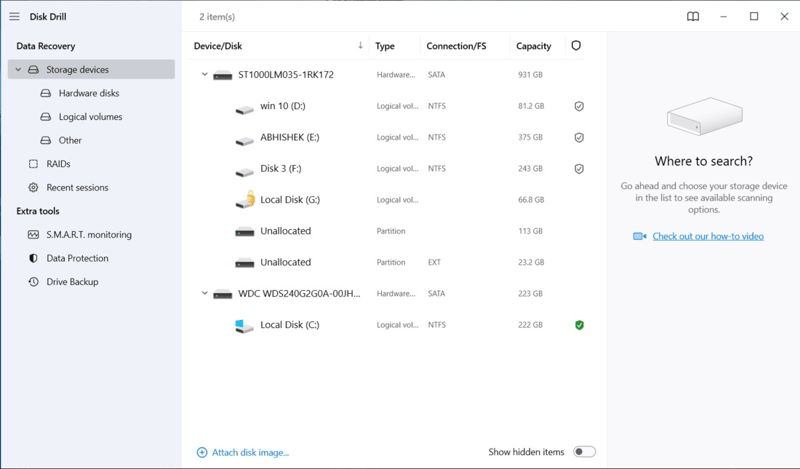
Disk Drill est un logiciel populaire de récupération de données pour disques durs d'ordinateurs portables Dell. Il permet de récupérer des données depuis n'importe quel périphérique de stockage, y compris les ordinateurs portables et les disques durs externes. Une version gratuite est disponible en téléchargement pour tester le programme.
- Organiser les fichiers supprimés par type.
- Filtrer les fichiers récupérables par taille et par date.
- Prise en charge des modes d'analyse rapide et approfondie.
- Compatible avec différents systèmes de fichiers.
- L'édition gratuite permet de récupérer jusqu'à 500 Mo de données.
- Il n'existe pas de version portable.
Top 3 : OnTrack EasyRecovery
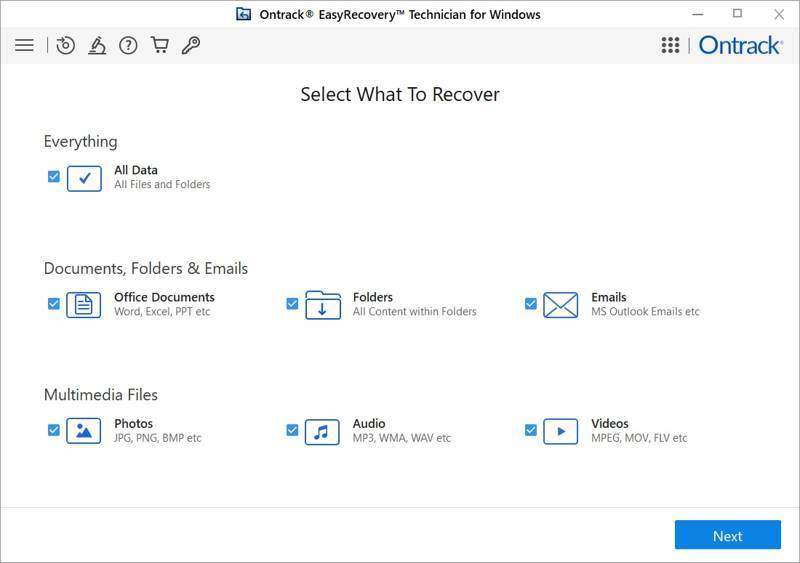
OnTrack EasyRecovery est un logiciel fiable de récupération de données pour disques durs d'ordinateurs portables HP. Développé par OnTrack, une entreprise réputée dans ce domaine, il propose une version de démonstration gratuite permettant de récupérer jusqu'à 1 Go de données. Pour récupérer davantage de données, l'achat d'une licence est nécessaire.
- Fiable et rapide.
- Récupérez des données sur une large gamme d'ordinateurs portables.
- Intégrez une interface graphique conviviale.
- Proposez des plans flexibles.
- La configuration est un peu complexe.
- Les forfaits sont plutôt chers.
Top 4 : Undelete 360
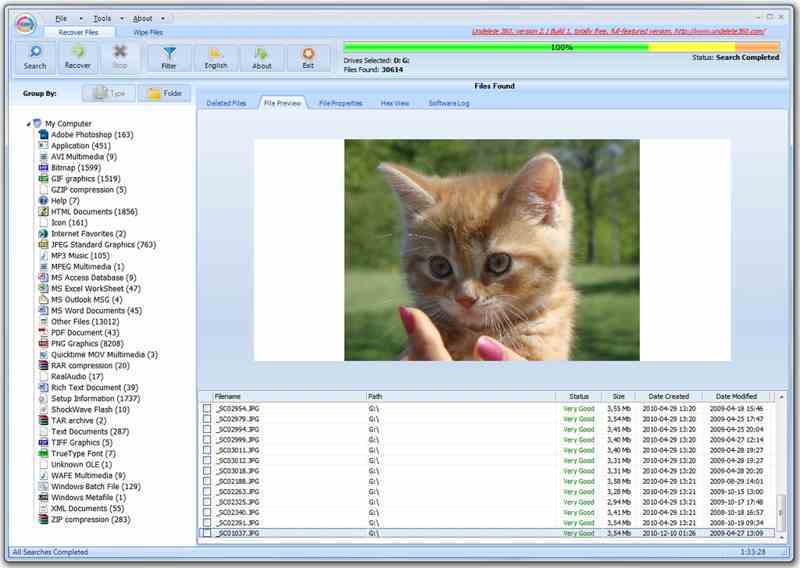
Undelete 360 est un logiciel gratuit permettant de récupérer des données depuis un PC, notamment des disques durs d'ordinateurs portables. Il est compatible avec les SSD, les HDD et les disques durs externes, tels que les clés USB, les appareils photo numériques, etc. Sa fonction de prévisualisation performante facilite le filtrage des fichiers souhaités.
- Simple à utiliser.
- Gratuit pour télécharger
- Gérer les fichiers trouvés par type.
- Prévisualisez les fichiers, les propriétés et plus encore.
- L'interface semble obsolète.
- Il n'intègre que les fonctionnalités de base.
Lectures complémentaires
Top 5: PhotoRec
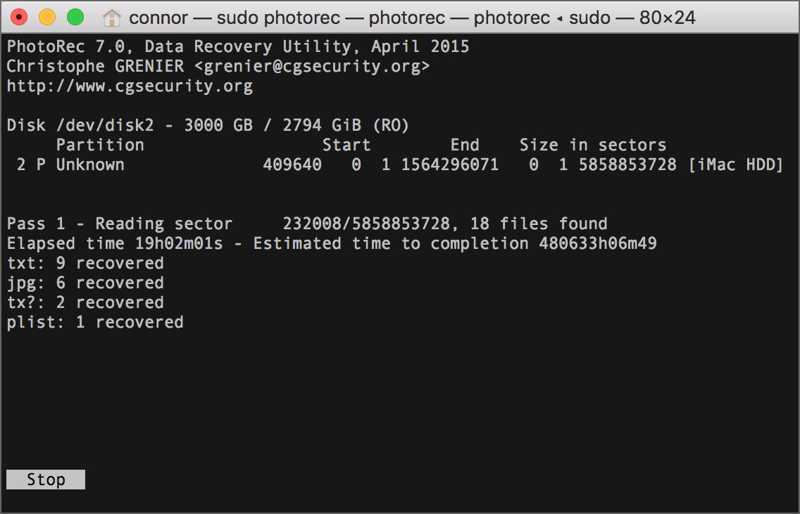
PhotoRec est une autre méthode gratuite pour récupérer des données sur le disque dur d'un ordinateur portable fonctionnant sous Windows, macOS et Linux. Étant un projet open source, il est accessible à tous pour récupérer gratuitement des fichiers multimédias perdus.
- Complètement gratuit.
- Léger et portable.
- Récupérer des données à partir de disques formatés.
- Compatible avec plus de 480 types de fichiers.
- Il est impossible de récupérer la structure des dossiers.
- Il manque une interface graphique.
Partie 3 : Comment récupérer des données d’un disque dur
Étape 1 : Installer un outil de récupération de disque dur d'ordinateur portable
Lancez le logiciel de récupération de données du disque dur de l'ordinateur portable, tel que Apeaksoft Récupération De Données, après l'avoir installé sur votre ordinateur. Allez à Récupération de disque dur onglet, sélectionnez le lecteur souhaité et cliquez Start scanPour récupérer un disque dur externe, choisissez Récupération de carte USB / SD à la place.

Étape 2 : Aperçu des fichiers perdus
Une fois l'analyse des données terminée, accédez à Liste de types Accédez à l'onglet et sélectionnez les types de données que vous souhaitez récupérer. Vous pourrez ensuite prévisualiser les fichiers trouvés. Ou rendez-vous dans la section Liste de chemin Onglet permettant d'afficher les fichiers par répertoire. Filtre Cette option permet de localiser rapidement des fichiers spécifiques.

Étape 3 : Récupérer le disque dur d'un ordinateur portable
Sélectionnez tous les fichiers que vous souhaitez récupérer et cliquez sur Récupérer Cliquez sur le bouton. Définissez un dossier de sortie et confirmez la récupération du disque dur de l'ordinateur portable.

Conclusion
Cet article a présenté les 5 meilleurs Logiciel de récupération de données pour disques durs d'ordinateurs portablesVous pouvez trouver l'outil qui vous convient en fonction de votre situation et de notre évaluation. Apeaksoft Récupération De Données, par exemple, est une bonne option pour les gens ordinaires et les débutants grâce à sa conception conviviale.
Articles Relatifs




