

Qu'est-ce que Disk Drill Data Recovery et comment l'utiliser ?

Il est bien connu que la récupération de données est une compétence essentielle à l'ère numérique ; cependant, elle requiert généralement des compétences techniques. Pour aider le grand public à récupérer ses fichiers perdus, certains développeurs ont lancé des logiciels de récupération de données. CleverFiles, par exemple, a lancé Récupération de données Disk DrillSi vous avez perdu des données précieuses et que vous les recherchez désespérément, notre analyse honnête vous sera utile. Elle vous aidera à prendre la meilleure décision.
CONTENU DE LA PAGE :
Partie 1 : Qu'est-ce que Disk Drill Data Recovery ?
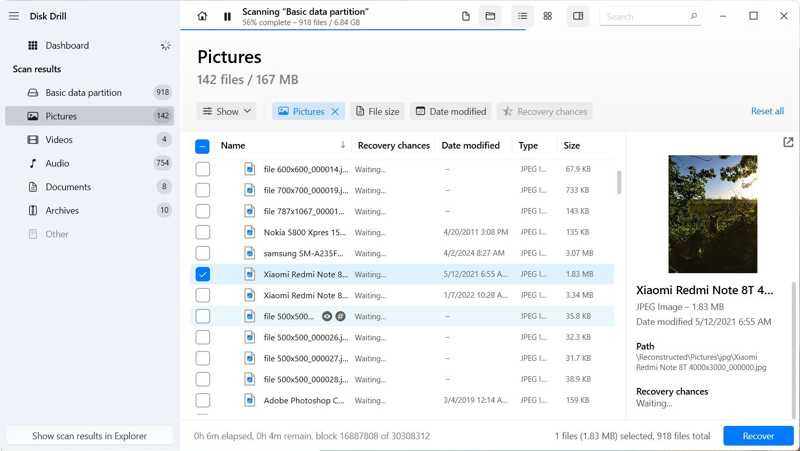
Comme son nom l'indique, Disk Drill Data Recovery est un logiciel conçu pour récupérer les données perdues ou supprimées des disques durs. De plus, il s'est forgé une solide réputation sur le marché de la récupération de données. Avant de poursuivre, découvrons précisément ce que ce logiciel permet de faire.
Principales caractéristiques du logiciel de récupération de données Disk Drill pour Mac/PC
1. Prend en charge des centaines de types de fichiers, y compris les images RAW.
2. Protégez vos données gratuitement à l’aide de Recovery Vault.
3. Support de stockage de sauvegarde au niveau des octets.
4. Prévisualisez les fichiers perdus avant de les récupérer.
5. Prédire la possibilité de récupération réussie des fichiers perdus.
6. Fonctionne pour les disques durs, les cartes USB, SD et CF externes, les images de disque, etc.
7. Mettez en pause et reprenez l’analyse des données à tout moment.
8. Disponible pour la suppression accidentelle, les disques durs en panne, les lecteurs formatés, etc.
9. Compatible avec une large gamme de systèmes de fichiers.
Examen de Disk Drill Data Recovery
- Lorsque vous achetez Disk Drill Data Recovery pour Windows, vous débloquez également Disk Drill Data Recovery pour Mac.
- Il peut récupérer RAID dans la dernière version.
- Le logiciel organise les résultats d'analyse en trois catégories principales : supprimés, existants et reconstruits.
- Le processus de numérisation des données est visualisé en temps réel.
- Les utilisateurs peuvent monter les résultats sous forme de disque virtuel et les parcourir dans l’Explorateur de fichiers.
- Le support est retardé et il manque un support téléphonique.
- Il ne peut pas effectuer de récupération de données à distance.
- Il manque de fonctionnalités avancées, comme la réparation de vidéos et de photos.
- La version pro est chère.
L'équipe éditoriale d'Apeaksoft teste chaque outil de manière indépendante. Nous vérifions la compatibilité, les taux de réussite, la facilité d'utilisation et les performances globales sur des appareils réels et avec les systèmes d'exploitation les plus récents. Nos évaluations s'appuient sur une expérience pratique, une analyse technique et les retours des utilisateurs. Nous révisons et mettons à jour régulièrement le contenu afin de tenir compte des mises à jour logicielles, des évolutions des systèmes d'exploitation et des commentaires des utilisateurs.
- Environnement de testWindows 10/11 Pro (24H2), macOS Ventura et Sequoia 15, disques SSD/HDD internes, disques durs externes, clés USB, cartes SD/CF, systèmes de fichiers courants, notamment APFS, HFS+, FAT32, exFAT et NTFS
- Scénarios de déverrouillage simulésSuppression accidentelle, formatage, erreurs système, plantages et partitions corrompues
- Fonctions testéesAnalyse approfondie des données, protection Recovery Vault, prévisualisation des fichiers, montage de disques virtuels, récupération de données RAID
- Règles de testChaque fonction est testée au moins trois fois. L'outil n'est considéré comme fonctionnel que si les fichiers récupérés s'ouvrent normalement et que les noms des dossiers et des fichiers restent intacts.
- RappelLa version gratuite est limitée à 500 Mo de capacité de récupération. Les résultats de la récupération dépendent de l'état du stockage et de l'état d'écrasement des données.
Prix du logiciel de récupération de données Disk Drill
Les utilisateurs peuvent télécharger et essayer gratuitement Disk Drill Data Recovery. Ce logiciel peut récupérer jusqu'à 500 Mo de données. La version Pro coûte 89.00 $ avec toutes les fonctionnalités avancées, mais des mises à niveau à vie sont disponibles moyennant un supplément de 19.00 $. L'offre Entreprise coûte 499.00 $ pour un maximum de 10 utilisateurs. Des frais supplémentaires de 99.00 $ sont également facturés pour les mises à niveau à vie.
Comparaison entre EaseUS Recovery Wizard et Disk Drill
| Assistant de récupération EaseUS | Disk Drill | |
| Tarifs et Prix | 99.95 $ par année | 89.00 $ à vie |
| Le support téléphonique | Oui | Non |
| Formats de fichiers pris en charge | 1000 | 400 |
| Capacité RAID | partiel | oui |
| État de l'appareil SMART | Non | Oui |
| Créer et charger des images de disque | Non | Oui |
| Fonctionnalités de protection supplémentaires | Non | Oui |
Partie 2 : Comment utiliser Disk Drill Data Recovery
La dernière version est Disk Drill Data Recovery Software 5. Elle nécessite Windows 11/10 ou macOS Sequoia. Si vous utilisez un ancien système d'exploitation, vous devez télécharger les versions précédentes.
Étape 1 : Téléchargez le fichier d'installation à partir du Web en fonction de votre système d'exploitation, exécutez-le et suivez les instructions pour l'installer sur votre ordinateur.
Étape 2 : Ouvrez Disk Drill SD Card Recovery. Cliquez et développez Périphériques de stockage onglet dans la barre latérale et sélectionnez le disque ou le périphérique que vous souhaitez analyser.
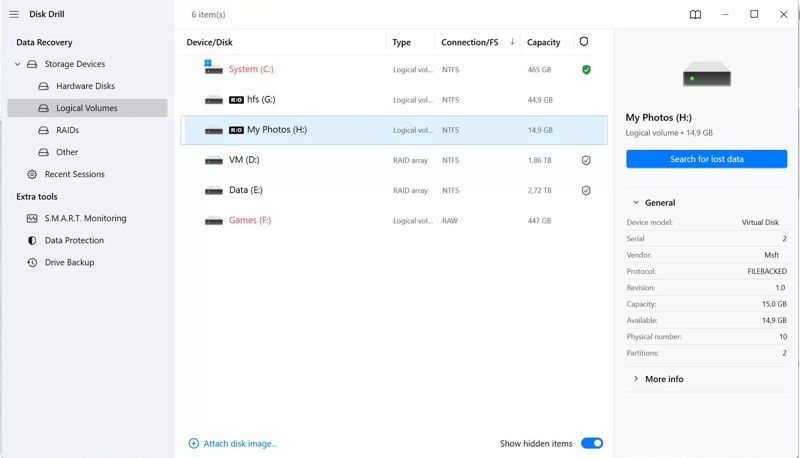
Étape 3 : Cliquez sur Recherche de données perdues pour lancer l'analyse de votre disque ou appareil. Depuis la version 5, le logiciel utilise automatiquement les meilleures méthodes de récupération pour trouver les fichiers récupérables.
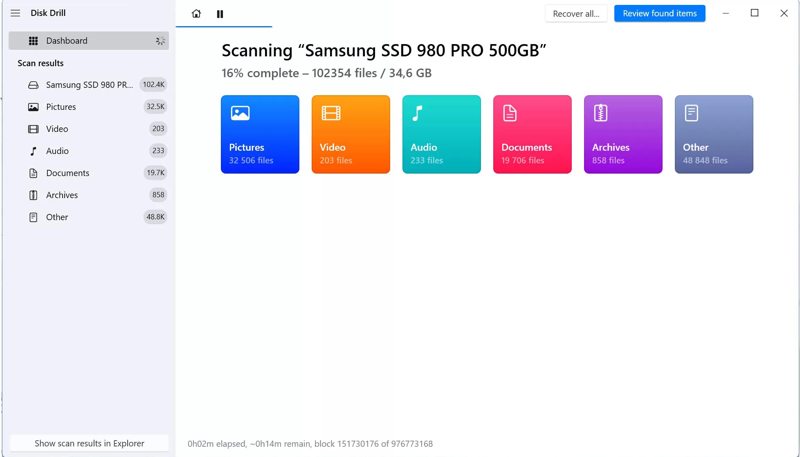
Étape 4 : Pendant l'analyse, vous pouvez surveiller le nombre de fichiers trouvés dans six catégories différentes.
Étape 5 : Une fois l'analyse terminée, sélectionnez le type de données souhaité et vous pourrez gérer ou prévisualiser les fichiers trouvés dans différentes vues selon vos besoins. Par exemple, vous pouvez récupérer un document Word fichiers.
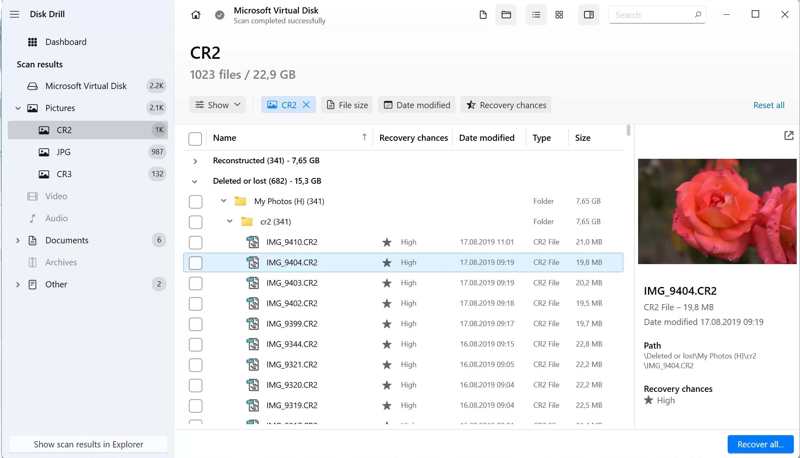
Étape 6 : Cochez la case à côté de chaque fichier que vous souhaitez récupérer.
Étape 7 : Ensuite, cliquez sur le Récupérer bouton et sélectionnez une destination de récupération appropriée.
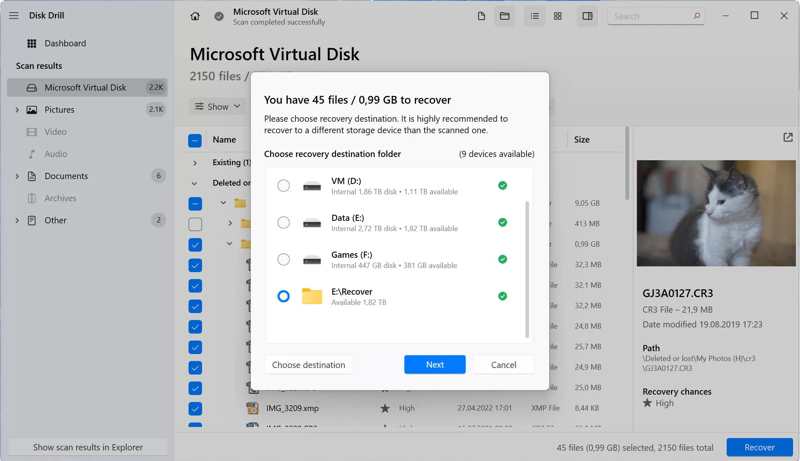
Étape 8 : Une fois que le logiciel confirme que la destination est appropriée, vos fichiers seront enregistrés.
Étape 9 : Enfin, cliquez sur le Afficher les données récupérées dans le bouton Explorer pour localiser rapidement vos fichiers.
Partie 3 : La meilleure alternative à Disk Drill Data Recovery
Il est conseillé de se renseigner sur les différentes options de récupération de données perdues. Si Disk Drill Data Recovery ne vous convient pas ou n'est pas disponible, vous pouvez essayer directement l'alternative. Apeaksoft Récupération De Données, par exemple, est une autre option pour récupérer des fichiers perdus dans diverses situations.
L'une des meilleures alternatives à Disk Drill Data Recovery
- 1. Récupérez presque tous les types de fichiers, y compris les vidéos, les e-mails et les photos.
- 2. Récupérez des fichiers à partir d'une large gamme de supports de stockage multimédia, comme les téléphones portables.
- 3. Offrez un taux de réussite élevé allant jusqu'à 99 %.
- 4. Proposer des plans et des prix abordables.
- 5. Compatible avec Windows 11/10/8/7/XP/Vista et Mac OS X 10.7 ou supérieur.
Téléchargement sécurisé
Téléchargement sécurisé

Comment utiliser la meilleure alternative à Disk Drill Data Recovery
Étape 1 : Installer une alternative à Disk Drill
Exécutez la meilleure alternative à Disk Drill Data Recovery après l'avoir installée sur votre ordinateur. Cliquez sur Récupération de disque dur et sélectionnez le lecteur cible. Ou cliquez sur Récupération de carte USB/SD si vous avez besoin de récupérer des données sur un périphérique amovible.

Étape 2 : Scannez votre lecteur
Cliquez sur Start scan pour lancer l'analyse de votre lecteur ou périphérique. Une fois l'analyse terminée, accédez à l' Liste de types onglet, sélectionnez le type de fichier souhaité et vérifiez les informations du fichier ou prévisualisez les fichiers.

Étape 3 : Récupérez vos fichiers
Sélectionnez tous les fichiers que vous souhaitez récupérer et cliquez sur le bouton Récupérer Bouton. Définissez un autre emplacement et confirmez la récupération des données. Quelques minutes plus tard, vous retrouverez vos fichiers à cet emplacement.

Conclusion
Notre article vous a permis de découvrir l'un des meilleurs logiciels de récupération de données. Pour démontrer clairement ses capacités et ses avantages, nous avons comparé Comparaison entre EaseUS Recovery Wizard et Disk DrillNous vous recommandons également une solution alternative : Apeaksoft Data Recovery. Plus simple d'utilisation et plus abordable, il peut vous aider à prendre la meilleure décision en cas de perte de fichiers importants. Si vous avez d'autres questions sur la récupération de données, n'hésitez pas à laisser un message sous cet article.
Articles Relatifs




