


6 solutions éprouvées pour la récupération de données sur disque dur externe

La perte de données d'un disque dur externe peut survenir à tout moment : une suppression ou un formatage accidentel, une corruption soudaine du système de fichiers, ou même une attaque de virus.
Heureusement, dans la plupart des cas, les fichiers perdus peuvent être récupérés. Ce guide vous présentera plusieurs méthodes pour y parvenir. récupérer des données à partir d'un disque dur externe dans diverses situations.
CONTENU DE LA PAGE :
- Méthode 1 : [Recommandée] Récupérer des données d’un disque dur externe avec un logiciel de récupération de données
- Méthode 2 : Récupérer des fichiers supprimés d’un disque dur externe à partir de la Corbeille
- Méthode 3 : Récupérer des données d’un disque dur externe à partir d’une sauvegarde (Historique des fichiers/Time Machine)
- Méthode 4 : Réparer un disque dur externe pour restaurer les données à l’aide de l’invite de commandes ou de l’utilitaire de sécurité.
- Méthode 5 : Récupérer des données à partir d’un disque dur externe à l’aide des versions précédentes (Windows)
- Méthode 6 : Utiliser un service professionnel de récupération de données pour disque dur externe
Méthode 1 : [Recommandée] Récupérer des données d’un disque dur externe avec un logiciel de récupération de données
Quand cette méthode fonctionne
- Suppression accidentelle.
- Formatage accidentel du disque dur (formatage rapide).
- Perte de partitions, conversion au format RAW ou impossibilité d'accès.
- Corruption du système de fichiers.
- Les données sont masquées ou supprimées en raison de virus ou de logiciels malveillants.
- Perte de données due à des pannes logicielles.
Si vous recherchez un programme tout-en-un pour récupérer des données à partir d'un disque dur externe, une solution fiable est Apeaksoft Récupération De DonnéesCe logiciel permet la récupération de données sur disques durs externes sous Windows et Mac. Il prend en charge plusieurs systèmes de fichiers, notamment NTFS, FAT16, FAT32, exFAT et EXT. Grâce à lui, vous pouvez facilement restaurer les données de disques durs externes de marques telles que Western Digital, Seagate, Toshiba, etc.
Meilleur outil de récupération de disque dur externe
- Il prend en charge la récupération de disque dur externe à partir de diverses situations, telles que des pannes de disque dur externe, des plantages, des corruptions ou des attaques de virus.
- Prend en charge les images, les vidéos, l'audio, les documents, les e-mails, les textes, etc.
- Interface simple et facile à suivre.
- Vous pouvez prévisualiser puis sélectionner les fichiers spécifiques à récupérer.
Téléchargement sécurisé
Téléchargement sécurisé

Comment récupérer des fichiers depuis un disque dur externe
Étape 1 : Lancez ce puissant outil de récupération de disque dur externe après l'avoir installé en cliquant sur le bouton correspondant ci-dessus.
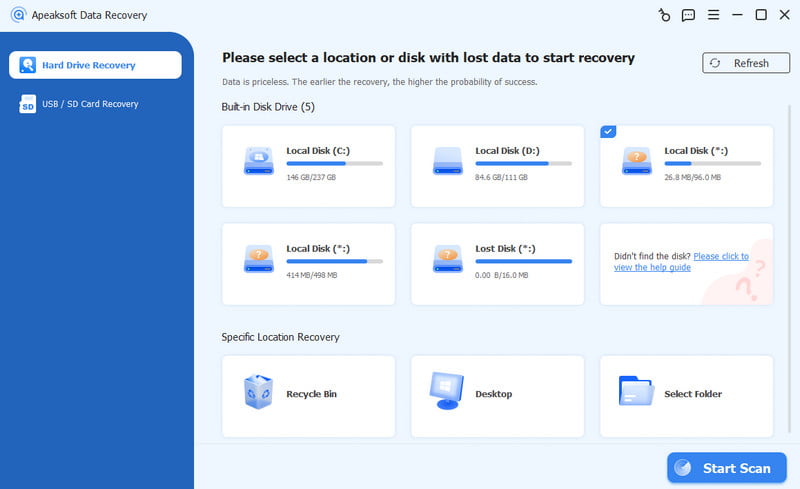
Étape 2 : Choisissez l'option « Récupération du disque dur » dans le panneau de gauche, puis sélectionnez votre disque dur sur la page de droite. Cliquez ensuite sur le bouton Start scan bouton dans le coin inférieur droit.
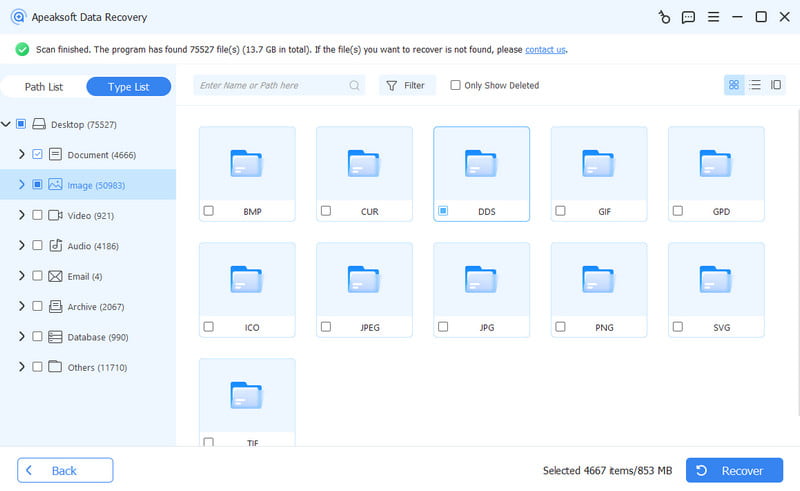
Étape 3 : Après une analyse approfondie de l'ensemble du disque dur externe, toutes les données pertinentes s'afficheront à l'écran. Accédez à la barre de gauche et choisissez le chemin d'accès aux données. Cliquez dessus pour afficher les fichiers détaillés sur la page de droite. Vous pouvez également saisir des mots-clés dans le champ de recherche pour les localiser rapidement. Sélectionnez les fichiers souhaités, puis cliquez sur le bouton Récupérer bouton dans le coin inférieur droit.
Conseils:
Si vous constatez une perte de données sur votre disque dur externe, cessez immédiatement de l'utiliser afin d'éviter leur écrasement. Lorsque vous retrouvez le fichier à récupérer, ne le restaurez pas sur le disque dur d'origine. Exportez-le plutôt vers un emplacement sûr.
Vous pouvez également essayer d'autres logiciel gratuit pour récupérer des données à partir d'un disque dur externe, tel que Recuva, R-Studio, etc.
Méthode 2 : Récupérer des fichiers supprimés d’un disque dur externe à partir de la Corbeille
Quand cette méthode fonctionne
- Les fichiers ont été supprimés à l'aide de la touche Suppr au lieu de Maj + Suppr.
- Le disque dur externe était connecté lorsque les fichiers ont été supprimés.
- Les fichiers supprimés n'ont pas encore été définitivement effacés du système.
Si vous avez supprimé accidentellement des fichiers d'un disque dur externe, ils n'ont pas été effacés définitivement. Vous pouvez les retrouver et les restaurer dans le répertoire de restauration. Corbeille (Windows) or Corbeille (Mac).
Comment récupérer des fichiers supprimés d'un disque dur externe
Windows:
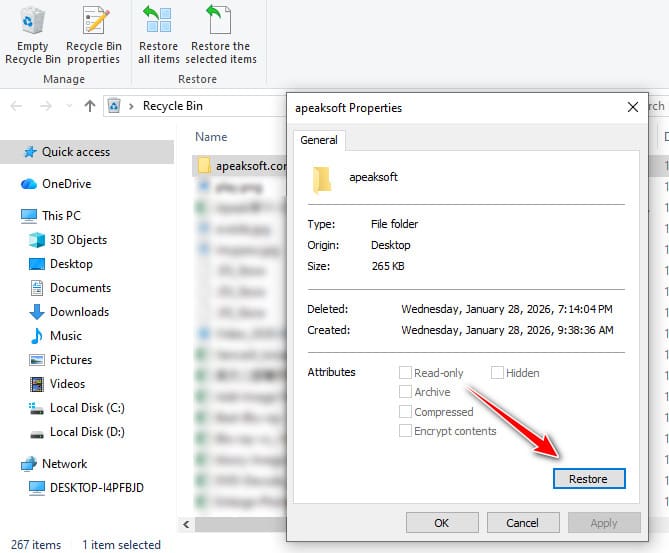
Étape 1 : Double-cliquez sur l'icône de la corbeille sur votre bureau.
Étape 2 : Localisez le fichier cible et double-cliquez dessus.
Étape 3 : Cliquez à nouveau RestaurerLe fichier sera placé à son emplacement d'origine.
Mac:
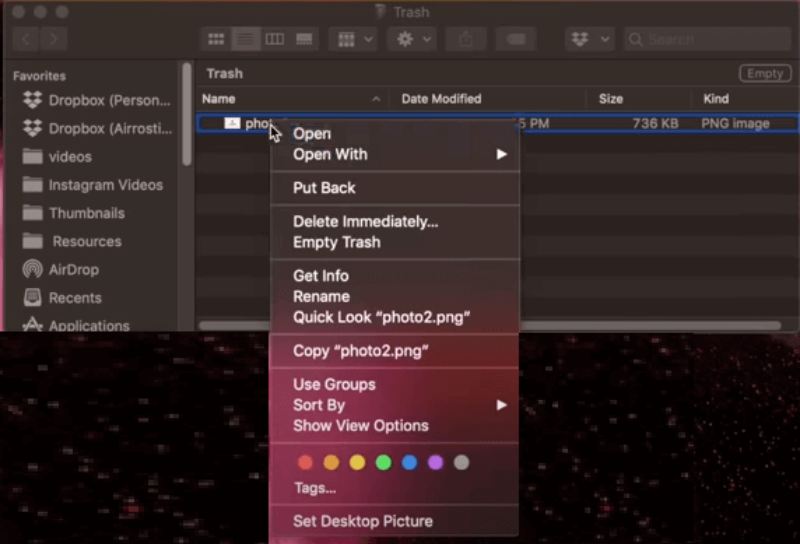
Étape 1 : Double-cliquez sur l'icône Corbeille dans le Dock.
Étape 2 : Faites un clic droit sur votre fichier cible.
Étape 3 : Choisissez Remettre pour le remettre à son emplacement d'origine.
Méthode 3 : Récupérer des données d’un disque dur externe à partir d’une sauvegarde (Historique des fichiers/Time Machine)
Quand cette méthode fonctionne
- Suppression accidentelle.
- Mise en forme accidentelle.
- Corruption de fichiers et autres problèmes logiques.
À noter: Cette méthode ne fonctionnera pas si la perte de données est causée par des dommages physiques.
Si vous avez la chance d'avoir sauvegardé votre disque dur externe avec l'Historique des fichiers, Time Machine ou un logiciel tiers, vous pouvez récupérer les données perdues. Ci-dessous, nous expliquons comment récupérer les données d'un disque dur externe avec l'Historique des fichiers et Time Machine.
Récupération de disque dur externe à l'aide de l'historique des fichiers (Windows) :
Avant de commencer, assurez-vous d’avoir ajouté le dossier sur le disque dur externe à la bibliothèque Windows.
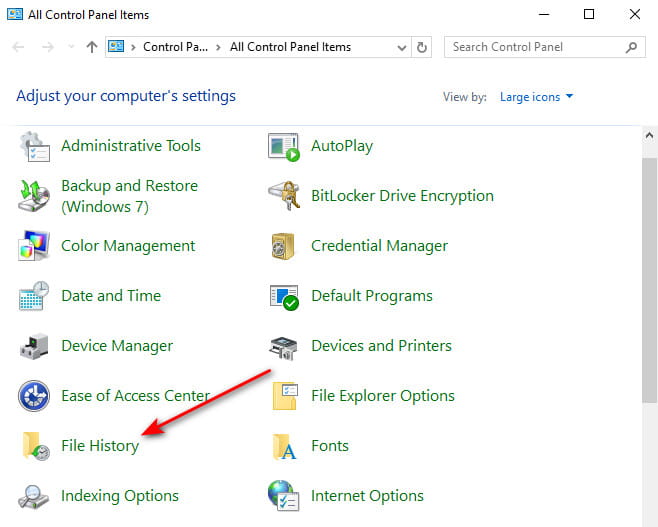
Étape 1 : Accédez au champ de recherche sur votre bureau dans le coin inférieur gauche et saisissez Panneau de configuration. Alors choisi Historique du fichier.
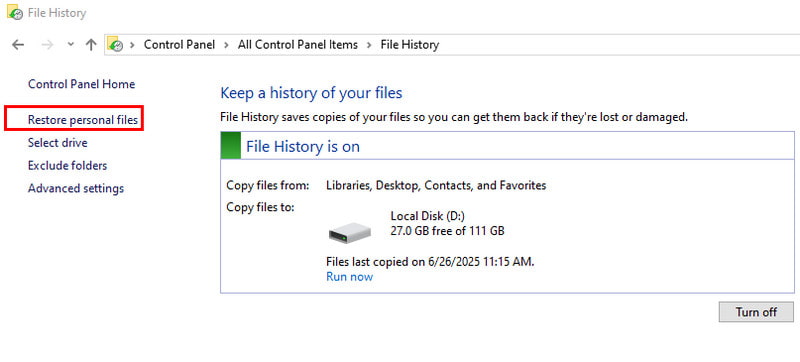
Étape 2 : Dans la fenêtre Historique des fichiers, cliquez sur Restaurer les fichiers personnels.
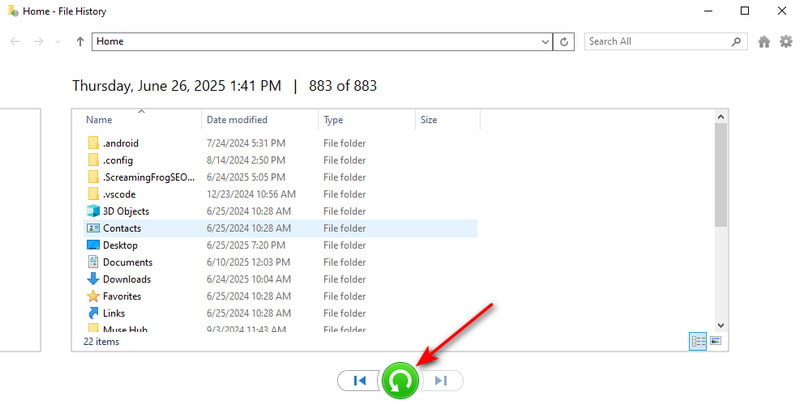
Étape 3 : Parcourez votre sauvegarde et localisez les fichiers souhaités. Cliquez sur le bouton vert pour restaurer.
Récupération de disque dur externe à l'aide de Time Machine (Mac) :
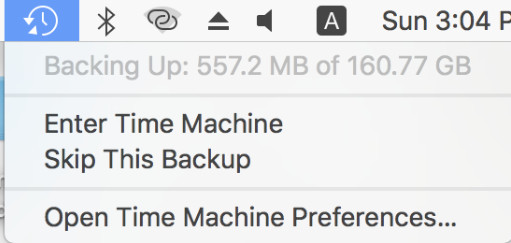
Étape 1 : Cliquez sur Machine à temps dans le coin supérieur droit de votre écran.
Étape 2 : Ensuite, vous verrez un Finder affichant la structure des dossiers de votre disque dur externe. Localisez les fichiers souhaités en modifiant la date à l'aide de la chronologie ou des flèches. Cliquez ensuite sur Restaurer.
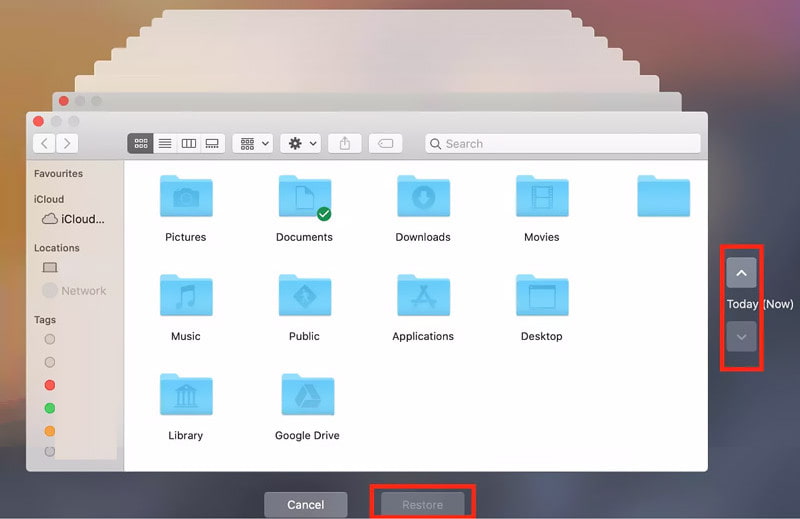
Conseils: Vous pouvez suivre des étapes similaires pour récupérer des fichiers supprimés à partir du lecteur flash.
Méthode 4 : Réparer un disque dur externe pour restaurer les données à l’aide de l’invite de commandes ou de l’utilitaire de sécurité.
Quand cette méthode fonctionne
- Des dossiers disparaissent subitement suite à une mauvaise manipulation, un plantage système ou une coupure de courant.
- Impossible d'ouvrir le fichier ou le dossier.
- Fichiers cachés à cause de virus ou de logiciels malveillants.
CMD et First Aid ne sont pas de véritables outils de récupération de données sur disque dur externe. Cependant, dans certains cas particuliers, ils restaurent indirectement les données du disque dur externe, principalement en corrigeant les erreurs de structure du système de fichiers.
Récupérer le disque dur externe à l'aide de cmd (Windows) :
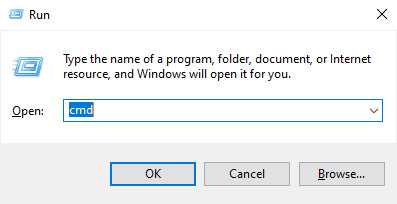
Étape 1 : Presse Windows + R en même temps pour évoquer le Courir fenêtre et entrer cmd.
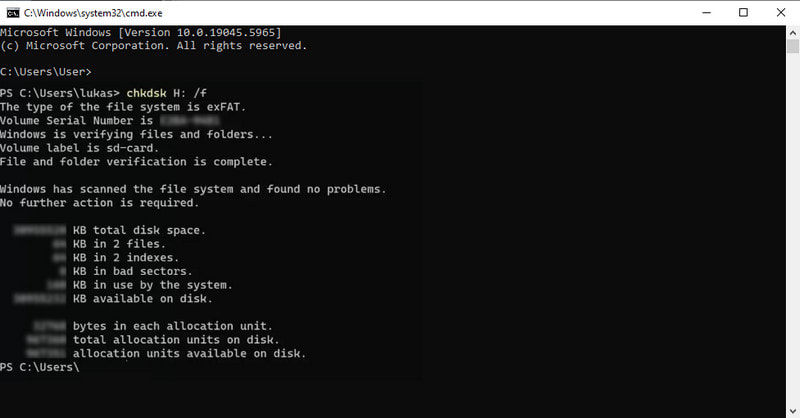
Étape 2 : Entrée chkdsk X: /f (assurez-vous de remplacer X par la lettre de votre disque dur) puis appuyez sur Entrer.
Récupérer le disque dur externe à l'aide de First Aid (Mac) :
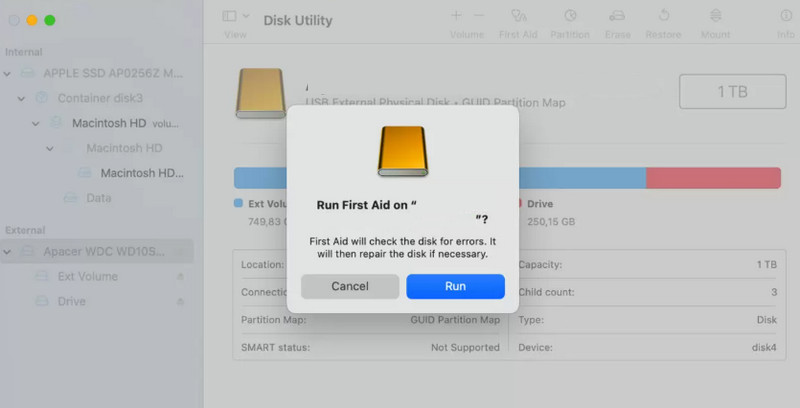
Étape 1 : Allez dans Finder - Application - Utilitaires lancer le Utilitaire de disque .
Étape 2 : Sélectionnez le disque dur que vous souhaitez récupérer dans le panneau de gauche et appuyez sur le bouton Premiers soins .
Méthode 5 : Récupérer des données à partir d’un disque dur externe à l’aide des versions précédentes (Windows)
Quand cette méthode fonctionne
- L'historique des fichiers Windows ou la protection du système était précédemment activé.
- Les versions précédentes du dossier étaient automatiquement enregistrées par Windows.
Windows propose une fonctionnalité intégrée appelée Versions précédentes, qui permet aux utilisateurs de restaurer des versions antérieures de fichiers ou de dossiers. Ces versions sont créées automatiquement lors de Historique du fichier or protection du système Cette option est activée. Si vos fichiers externes ont été supprimés ou modifiés par erreur, vous pouvez choisir de les restaurer à une version antérieure.
Étapes
Étape 1 : Connectez votre disque dur externe à l'ordinateur et ouvrez l'Explorateur de fichiers (Ctrl + E pour le raccourci) sur votre bureau.
Étape 2 : Localisez le dossier modifié.
Étape 3 : Cliquez avec le bouton droit sur le dossier et choisissez Restaurer les versions précédentes.
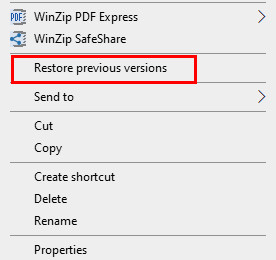
Étape 4 : Sélectionnez une version contenant les fichiers que vous souhaitez récupérer.
Étape 5 : Cliquez à nouveau Restaurer.
Méthode 6 : Utiliser un service professionnel de récupération de données pour disque dur externe
Cas d'usage
- Le moteur ne tourne pas.
- Le disque dur émet des bruits anormaux (cliquetis, grincements, …).
- Le disque dur subit des dommages physiques.
- Le disque dur externe n'est pas détecté.
- Le logiciel de récupération de données est défaillant.
Introduction
Si vous constatez une perte physique des données de votre disque dur externe, débranchez-le immédiatement pour éviter d'aggraver les dommages. Consultez ensuite un professionnel de la récupération de données et décrivez-lui votre problème. Demandez-lui comment récupérer les données d'un disque dur externe non détecté ou endommagé.
Il est important de noter que cette méthode est chronophage et coûteuse. De plus, le taux de réussite n'est pas toujours de 100 %. Si vos données sont précieuses, c'est une bonne idée.
Conclusion
Récupération de données à partir d'un disque dur externe C'est possible dans de nombreuses situations, surtout lorsque les données n'ont pas été écrasées. Vous pouvez commencer par utiliser un logiciel de récupération de données, restaurer des sauvegardes ou réparer le système de fichiers à l'aide des outils intégrés. Si vous souhaitez une solution rapide et fiable, Apeaksoft Récupération De Données peut vous aider à scanner et à récupérer des fichiers perdus sur des disques durs externes en quelques clics seulement.
Articles Relatifs




