


Comment récupérer des fichiers Google Drive supprimés [Guide complet]

Vous avez supprimé par erreur des feuilles de calcul, des photos ou des documents de projet dans Google Drive et vous ne savez pas comment les récupérer ? Pas de panique. Ce guide vous expliquera la marche à suivre. comment récupérer des fichiers supprimés de Google Drive pas à pas!
CONTENU DE LA PAGE :
- Partie 1 : Où vont les fichiers supprimés de Google Drive ?
- Partie 2 : Récupérer les fichiers supprimés de la corbeille de Google Drive
- Partie 3 : Restaurer les fichiers Google Drive écrasés via l’historique des versions
- Partie 4 : Récupérer les fichiers Google Drive définitivement supprimés [Console d’administration]
- Partie 5 : Contacter l’assistance Google pour récupérer les fichiers supprimés de Google Drive
- Partie 6 : Récupérer les fichiers Google supprimés du stockage local
| Situation | Méthode |
| Les fichiers supprimés datent de moins de 30 jours et se trouvent toujours dans la corbeille. | Restaurer des fichiers depuis la corbeille de Google Drive |
| Le contenu du fichier a été écrasé accidentellement. | Restaurez les versions précédentes grâce à l'historique des versions de fichiers. |
| Le compte et les fichiers Google Workspace ont été supprimés de la corbeille en moins de 25 jours. | Récupérer des fichiers via la console d'administration de Google Workspace |
| Mon compte Google personnel et mes fichiers ont été supprimés de la corbeille. | Contactez l'assistance Google et demandez la récupération de vos fichiers. |
| Les fichiers étaient auparavant enregistrés sur un support de stockage local ou sur des sauvegardes d'ordinateur. | Récupérez des copies locales avec un logiciel de récupération de données |
Partie 1 : Où vont les fichiers supprimés de Google Drive ?
Avant de voir comment récupérer des fichiers supprimés de Google Drive, voyons d'abord où ils sont stockés. Lorsque vous supprimez des fichiers de Google Drive, ils ne sont pas effacés définitivement immédiatement. Dans un premier temps, ils sont envoyés à la Corbeille et y restent disponibles pendant 30 jours. Vous pouvez les récupérer à tout moment durant cette période.
Si vous videz manuellement le dossier Corbeille, ou si les fichiers y restent plus de 30 jours, ils seront définitivement supprimés. Cependant, pour les comptes Google Workspace, les administrateurs disposent d'un délai supplémentaire de 25 jours pour effectuer une restauration.
Cependant, une fois que les fichiers sont automatiquement supprimés après être restés dans la Corbeille pendant plus de 30 jours, aucun utilisateur ni administrateur ne peut récupérer les fichiers Google Drive définitivement supprimés, car les données sont supprimées des serveurs de Google.
Partie 2 : Récupérer les fichiers supprimés de la corbeille de Google Drive
Les fichiers supprimés sont d'abord placés dans la Corbeille et y sont conservés pendant 30 jours. Par conséquent, si vos fichiers sont supprimés au cours des 30 derniers jours et que vous ne les avez pas supprimés manuellement, vous pouvez vérifier le dossier Corbeille. Notez qu'après 30 jours, ils sont automatiquement et définitivement effacés. Vider manuellement la Corbeille entraîne également une suppression définitive immédiate.
Étape 1 : Ouvrez la page web Google Drive.
Étape 2 : Cliquez à nouveau Corbeille à partir de la barre latérale gauche.
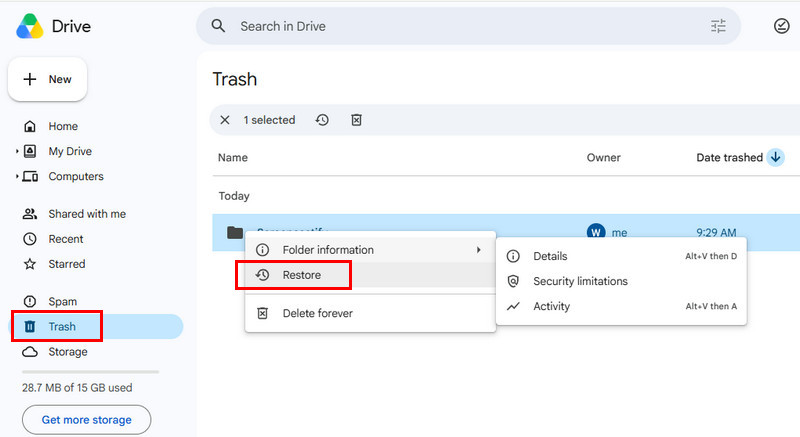
Étape 3 : Localisez le fichier ou le dossier cible.
Étape 4 : Cliquez avec le bouton droit et choisissez RestaurerLes fichiers seront replacés dans leurs dossiers d'origine.
Partie 3 : Restaurer les fichiers Google Drive écrasés via l’historique des versions
Si votre fichier n'est pas supprimé mais que son contenu a été écrasé accidentellement, vous pouvez utiliser l'historique des versions du fichier pour récupérer votre contenu précédent.
Étape 1 : Ouvrez le fichier cible dans Google Drive.
Étape 2 : Cliquez à nouveau Fichier dans le menu du haut, cliquez Historique de la version > Voir l'historique des versions.
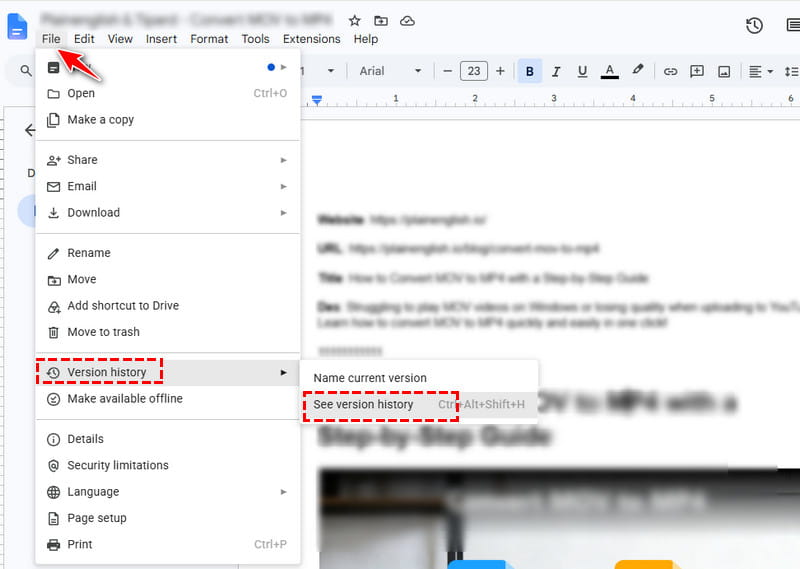
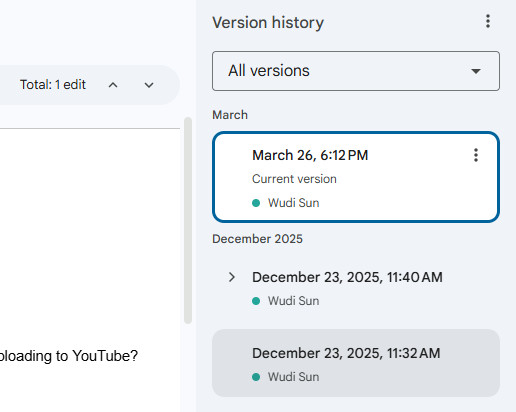
Étape 3 : Consultez toutes les versions précédentes enregistrées dans le panneau de droite.
Étape 4 : Sélectionnez la version dont vous avez besoin et appuyez sur Restaurez cette version à récupérer des documents Google supprimés.
Partie 4 : Récupérer les fichiers Google Drive définitivement supprimés [Console d’administration]
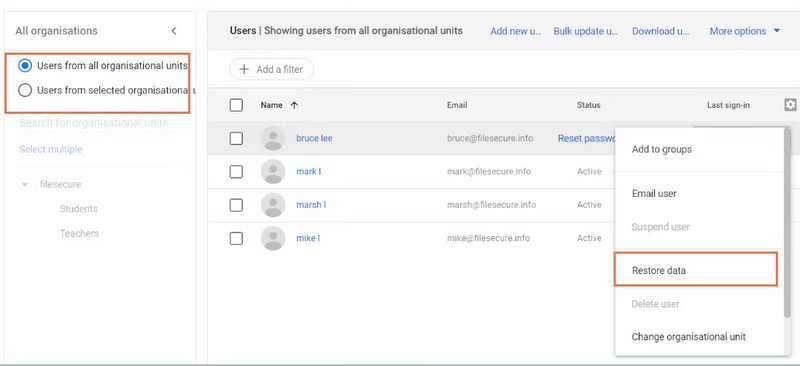
Si vous utilisez un abonnement Google Workspace ou Éducation et que vous avez vidé manuellement votre Corbeille (vos fichiers Google sont donc définitivement supprimés), les administrateurs peuvent récupérer un fichier Google Drive supprimé dans un délai de 25 jours. Cette possibilité ne s'applique cependant pas aux comptes personnels.
Étape 1 : Connectez-vous à votre compte d'administrateur Google Workspace.
Étape 2 : Allez dans Annuaire d'entreprise - Utilisateurset trouvez le compte cible.
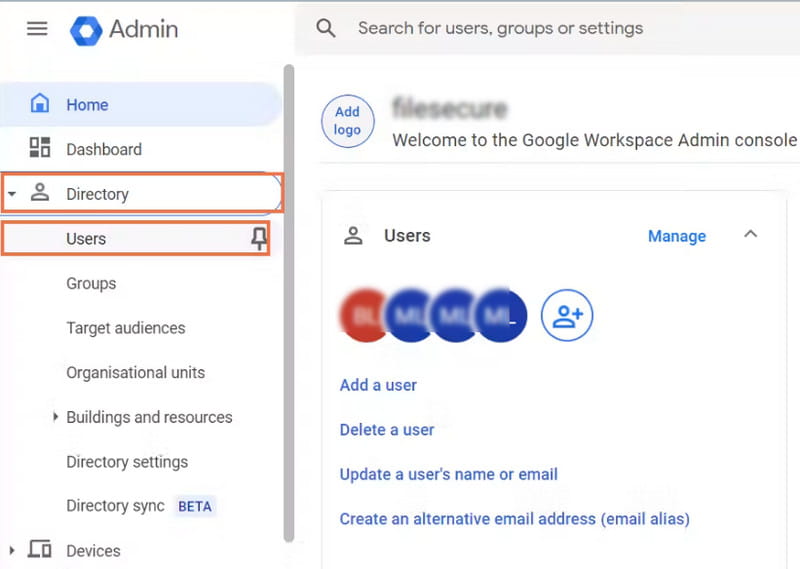
Étape 3 : Cliquez à nouveau Plus d'options à côté de l'utilisateur cible, puis sélectionnez Restaurer les données.
Étape 4 : Choisissez par chaîne Dans l'application, définissez la plage de dates correcte et lancez la restauration.
Partie 5 : Contacter l’assistance Google pour récupérer les fichiers supprimés de Google Drive
Si vous avez vidé la Corbeille manuellement, vous pouvez essayer de contacter l'assistance Google et de soumettre une demande de récupération de fichiers. Les spécialistes de Google pourront vérifier si vos fichiers sont encore récupérables. Cependant, la récupération n'est pas garantie.
Étape 1 : Connectez-vous avec votre compte Google et ouvrez la page d'aide de Google Drive.
Étape 2 : Suivez les options d'assistance disponibles pour soumettre une demande de récupération de fichiers pour Drive.
Étape 3 : Attendez le retour des spécialistes de Google.
Partie 6 : Récupérer les fichiers Google supprimés du stockage local
Si vous avez l'habitude de modifier vos fichiers localement avant de les télécharger sur Google Drive ou si vous conservez une sauvegarde locale de vos fichiers Google Drive sur votre ordinateur, vous pouvez utiliser un logiciel de récupération de données, tel que Apeaksoft Récupération De DonnéesCette méthode permet de récupérer des fichiers Google Drive définitivement supprimés. Attention : elle ne fonctionne que pour les fichiers enregistrés localement.

Téléchargé par plus de 1,000,000 des opportunités
- Récupérer des fichiers Google Drive définitivement supprimés qui étaient autrefois stockés localement.
- Offre une fonction d'analyse approfondie pour tous les fichiers Google récupérables.
- Prévisualisez tous les fichiers avant la récupération sur Google Drive.
- Récupérez sélectivement les fichiers Google Drive dont vous avez besoin.
Téléchargement sécurisé
Téléchargement sécurisé

Étape 1 : Téléchargez et installez Apeaksoft Data Recovery en cliquant sur le bouton ci-dessus.
Étape 2 : Choisissez un emplacement ou un disque où sont stockés vos fichiers Google Drive locaux. Cliquez Start scan.

Étape 3 : Prévisualisez les fichiers numérisés et utilisez les filtres de type de fichier ou la zone de recherche pour trouver rapidement les fichiers dont vous avez besoin.

Étape 4 : Vérifiez les fichiers et cliquez Récupérer All.

Conseils: Cet outil peut également vous aider récupérer les événements supprimés de Google Calendar.
Conclusion
Que vous puissiez récupérer des fichiers supprimés de Google Drive Cela dépend de la manière et de la date de suppression. Vous pouvez commencer la récupération de vos données Google Drive à partir de la Corbeille ou de l'Historique des versions, puis essayer l'administration de Google Workspace ou l'assistance Google. Si vous possédez des copies locales, vous pouvez utiliser un logiciel de récupération de données comme… Apeaksoft Récupération De Données peut aussi aider.
Articles Relatifs




