


La restauration de votre iPhone depuis iCloud est interminable ? Voici comment y remédier.

Lors d'un changement d'appareil, de la récupération de données perdues ou de la configuration d'un nouveau téléphone, de nombreux utilisateurs se posent les questions suivantes : Combien de temps faut-il pour restaurer des données depuis iCloud ?Les petites sauvegardes peuvent prendre moins d'une heure, tandis que les grandes peuvent nécessiter plusieurs heures. Ce guide explique pourquoi les restaurations sont parfois plus longues que prévu, présente des solutions simples pour accélérer les restaurations et partage des conseils et des outils pour vous aider à récupérer vos données plus rapidement.
CONTENU DE LA PAGE :
- Partie 1 : Combien de temps faut-il pour restaurer des données depuis iCloud ?
- Partie 2 : Pourquoi l’iPhone restaure-t-il à partir d’iCloud ? Estimation du temps restant
- Partie 3 : Comment résoudre le problème d’une restauration iCloud interminable
- Partie 4 : Comment restaurer plus rapidement son iPhone à partir d’une sauvegarde iCloud
Partie 1 : Combien de temps faut-il pour restaurer des données depuis iCloud ?
Combien de temps dure la restauration depuis iCloud ? En général, le processus prend entre 20 et 40 minutes. Toutefois, la durée exacte dépend de plusieurs facteurs.
- Quantité de données : Plus la sauvegarde est volumineuse, plus la restauration sera longue. Pour les sauvegardes supérieures à 10 Go, cela peut prendre 2 heures, voire plus.
- Vitesse Internet : Une connexion Wi-Fi rapide et stable peut accélérer le processus de restauration, tandis qu'un réseau lent ou instable peut entraîner des retards.
- Restaurer les performances de l'appareil : La restauration des anciens iPhone peut prendre plus de temps car ils traitent les données plus lentement que les modèles récents. Un espace de stockage insuffisant ou une mémoire limitée peuvent également ralentir le processus.
Partie 2 : Pourquoi l’iPhone restaure-t-il à partir d’iCloud ? Estimation du temps restant
- Faible connexion Internet : Un réseau Wi-Fi faible peut entraver le transfert de données.
- Taille importante du fichier de sauvegarde : Si votre sauvegarde contient de nombreuses applications et de nombreux fichiers, l'estimation du temps de restauration peut prendre plus de temps.
- Logiciel obsolète : L'utilisation d'une version iOS plus ancienne peut ralentir l'estimation.
- Problèmes liés au serveur iCloud : Il arrive que les serveurs iCloud d'Apple soient surchargés, ce qui peut affecter la vitesse de restauration.
- Espace de stockage insuffisant : Si votre appareil ne dispose pas de suffisamment d'espace libre, le processus de restauration peut s'interrompre ou se bloquer.
Partie 3 : Comment résoudre le problème d’une restauration iCloud interminable
Si la restauration de votre iPhone depuis iCloud semble interminable, pas de panique. Vous pouvez essayer les solutions suivantes pour résoudre les problèmes courants :
1. Connectez-vous à un réseau Wi-Fi performant
Vérifiez d'abord votre connexion internet, puis déconnectez-vous et reconnectez-vous à votre réseau. Si la connexion reste instable, utilisez un réseau plus fiable. Évitez les points d'accès mobiles et les réseaux Wi-Fi publics, car ils sont souvent instables et lents.
2. Optimiser la taille du fichier de sauvegarde
La restauration des sauvegardes volumineuses est plus longue. Pour accélérer le processus, vérifiez le contenu de votre sauvegarde et supprimez les doublons, les fichiers inutiles et les documents expirés.
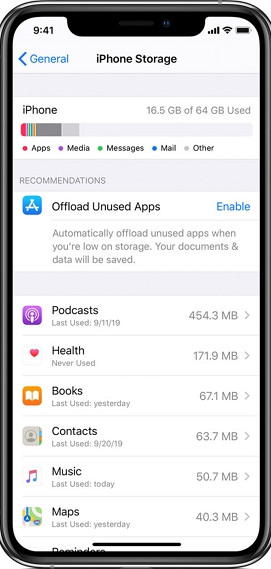
3. Libérez de l'espace de stockage
Avant de restaurer le fichier, assurez-vous de disposer de suffisamment d'espace pour l'accueillir. Pour vérifier l'espace de stockage disponible, rendez-vous sur : Paramètres > Généralités > iCloud Storage. Si nécessaire, effacer le stockage iCloud en supprimant les applications inutilisées, les vieilles photos ou les fichiers volumineux.
4. Forcer le redémarrage de votre appareil
Si votre appareil reste bloqué sur l'écran d'estimation du temps, un simple redémarrage forcé peut actualiser le système et corriger les petits problèmes. Appuyez brièvement sur le bouton et relâchez-le. Augmenter le volume puis le bouton le volume vers le bas bouton, puis appuyez et maintenez enfoncé le Côté jusqu'à ce que le logo Apple apparaisse.
5. Arrêtez la restauration à partir d'iCloud
Si votre L'iPhone reste bloqué sur l'écran de restaurationIl se peut que vous deviez interrompre la restauration et réinitialiser votre appareil aux paramètres d'usine. Lors de la nouvelle configuration, vous pouvez ignorer la restauration iCloud et sélectionner manuellement une sauvegarde à restaurer. Procédez comme suit :
Étape 1 : Allez dans Paramètres > iCloud > Sauvegarder.
Étape 2 : Exploiter Arrêter la restauration de l'iPhone, puis appuyez sur Arrêter interrompre le processus de restauration.
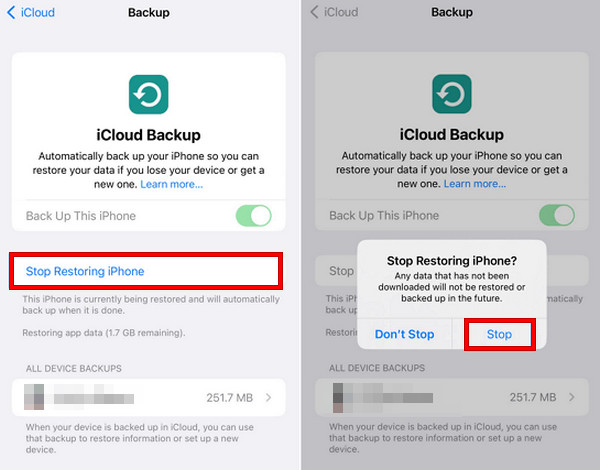
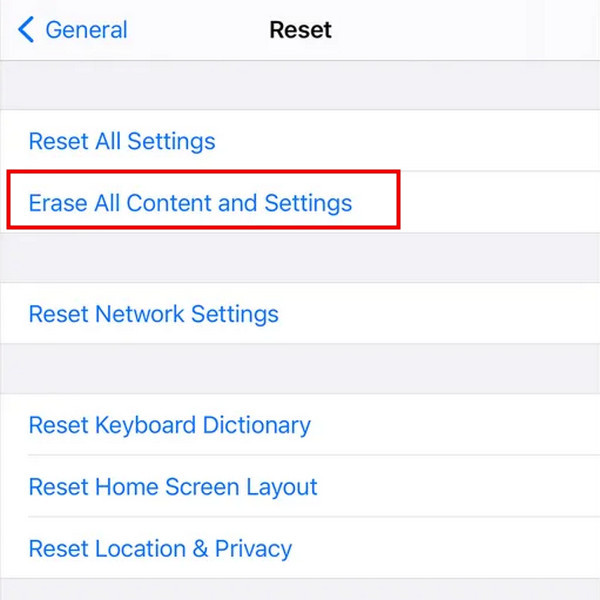
Étape 3 : Retour à Paramètres > Généralités > Transférer ou réinitialiser l'iPhone, puis appuyez sur Effacer contenu et réglages pour réinitialiser votre appareil aux paramètres d'usine.
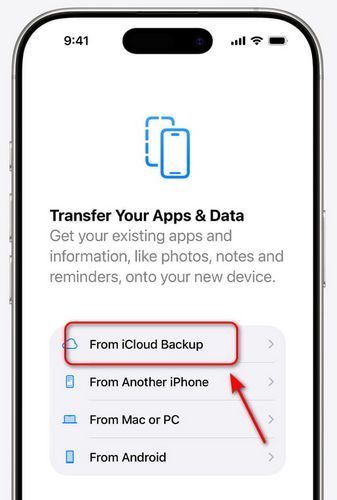
Étape 4 : Configurez à nouveau votre iPhone, mais ignorez la restauration iCloud lors de la configuration.
Étape 5 : Une fois l'installation terminée, rendez-vous à Paramètres > iCloud > Restaurer à partir d'iCloud Backup et choisissez manuellement la sauvegarde.
Partie 4 : Comment restaurer plus rapidement son iPhone à partir d’une sauvegarde iCloud
Restaurer un iPhone à partir d'une sauvegarde iCloud peut parfois prendre du temps, surtout si votre sauvegarde est volumineuse. Si vous souhaitez conserver toutes les données de votre sauvegarde et accélérer le processus, vous pouvez utiliser un logiciel de récupération spécialisé.
Apeaksoft Récupération de Données iPhone est un outil fiable qui vous permet de restaurer vos données iCloud plus rapidement et avec plus de flexibilité. Vous pouvez choisir les types de données à récupérer, les prévisualiser et ne récupérer que ce dont vous avez besoin. Cela permet de gagner un temps précieux par rapport à la restauration de l'intégralité de la sauvegarde.

Téléchargé par plus de 1,000,000 des opportunités
- Récupérez rapidement votre iPhone à partir de vos sauvegardes iCloud et iTunes.
- Récupérer des données supprimées accidentellement sans sauvegarde.
- Récupérez facilement les données perdues d'un iPhone endommagé ou fissuré.
- Compatible avec toutes les versions et tous les modèles iOS (iOS 26/27, iPadOS 26/27).
Téléchargement sécurisé
Téléchargement sécurisé

Étape 1 : Lancez le programme sur votre ordinateur. Connectez votre appareil iOS à votre ordinateur et appuyez sur Confiance sur votre appareil. Choisissez Récupérer depuis iCloud de l'interface.

Étape 2 : Sélectionnez le type de données que vous souhaitez analyser. Cliquez Commencer procéder.
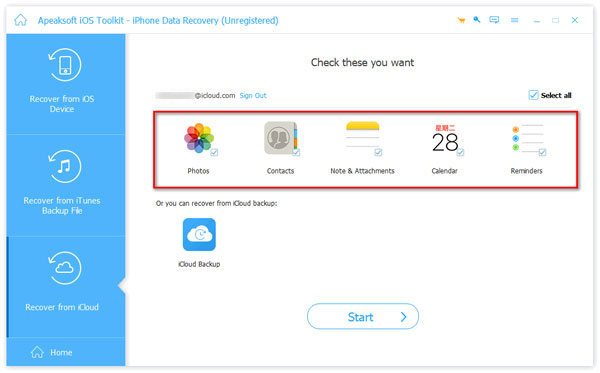
Étape 3 : Vous pouvez maintenant consulter toutes vos données iCloud. Sélectionnez les données que vous souhaitez récupérer et cliquez sur Récupérer dans le coin inférieur droit.

Conclusion
En résumé, lorsque votre iPhone affiche restauration depuis iCloud, estimation du temps restantVous pouvez essayer les solutions suivantes : vous connecter à un réseau Wi-Fi performant, libérer de l’espace de stockage sur votre iPhone, le redémarrer, mettre en pause la restauration et la reprendre à partir d’une autre sauvegarde, ou utiliser un logiciel de récupération professionnel. Par ailleurs, vérifiez toujours que votre sauvegarde iCloud est complète et à jour avant de lancer la restauration !
 Apeaksoft Récupération de Données iPhone
 Récupérez les données supprimées ou perdues de vos appareils iOS, d'iTunes et de vos sauvegardes iCloud.
Téléchargement sécurisé
Téléchargement sécurisé
Articles Relatifs




