

Solutions à essayer lorsque votre iPhone ne se restaure pas correctement

Pour de nombreux utilisateurs, la restauration d'un iPhone vise à résoudre des anomalies système ou à nettoyer l'appareil. Cependant, si le L'iPhone bloqué en mode de récupération ne se restaure pas. Pendant son utilisation, l'appareil deviendra non seulement inutilisable, mais la bonne nouvelle est que, que vous tentiez de le récupérer, que vous soyez bloqué sur l'écran de récupération ou que vous ayez déjà essayé sans succès, cet article vous permettra de trouver la solution et de limiter au maximum la perte de données.
CONTENU DE LA PAGE :
Partie 1. Pourquoi votre iPhone ne se restaure pas ou ne se met pas à jour
Il n'existe pas une seule raison pour laquelle un iPhone ne se restaure pas correctement. Voici les causes les plus fréquentes ; les connaître vous permettra d'identifier la source du problème à l'avance, plutôt que de répéter des actions inefficaces.
Mise à jour du système
Un iPhone bloqué en mode de récupération et ne pouvant être restauré peut se bloquer lorsque l'appareil est éteint, déconnecté d'Internet ou s'éteint brutalement lors d'une mise à jour système. En cas d'erreur, le système passe automatiquement en mode de récupération et attend d'être réparé.
Ancienne version pour iTunes
Si le logiciel de l'ordinateur ne reconnaît pas la version actuelle d'iOS, le processus de récupération sera bloqué, empêchant ainsi la restauration ou la mise à jour de l'iPhone. Des pilotes obsolètes ou des mises à jour système incomplètes peuvent également perturber la récupération de la connexion.
Incompatibilité des formats
Lorsqu'un appareil est restauré à partir d'un fichier de sauvegarde corrompu, le système signale des erreurs à répétition ou s'interrompt brutalement. L'utilisateur peut alors penser à tort que l'appareil est en panne, mais le problème provient souvent de données de sauvegarde corrompues.
Exception du port USB
Même un léger mauvais contact avec un câble apparemment normal peut bloquer le processus de récupération et empêcher l'iPhone de se restaurer en mode de récupération, surtout si le fichier du firmware de récupération est volumineux.
Mécanisme de sécurité déclenché
Le système d'Apple bloque automatiquement la récupération en cas d'origine inconnue, de fonctionnement anormal ou de comportement risqué. Par conséquent, si l'ordinateur ne parvient pas à vérifier l'iPhone, la restauration est impossible : il s'agit d'un mécanisme de protection normal et non d'une erreur accidentelle.
Partie 2. Comment résoudre le problème de restauration de l'iPhone
Une fois que vous avez compris la cause du problème, vous pouvez essayer de réparer un iPhone qui ne se restaure pas, étape par étape, du plus simple au plus complexe, plutôt que de vous lancer directement dans une opération complexe.
Meilleur outil tiers - Apeaksoft iOS System Recovery [Tendance]
Lorsque votre appareil rencontre un problème de restauration (iPhone impossible), la méthode la plus sûre et la plus efficace consiste non pas à réessayer iTunes à répétition, mais à utiliser un outil de réparation conçu spécifiquement pour les exceptions système. Apeaksoft iOS System Recovery est considérée comme la solution la plus adaptée aux débutants et aux utilisateurs non techniques car elle permet de contourner diverses erreurs.
Résoudre le problème de restauration de l'iPhone qui ne se fait pas en quelques secondes
- Permet de corriger plus de 50 erreurs système, notamment les blocages de récupération, les échecs de mise à jour, les boucles de redémarrage et les problèmes d'écran noir.
- Proposer plusieurs modes de réparation pour préserver les données utilisateur.
- Évitez les erreurs de récupération courantes sans dépendre d'iTunes.
- Compatible avec tous les modèles d'iPhone et la dernière version d'iOS.
Téléchargement sécurisé
Téléchargement sécurisé

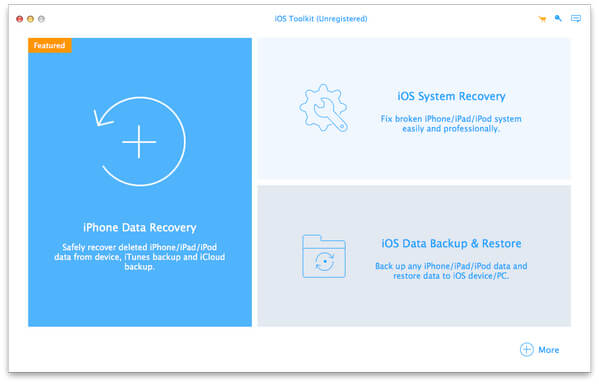
Étape 1 : Installez et lancez le programme. Connectez l'iPhone avec le câble de données, sélectionnez Restauration de Système iOS dans l'interface principale du logiciel, puis cliquez Commencer.
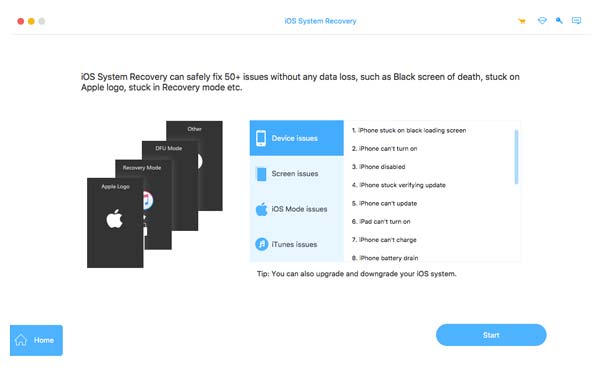
Étape 2 : Si l'appareil est en mode de récupérationSi l'écran est noir ou si l'appareil ne s'allume pas, le logiciel identifie automatiquement l'état et affiche un message.
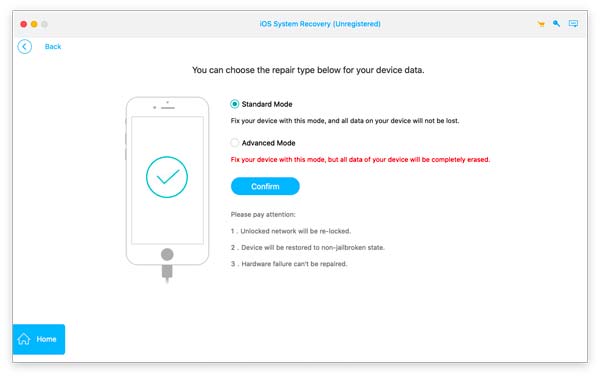
Étape 3 : Le système propose deux méthodes de réparation :
• Mode standard (recommandé) : ne vide pas les données dans la plupart des cas, peut corriger les échecs de récupération, les écrans noirs, les boucles infinies et autres problèmes.
• Mode avancé: Pour les appareils dont le système est gravement endommagé, mais dont toutes les données sont effacées.
Sélectionnez et cliquez Confirmer continuer.
Étape 4 : Le programme détectera automatiquement votre modèle, la version actuelle de votre système et fournira les fichiers de firmware correspondants. Cliquez Télécharger pour lancer le téléchargement du package complet du firmware iOS, tout en maintenant la stabilité de votre réseau informatique.
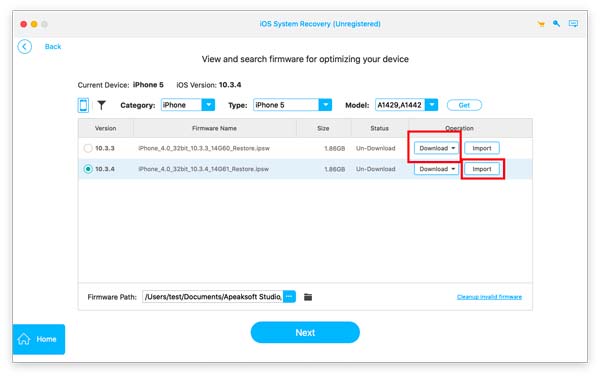
Étape 5 : Une fois le téléchargement du firmware terminé, cliquez sur Suivant Pour lancer la réparation du système, veuillez noter que l'opération prend quelques minutes. Assurez-vous de maintenir une connexion stable et de ne pas débrancher le câble de données.
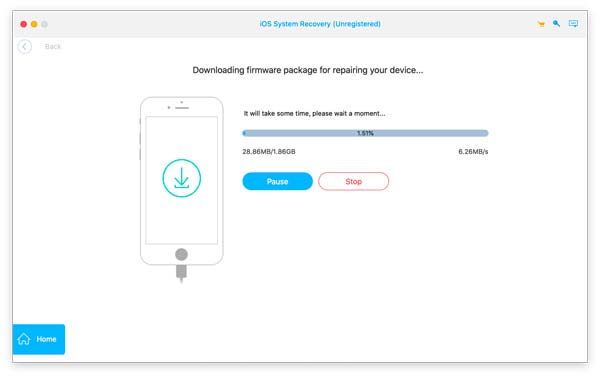
Une fois la réparation terminée, l'iPhone redémarrera sur l'interface système normale et ne restera plus bloqué en mode de récupération ni sur un écran noir.
Redémarrer l'iPhone
Parfois, un échec de récupération n'est pas une panne grave, mais un simple ralentissement temporaire du système. Un redémarrage corrige les erreurs temporaires et remet l'appareil dans un état où la récupération est possible.
• Pour les modèles dotés d'un bouton Accueil : Appuyez et maintenez enfoncé le power touche et Accueil bouton pour environ 10 secondes.
• Pour les modèles sans bouton Accueil : appuyez rapidement Monter le son, appuyez rapidement Baisser le volumepuis appuyez longuement sur power .
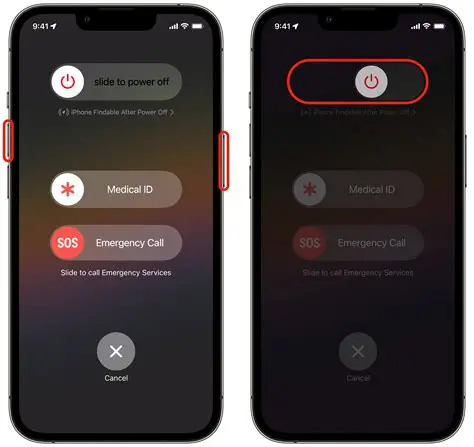
Si l'appareil démarre correctement, le problème est un blocage du système, et non un dommage important.
Mise à jour iTunes
Si le logiciel installé sur l'ordinateur est obsolète, la procédure de récupération peut être refusée. Notamment, sous macOS Catalina et versions ultérieures, la récupération s'effectue via le Finder et non via iTunes.
Étape 1 : Ouvrez iTunes et sélectionnez le Rechercher des mises à jour (Check for Updates) bouton dans le Aide Liste déroulante pour installer la version d'iTunes disponible.
Étape 2 : Connectez ensuite l'iPhone, vérifiez si l'appareil est reconnu dans la barre des appareils à gauche et résolvez le problème de restauration ou de mise à jour de l'iPhone ; sinon, redémarrez votre Mac et reconnectez-vous.

Mode de récupération
Lorsque l'appareil est bloqué dans l'interface de récupération ou qu'iTunes signale une erreur, le fait d'entrer manuellement en mode de récupération et de le récupérer à nouveau fonctionne généralement.
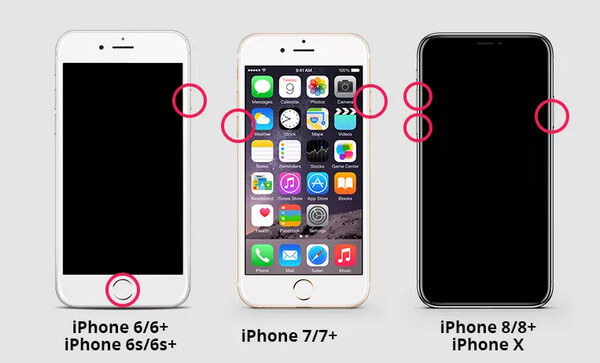
La procédure d'accès au mode de récupération diffère légèrement selon les modèles :
• iPhone 8 et versions ultérieures :
Étape 1 : Éteignez l'iPhone. S'il reste bloqué, maintenez le bouton enfoncé pour forcer l'arrêt. Connectez votre appareil à l'ordinateur et ouvrez iTunes ou le Finder.
Étape 2 : Appuyez rapidement Monter le son et Baisser le volume, puis appuyez longuement sur la touche latérale jusqu'à ce que l'écran « Se connecter à l'ordinateur » ou « Mode de récupération » apparaisse.
• iPhone 7 / 7 Plus:
Étape 1 : Veuillez éteindre l'appareil et le connecter à l'ordinateur.
Étape 2 : Appuyez longuement sur le Baisser le volume jusqu'à ce que l'écran du mode de récupération apparaisse.
• iPhone 6 et versions antérieures:
Étape 1 : Veuillez éteindre l'appareil et le connecter à l'ordinateur.
Étape 2 : Appuyez longuement sur le Accueil jusqu'à ce que l'écran du mode de récupération apparaisse.
Mode DFU
Si le mode de récupération normal ne fonctionne pas, vous pouvez essayer une solution plus approfondie. Mode DFU, ce qui permet de contourner certains problèmes de micrologiciel.
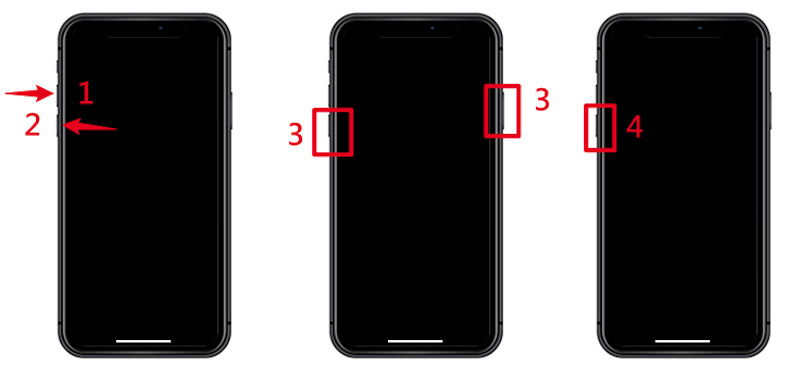
Étape 1 : Ouvrez iTunes sur votre ordinateur et connectez votre iPhone à celui-ci à l'aide d'un câble, en le maintenant connecté en permanence.
Étape 2 : Pour accéder au mode DFU, la procédure varie selon les modèles ; la procédure et le bouton correspondant sont similaires à ceux utilisés pour le mode de récupération. Cependant, l’écran doit rester noir pour que le mode DFU soit activé.
Étape 3 : iTunes reconnaîtra alors l'appareil connecté et vous invitera à choisir. Restaurer l'iPhoneUne fois l'opération terminée, l'appareil redémarrera et affichera l'écran des paramètres initiaux.
Partie 3. Prévenir les problèmes de restauration de l'iPhone à l'avenir
• Mettez régulièrement à jour votre iTunes ou votre Finder.
• Utilisez iCloud ou votre ordinateur pour sauvegarder régulièrement vos données.
• Ne vous déconnectez pas pendant la restauration.
• Utilisez des câbles ou des ports performants.
• Vérifiez le stockage et la batterie avant la restauration.
Conclusion
Lorsque vous rencontrez à plusieurs reprises un problème comme celui-ci L'iPhone ne se restaure pasIl est préférable d'utiliser directement un outil de réparation système plus stable pour augmenter vos chances de réussite plutôt que de tenter constamment un changement de mode risqué. Apeaksoft iOS System Recovery Cela vous permet de contourner les opérations complexes et de remettre votre appareil en état de marche de manière plus contrôlée. Si vous maintenez votre système à jour et sauvegardez correctement vos données, ce type de panne de récupération sera plus facile à gérer à l'avenir.
Articles Relatifs
Ce guide vous explique comment restaurer votre iPhone à partir d'iCloud ou d'une sauvegarde iTunes et comment restaurer votre iPhone aux paramètres d'usine.
L'iPhone reste généralement bloqué sur l'écran de restauration après une restauration ratée. Consultez cet article pour découvrir comment supprimer l'écran de restauration de l'iPhone.
Vous pouvez configurer un nouvel iPhone ou récupérer des données perdues en restaurant des applications/données/paramètres à partir de votre sauvegarde iCloud ou iTunes la plus récente en suivant notre guide concret.
Ce didacticiel étape par étape partage trois méthodes pour restaurer un iPhone sans mettre à jour le logiciel à partir d'une sauvegarde ou en mode de récupération.



