

Conseils de récupération de données iTunes pour restaurer les fichiers supprimés de votre iPhone

Au quotidien, il est plus fréquent qu'on ne le pense de perdre des données sur un iPhone, que ce soit par suppression accidentelle, suite à une mise à jour système défaillante ou à un appareil endommagé. Récupération de données iPhone via iTunesVous pouvez ainsi récupérer rapidement vos contacts, photos, notes et même les données de vos applications. Maîtriser la bonne méthode permet non seulement de gagner un temps précieux, mais aussi d'éviter toute perte de données supplémentaire due à une mauvaise manipulation.
CONTENU DE LA PAGE :
Partie 1. Comment afficher le contenu d'une sauvegarde iTunes
Avant de pouvoir récupérer des données iTunes, vous devez d'abord vérifier l'existence de la sauvegarde et son emplacement. iTunes enregistre automatiquement la sauvegarde localement sur votre ordinateur, mais celle-ci n'est pas affichée de manière lisible ; vous devez donc la localiser dans le répertoire système.
Fenêtres
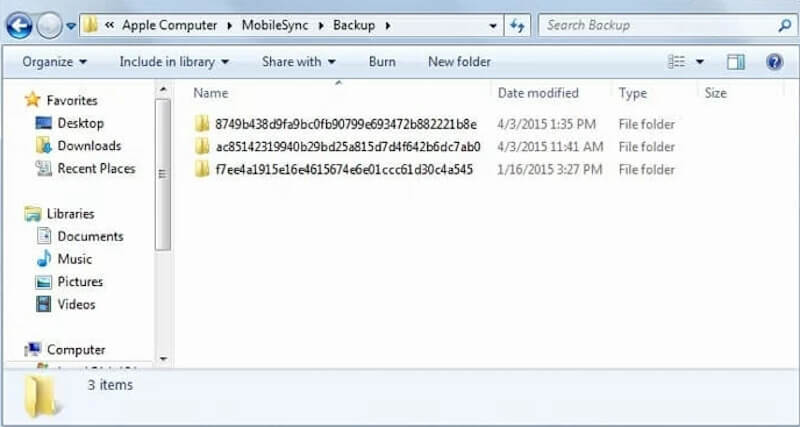
Sur les ordinateurs Windows, iTunes enregistre par défaut les sauvegardes dans le dossier de données utilisateur. Vous pouvez le trouver en suivant le chemin suivant :
C:\Utilisateurs\[Votre nom d'utilisateur]\AppData\Roaming\Apple\Computer\Mobile\Sync\Backup
Si vous ne trouvez pas le dossier AppData, vous pouvez l'activer Afficher les fichiers cachés Dans l'Explorateur Windows, ou saisissez simplement le chemin d'accès dans la barre d'adresse et appuyez sur Entrée.
Mac
Sous macOS, les fichiers de sauvegarde sont généralement stockés dans le répertoire utilisateur. Vous pouvez y accéder via le Finder en utilisant le chemin suivant :
~ / Bibliothèque / Application Support / MobileSync / Sauvegarde /
Si le dossier Bibliothèque n'est pas visible, vous pouvez cliquer Aller> Aller au dossier dans la barre supérieure du Finder, puis saisissez le chemin d'accès.
Bien que vous ayez localisé l'emplacement de la sauvegarde, vous ne pouvez pas ouvrir le fichier directement pour en consulter le contenu, car la sauvegarde est chiffrée. Pour accéder aux SMS, photos ou données d'applications, vous devrez analyser votre sauvegarde à l'aide d'un logiciel professionnel de récupération de données iTunes.
Partie 2. Comment récupérer des données à partir d'une sauvegarde iTunes
Après avoir confirmé avoir retrouvé votre sauvegarde iTunes, vous pouvez utiliser la procédure de récupération officielle pour restaurer intégralement les données de la sauvegarde sur votre iPhone. Notez que la récupération écrasera les données actuellement présentes sur l'appareil. Sauvegarde des données de l'appareil actuel avant de commencer afin d'éviter toute perte accidentelle.
Étape 1 : Connectez votre iPhone à votre ordinateur à l'aide d'un câble USB d'origine ou compatible. Attendez qu'iTunes ou le Finder identifie l'appareil. Si le message « Faites-vous confiance à cet ordinateur ? » s'affiche sur votre téléphone, saisissez votre mot de passe et cliquez. Confiance.
Étape 2 : Depuis l'écran iTunes, cliquez sur le bouton de l'appareil qui apparaît dans le coin supérieur gauche ou dans la fenêtre pour accéder à Résumé .
Étape 3 : Découvrez Restaurer la sauvegarde Cliquez sur le bouton. Une liste de sauvegardes optionnelles s'affichera. Sélectionnez la sauvegarde à restaurer dans la liste déroulante.
Étape 4 : Si la sauvegarde sélectionnée est chiffrée, il vous sera demandé de saisir le mot de passe de sauvegarde iTunes Pour continuer, saisissez le mot de passe correct et cliquez. RestaurerLes données chiffrées de cette sauvegarde ne peuvent être déchiffrées et récupérées sans mot de passe.
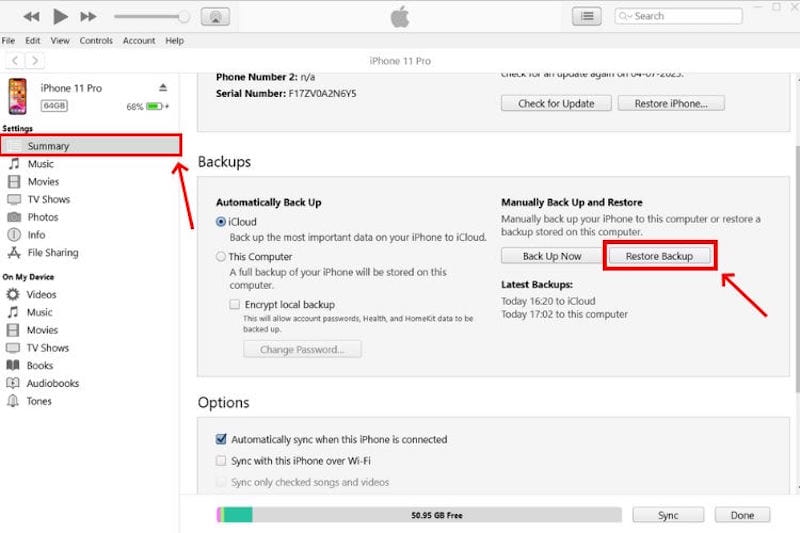
Vous pouvez suivre la procédure standard pour récupérer les données d'une sauvegarde iTunes et restaurer toutes les données de la sauvegarde sur votre iPhone.
Partie 3. Meilleure récupération de données iPhone sans iTunes
Si vous ne disposez pas d'une sauvegarde ou si vous ne souhaitez pas restaurer l'intégralité de votre appareil, la méthode officielle ne répondra pas à vos besoins. Dans ce cas, vous avez besoin d'une méthode de récupération de données iPhone sans iTunes, permettant de récupérer sélectivement le contenu sans écraser les fichiers existants. Apeaksoft Récupération de Données iPhone est l'un des outils les plus aboutis de cette catégorie et prend en charge la récupération de données iTunes, le mode de numérisation iPhone, ainsi que la récupération à partir de l'appareil lui-même.
Récupérer les données de votre iPhone sans iTunes
- Prend en charge la récupération à partir de l'ontologie de l'appareil, d'une sauvegarde iTunes ou d'une sauvegarde iCloud, avec des options flexibles.
- Prévisualisez le contenu avant la récupération afin d'éviter la récupération répétée de données indésirables.
- Permet de récupérer plus de 20 catégories de données, notamment les photos, les messages, les conversations WhatsApp, les contacts, et bien plus encore.
- S'applique à de multiples scénarios tels que les dommages au système, la suppression accidentelle, l'écran noir et l'échec de la mise à niveau.
Téléchargement sécurisé
Téléchargement sécurisé

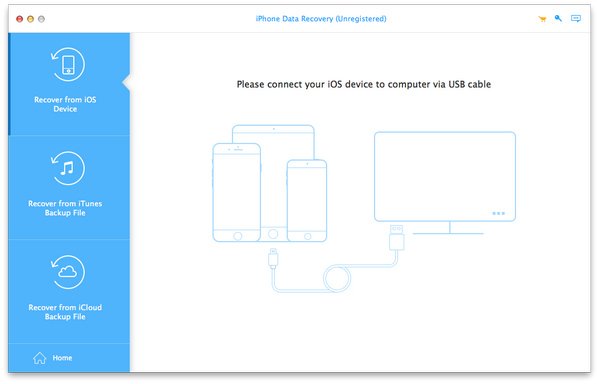
Étape 1 : Téléchargez et installez le logiciel. Sur la page principale, vous pouvez choisir de restaurer la sauvegarde depuis iOS, iTunes ou iCloud. Connectez ensuite votre iPhone à votre ordinateur. Lorsque le message « Faire confiance à cet ordinateur » s’affiche sur le téléphone, cliquez dessus. Confiance.
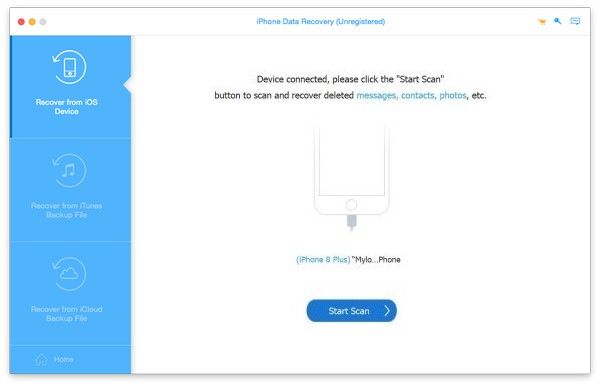
Étape 2 : Après une reconnaissance réussie, cliquez Start scanLe logiciel lancera alors l'analyse du périphérique ou du fichier de sauvegarde. La durée de l'analyse dépend de la capacité du périphérique et du volume de données.
Étape 3 : Une fois l'analyse terminée, vous pouvez parcourir les données par type. Cette méthode est plus flexible que la récupération directe et gratuite de données à partir d'une sauvegarde iTunes, car elle vous permet de vérifier si chaque élément doit être récupéré.
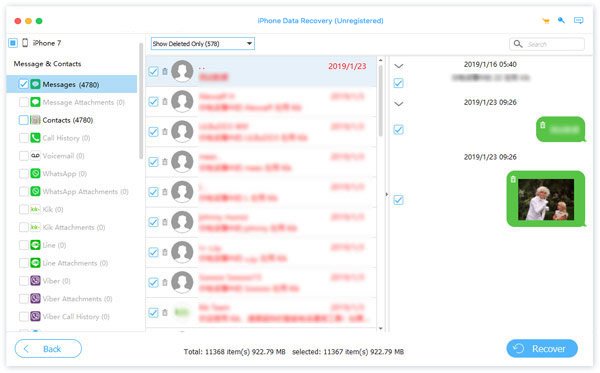
Étape 4 : Sélectionnez le type de données que vous souhaitez restaurer et cliquez RécupérerChoisissez de restaurer les données sur votre ordinateur ou de les restaurer partiellement sur votre appareil.
Conclusion
La récupération des données est toujours importante après un accident ; l’essentiel est de choisir la solution la plus adaptée. récupération de données iTunes Si une sauvegarde existe, l'utilisation d'iTunes ou d'un outil pour l'analyser reste la méthode la plus efficace ; si vous n'avez pas de sauvegarde, des outils comme Apeaksoft Récupération de Données iPhone offrir plus de possibilités.
Articles Relatifs




