


Comment récupérer des données d'un disque dur formaté [Windows et Mac]

Avez-vous formaté accidentellement votre disque dur lors de la réinstallation de Windows, d'une modification du système de fichiers, de la préparation d'un disque pour une réutilisation ou en sélectionnant par erreur le mauvais disque ? Quelle qu'en soit la raison, vous risquez de perdre des fichiers importants. Mais pas de panique ! Il est toujours possible de récupérer vos données. Cet article vous présente quatre méthodes pour y parvenir. récupérer des données à partir d'un disque dur formaté.
CONTENU DE LA PAGE :
- Méthode 1 : Récupérer des données d’un disque dur formaté à partir d’une sauvegarde
- Méthode 2 : Récupérer des données sur un disque dur formaté à l’aide d’un logiciel de récupération de données
- Méthode 3 : Récupérer des données d’un disque dur formaté avec Windows File Recovery
- Méthode 4 : Récupérer des données d’un disque dur formaté à l’aide d’un service de récupération de données
Méthode 1 : Récupérer des données d’un disque dur formaté à partir d’une sauvegarde
Si vous avez effectué une sauvegarde de votre disque dur avant de le formater, la restauration directe de cette sauvegarde est la méthode la plus simple et gratuite pour récupérer vos données. Cette méthode ne nécessite pas d'analyser le disque dur formaté. Il vous suffit de localiser la sauvegarde et de la restaurer sur votre ordinateur. Cette section vous guidera pas à pas dans la récupération de données d'un disque dur après formatage sous Windows et macOS.
Récupérer des données d'un disque dur formaté sur Mac - Time Machine
Si vous utilisez un Mac et avez activé Time Machine avant le formatage, vous pouvez facilement restaurer les fichiers perdus à partir d'une sauvegarde précédente. Voici la procédure détaillée :
Étape 1 : Connectez à votre Mac le disque dur externe que vous avez utilisé pour votre sauvegarde Time Machine.
Étape 2 : Ouvrez Machine à temps dans le coin supérieur droit.
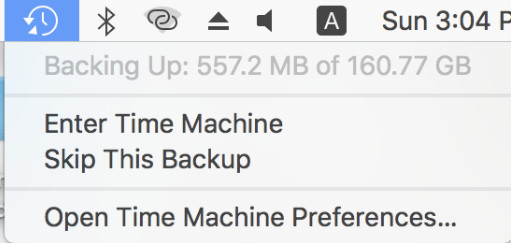
Étape 3 : Utilisez la chronologie à droite pour choisir une sauvegarde Time Machine appropriée.
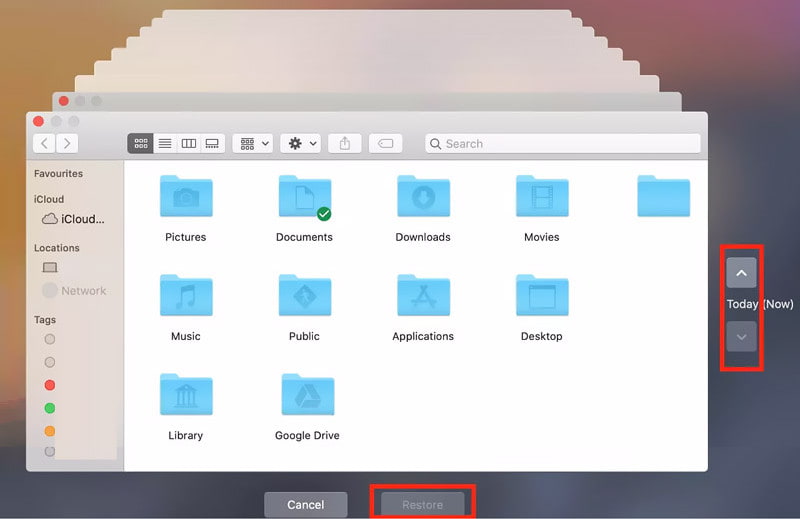
Étape 4 : Cliquez à nouveau RestaurerEnsuite, ouvrez les dossiers pour vérifier si vos données perdues ont été récupérées.
Récupérer des données d'un disque dur formaté sous Windows - Historique des fichiers
Windows intègre également une fonctionnalité d'historique des fichiers qui conserve les versions précédentes de vos fichiers. Suivez les étapes ci-dessous pour récupérer un disque dur formaté via l'historique des fichiers :
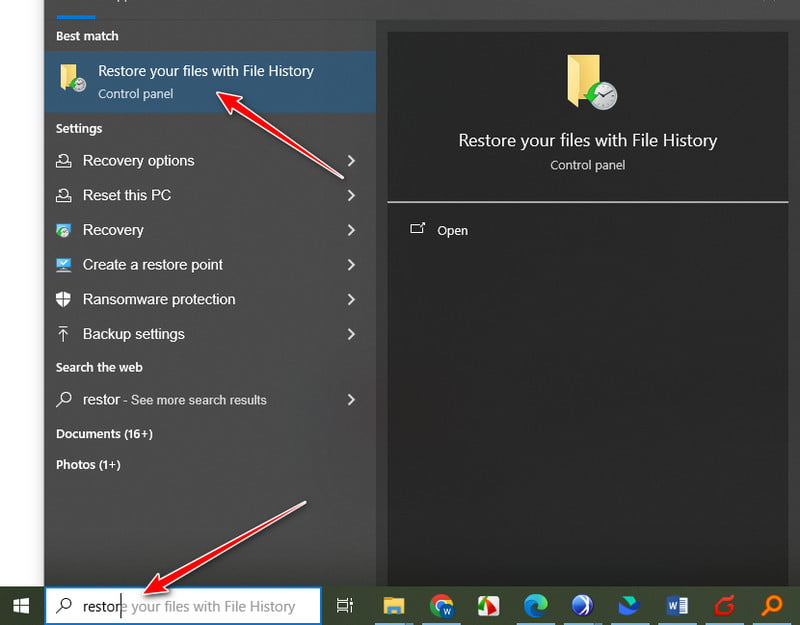
Étape 1 : Ouvrez la boîte de recherche Windows et recherchez Restaurez vos fichiers avec l'historique des fichiers. Ouvrez-le.
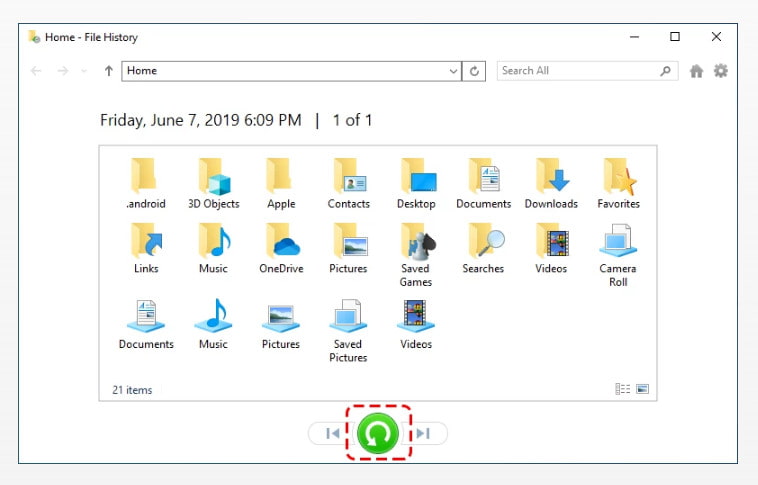
Étape 2 : Utilisez les flèches pour changer de sauvegarde.
Étape 3 : Cliquez sur le bouton vert « Restaurer » pour récupérer les fichiers perdus.
Méthode 2 : Récupérer des données sur un disque dur formaté à l’aide d’un logiciel de récupération de données
Si vous n'avez pas sauvegardé votre disque dur au préalable, la situation sera bien plus compliquée. Mais ne vous inquiétez pas. Vous pouvez utiliser un logiciel de récupération de données, tel que… Apeaksoft Récupération De DonnéesPour analyser le disque formaté et retrouver les fichiers récupérables, utilisez la commande suivante. Toutefois, dès que vous constatez une perte de données, il est impératif d'arrêter d'écrire de nouvelles données sur votre disque dur ; sans cela, la récupération sera difficile, voire impossible.

Téléchargé par plus de 1,000,000 des opportunités
- Récupérez des données à partir d'un disque dur formaté avec un taux de réussite élevé.
- Proposer une fonction d'analyse approfondie pour analyser davantage de fichiers.
- Prise en charge de la récupération de photos, vidéos, documents et de plus de 200 autres formats de fichiers.
- Récupérez jusqu'à 200 Mo de données gratuitement.
- Fonctionne sous Windows et Mac.
Téléchargement sécurisé
Téléchargement sécurisé

Étape 1 : Téléchargez et installez Apeaksoft Data Recovery en cliquant sur le bouton ci-dessus.
Étape 2 : Lancez-le et choisissez le Récupération de disque dur option (celle par défaut). Choisissez votre disque dur contenant les données perdues, puis cliquez Start scan.

Étape 3 : Ce logiciel effectuera une Quick Scan puis un Analyse approfondie Pour trouver les fichiers récupérables. La durée de l'analyse varie selon la quantité de données sur le disque. Une barre de progression s'affiche en haut de la fenêtre.

Étape 4 : Une fois l'analyse terminée, vous pouvez consulter tous les fichiers récupérables. Pour localiser rapidement vos fichiers importants, vous pouvez les filtrer par Liste de types ou utilisez la fonction de recherche.

Étape 5 : Prévisualisez les fichiers pour vous assurer qu'il s'agit bien de ceux que vous souhaitez récupérer.

Étape 6 : Sélectionnez les fichiers dont vous avez besoin et cliquez sur Récupérer Bouton. Choisissez un emplacement pour enregistrer les données supprimées d'un disque dur formaté.

Conseils: Ce logiciel peut également vous aider récupérer des fichiers supprimés d'une carte SD.
Méthode 3 : Récupérer des données d’un disque dur formaté avec Windows File Recovery
Microsoft propose également un outil en ligne de commande appelé Windows File Recovery pour vous aider à récupérer les données d'un disque dur formaté. La procédure détaillée est décrite ci-dessous :
Étape 1 : Ouvrez le Microsoft Store. Recherchez, installez et lancez l'application. Récupération de fichier Windows.
Étape 2 : Ouvrez Invite de commandes dans la zone de recherche, et exécutez en tant qu'administrateur.
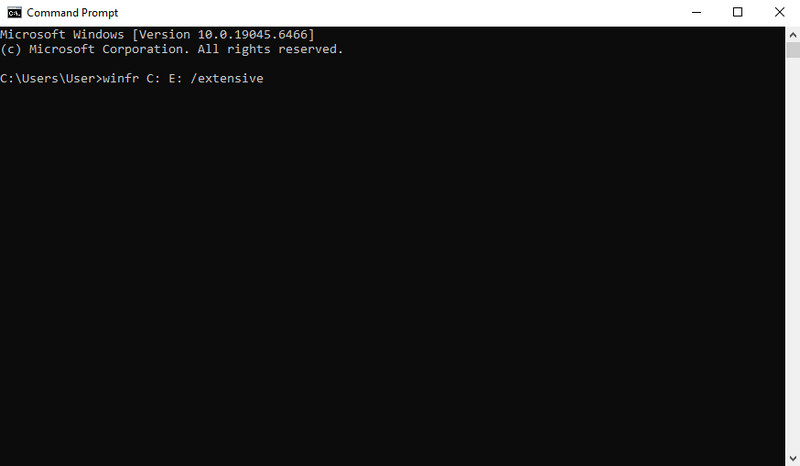
Étape 3 : Type winfr C: E: /extensif (en remplaçant C: avec le disque dur formaté et E: (avec un autre disque dur sur lequel vous souhaitez enregistrer les fichiers récupérés).
Étape 4 : Presse Y Pour confirmer et lancer la récupération, suivez les instructions à l'écran. Attendez la fin du processus.
Méthode 4 : Récupérer des données d’un disque dur formaté à l’aide d’un service de récupération de données
Si aucune des méthodes ci-dessus ne fonctionne, ou si votre disque dur subit des dommages physiques, vous devrez peut-être contacter un service professionnel de récupération de données. Cependant, services de récupération de données Les solutions de dépannage sont généralement plus coûteuses que les logiciels de récupération de données. Si les données perdues sont importantes, cessez d'utiliser le disque et consultez un professionnel au plus vite.
Conclusion
Formater un disque dur peut être une expérience déchirante. Heureusement, il existe des solutions pour récupérer des données à partir de disques durs formatésNous espérons que vous pourrez récupérer vos données importantes avec succès !
 Apeaksoft Récupération De Données
 Récupérez les données supprimées ou perdues sur un ordinateur Windows et Mac.
Téléchargement sécurisé
Téléchargement sécurisé
Articles Relatifs




