


Pourquoi les photos ont-elles disparu de mon iPhone et comment y remédier ?

« Toutes mes photos ont disparu de l'application Photos. Je vais sur le site web iCloud, et toutes les photos sont toujours là, mais elles n'apparaissent pas dans l'application Photos. Avez-vous une solution ? » Selon notre enquête, les utilisateurs d'iPhone sont plus susceptibles de prendre des photos avec leur téléphone grâce à l'objectif performant de ce dernier. Si votre Des photos ont disparu de votre iPhonePas de panique ! Suivez nos solutions pour résoudre rapidement ce problème.
CONTENU DE LA PAGE :
Partie 1 : Pourquoi les photos ont disparu de l’iPhone
Pourquoi mes photos ont-elles disparu de mon iPhone ? Hormis les problèmes matériels, ce problème est généralement lié à des réglages incorrects ou à des bugs logiciels, par exemple lorsque vous avez téléchargé des photos sur iCloud puis les avez supprimées de votre appareil.
Partie 2 : Comment récupérer des photos disparues de votre iPhone
Solution 1 : Vérifier les éléments récemment supprimés
Vos photos iPhone ont disparu de l'album, notamment parce que vous les avez supprimées par erreur. Heureusement, Apple a ajouté l'album « Supprimées récemment » à l'application Photos. Si vos photos ont disparu, consultez directement cet album.
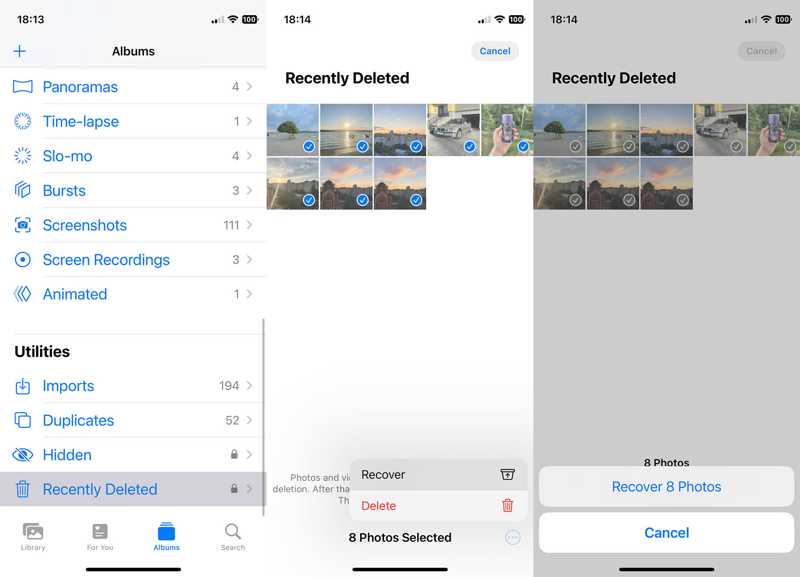
Étape 1 : Ouvrez le Photos application sur votre iPhone.
Étape 2 : Rendez-vous dans la section Albums or Collections onglet en bas.
Étape 3 : Trouvez et choisissez le Supprimé récemment album sous le Utilitaires cap.
Étape 4 : Exploiter Sélectionner et sélectionnez toutes les photos que vous souhaitez récupérer.
Étape 5 : Appuyez sur le Récupérer bouton et frapper Récupérer [nombre] photos.
Solution 2 : Activez Photos iCloud
Photos iCloud est une fonctionnalité pratique pour sauvegarder les photos de votre iPhone et les synchroniser sur tous vos appareils via le même compte Apple. Lors de la configuration de Photos iCloud, vous pouvez sélectionner « Optimiser le stockage de l’iPhone » pour supprimer les photos en pleine résolution de votre appareil. Une fois votre iPhone hors ligne, toutes vos photos seront supprimées.
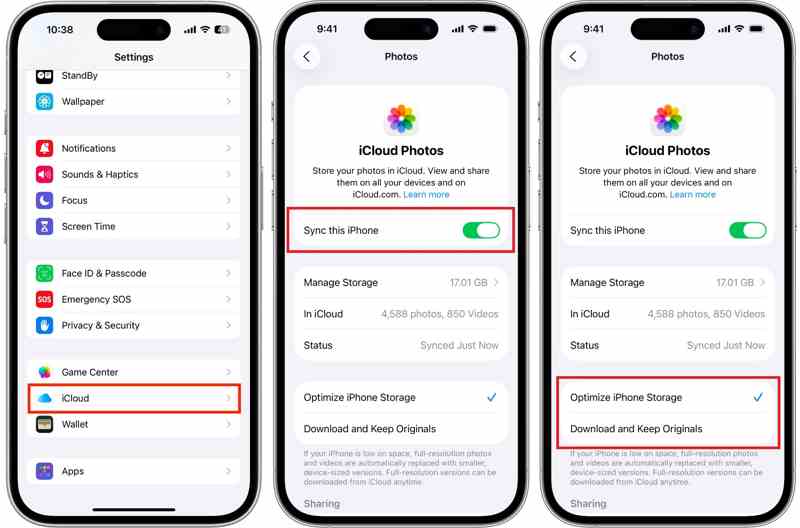
Étape 1 : Exécutez le Paramètres application depuis l'écran d'accueil.
Étape 2 : Appuyez sur votre profil.
Étape 3 : Allez dans iCloud et choisissez Photos.
Étape 4 : Assurez-vous d'activer Synchroniser cet iPhone.
Étape 5 : Sélectionner Télécharger et conserver les originaux si votre iPhone dispose de suffisamment d'espace de stockage.
NoteSi vous choisissez « Optimiser le stockage de l’iPhone », les photos ne s’afficheront que lorsque votre iPhone sera connecté à Internet.
Solution 3 : Consultez votre album caché
Une autre raison pour laquelle la moitié de vos photos ont disparu de votre iPhone est l'album « Masqué ». Si vous déplacez vos photos par erreur vers cet album, elles disparaîtront de l'album d'origine. La solution est simple : afficher à nouveau les photos masquées.
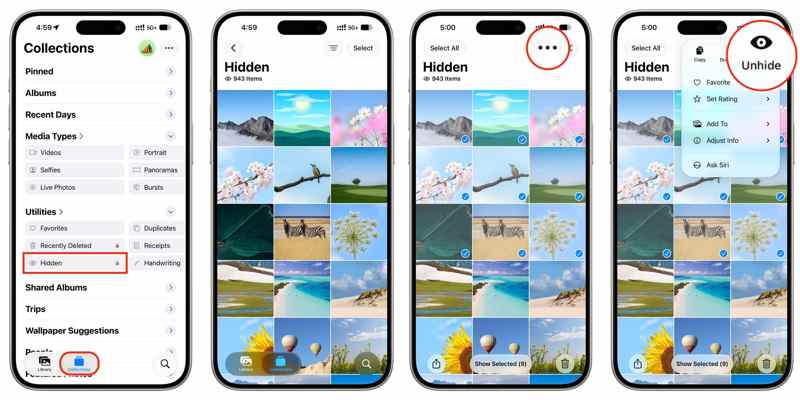
Étape 1 : Rendez-vous dans la section Collections onglet dans votre Photos app.
Étape 2 : Choisissez le caché album sous le Utilitaires cap.
Étape 3 : Appuyez sur le Sélectionner Menu et appuyez sur chaque photo souhaitée.
Étape 4 : Ensuite, appuyez sur le Etc. bouton avec une icône à trois points et choisissez Afficher.
Étape 5 : Retournez à l'album d'origine et vérifiez si vos photos sont de retour.
Solution 4 : Vérifiez votre compte Apple
Comme indiqué précédemment, Photos iCloud vous permet de sauvegarder et de synchroniser rapidement vos photos sur votre iPhone. De plus, vous pouvez les consulter sur iCloud sans qu'elles n'occupent d'espace de stockage local. Si vous vous connectez avec un autre compte sur votre iPhone, les photos de votre iPhone disparaîtront de l'album.
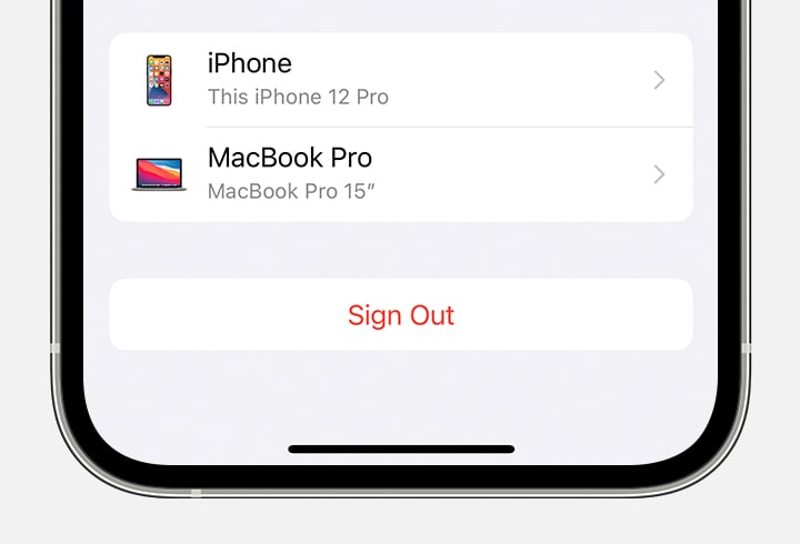
Étape 1 : Accédez à votre Paramètres app.
Étape 2 : Touchez votre profil pour afficher votre compte Apple.
Étape 3 : Si ce n’est pas le compte que vous utilisez pour sauvegarder vos photos, faites défiler vers le bas et appuyez sur Se déconnecter.
Étape 4 : Suivez les instructions à l'écran pour vous déconnecter de votre compte.
Étape 5 : Ensuite, connectez-vous avec le compte Apple associé dans le Paramètres app.
Étape 6 : Ensuite, vérifiez vos photos dans le Photos app.
Lectures complémentaires
Partie 3 : La méthode ultime pour retrouver des photos disparues sur iPhone
Si vos photos ont disparu de votre iPhone et d'iCloud, elles sont définitivement supprimées. Cependant, vous pouvez les récupérer rapidement grâce à une méthode permettant de les récupérer. Apeaksoft Récupération de Données iPhone, même si vous n'avez pas de sauvegarde.

Téléchargé par plus de 1,000,000 des opportunités
- Retrouver des photos disparues sur un iPhone sans sauvegarde.
- Récupérez vos photos perdues depuis vos sauvegardes iCloud et iTunes.
- Prévisualiser les photos supprimées pour une récupération sélective.
- Compatible avec tous les formats de photos, vidéos et plus encore.
- Compatible avec les dernières versions d'iOS et d'iPadOS.
Téléchargement sécurisé
Téléchargement sécurisé

Comment retrouver des photos disparues sur votre iPhone
Étape 1 : Scannez votre iPhone
Lancez le logiciel de récupération de photos après l'avoir installé sur votre ordinateur. Il est compatible avec Windows 11/10/8/7/XP/Vista et Mac OS X 10.7 ou version ultérieure. Choisissez le logiciel de récupération de photos. Récupérer depuis un appareil iOS Onglet. Connectez votre iPhone à votre ordinateur à l'aide d'un câble Lightning et autorisez ce PC à faire confiance. Cliquez sur Start scan bouton pour commencer l'analyse de votre appareil.

Étape 2 : Aperçu des photos
Une fois l'analyse des données terminée, sélectionnez le type de données que vous souhaitez prévisualiser, par exemple : PhotothèqueEnsuite, consultez toutes les photos récupérables. Pour afficher les photos supprimées, sélectionnez Afficher uniquement les fichiers supprimés de la première option.

Étape 3 : Récupérer des photos disparues
Sélectionnez les photos que vous souhaitez récupérer, puis cliquez sur Récupérer bouton. Accédez au dossier de destination et cliquez sur Récupérer à nouveau pour le confirmer.

Conclusion
Cet article vous a aidé à résoudre le problème qui Des photos ont disparu de votre iPhoneDes réglages incorrects et des bugs logiciels sont généralement à l'origine de ce problème. Heureusement, nos solutions vous permettent de le résoudre rapidement et de récupérer vos photos. Apeaksoft iPhone Data Recovery est la solution idéale pour la récupération de vos photos iPhone.
 Apeaksoft Récupération de Données iPhone
 Récupérez les données supprimées ou perdues de vos appareils iOS, d'iTunes et de vos sauvegardes iCloud.
Téléchargement sécurisé
Téléchargement sécurisé
Articles Relatifs




