

Comment récupérer rapidement un fichier Excel non enregistré ou supprimé

« J'ai essayé d'ouvrir un classeur aujourd'hui et j'ai constaté que des fichiers avaient soudainement disparu. Comment puis-je… » récupérer un fichier Excel non enregistréExcel, composant de la suite Microsoft Office, est un tableur puissant largement utilisé par les particuliers et les entreprises. Si vous avez travaillé des heures sur un projet Excel et que vous l'avez fermé sans enregistrer votre travail, vous perdrez toutes vos données. Heureusement, ce guide vous explique comment récupérer vos classeurs.
CONTENU DE LA PAGE :
- Partie 1 : Comment récupérer des fichiers Excel supprimés définitivement
- Partie 2 : Comment récupérer un fichier Excel non enregistré
- Partie 3 : Comment récupérer la version précédente d’un fichier Excel
- Partie 4 : Comment récupérer un fichier Excel supprimé
- Partie 5 : Comment récupérer un fichier Excel écrasé depuis OneDrive
- Partie 6 : Comment réparer et récupérer des fichiers Excel corrompus
Partie 1 : Comment récupérer des fichiers Excel supprimés définitivement
Dans certains cas, un fichier Excel peut être supprimé définitivement. Par exemple, vous appuyez sur Maj + Suppr pour supprimer le fichier Excel, et votre Corbeille est vidée. Heureusement, Apeaksoft Récupération De Données Ce logiciel vous permet de récupérer un fichier Excel supprimé définitivement sur Mac et Windows. Il analyse en profondeur votre disque dur et recherche les fichiers Excel perdus.
Une méthode rapide pour récupérer des fichiers Excel supprimés sur Mac et Windows
- Récupérez vos fichiers Excel supprimés en un clic.
- Prévisualisez les fichiers Excel perdus en vue d'une récupération sélective.
- Fonctionne aussi bien pour les disques durs internes qu'externes.
- Compatible avec Windows 11 et versions antérieures, macOS 10.7 et versions ultérieures.
Téléchargement sécurisé
Téléchargement sécurisé

Comment récupérer rapidement des fichiers Excel supprimés
Étape 1 : Installez l'outil de récupération Excel
Installez le logiciel de récupération Excel sur votre PC et lancez-le. Une version pour Mac est également disponible. Rendez-vous sur le site web. Récupération de disque dur Dans l'onglet, sélectionnez le disque où sont enregistrés vos fichiers Excel, puis cliquez sur Start scan.

Étape 2 : Aperçu des fichiers Excel supprimés
Une fois l'analyse du disque terminée, accédez à Liste de types onglet, vérifier Documents, et prévisualiser tous les fichiers Excel. Pour afficher les fichiers Excel supprimés, cochez Afficher uniquement les éléments supprimés.

Étape 3 : Récupérer des fichiers Excel
Sélectionnez les fichiers Excel supprimés que vous souhaitez restaurer, puis cliquez sur Récupérer Cliquez sur le bouton. Sélectionnez ensuite un dossier de sortie et lancez la suppression du fichier Excel récupéré.

Partie 2 : Comment récupérer un fichier Excel non enregistré
La fonction d'enregistrement automatique intégrée à Excel permet de récupérer facilement un fichier Excel non enregistré. Disponible sous Windows et macOS, cette fonction ne permet toutefois de récupérer que les fichiers Excel récemment perdus.
Sur Mac
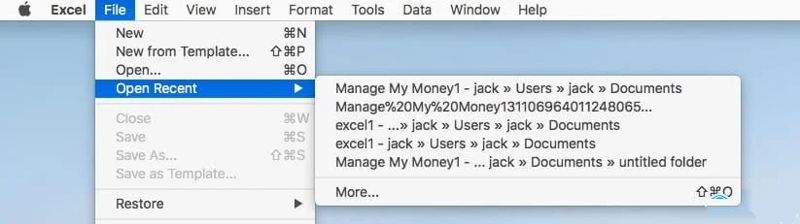
Étape 1 : Ouvrez l'application Excel.
Étape 2 : Rendez-vous dans la section Fichier menu.
Étape 3 : Choisissez Ouverte récente, et sélectionnez le classeur Excel non enregistré.
Étape 4 : Cliquez à nouveau Enregistrer sous dans la barre de notification supérieure et enregistrez-la à nouveau.
Sur Windows
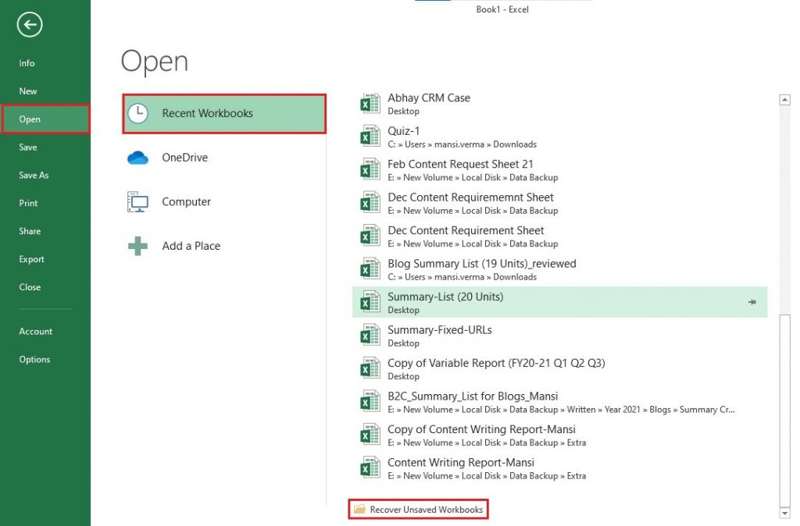
Étape 1 : Rendez-vous dans la section Fichier menu dans Excel.
Étape 2 : Cliquez à nouveau Ouvrez, frappé Livres récentsEt cliquez Récupérer des classeurs non enregistrés.
Étape 3 : Ensuite, sélectionnez le classeur le plus récent.
Étape 4 : Ensuite, cliquez sur Enregistrer sous et enregistrez-le à nouveau.
À noter: De plus, vous pouvez accéder au dossier UnsavedFiles pour trouver le fichier Excel. Le chemin d'accès sous Windows est \Users\
Lectures complémentaires
Partie 3 : Comment récupérer la version précédente d’un fichier Excel
Comment récupérer une version antérieure d'un fichier Excel
Comme indiqué précédemment, Excel enregistre automatiquement vos classeurs une fois la fonction Enregistrement automatique configurée. Si vous supprimez des données par erreur, cette fonction vous permet de récupérer une version antérieure du fichier Excel.
Sur Mac
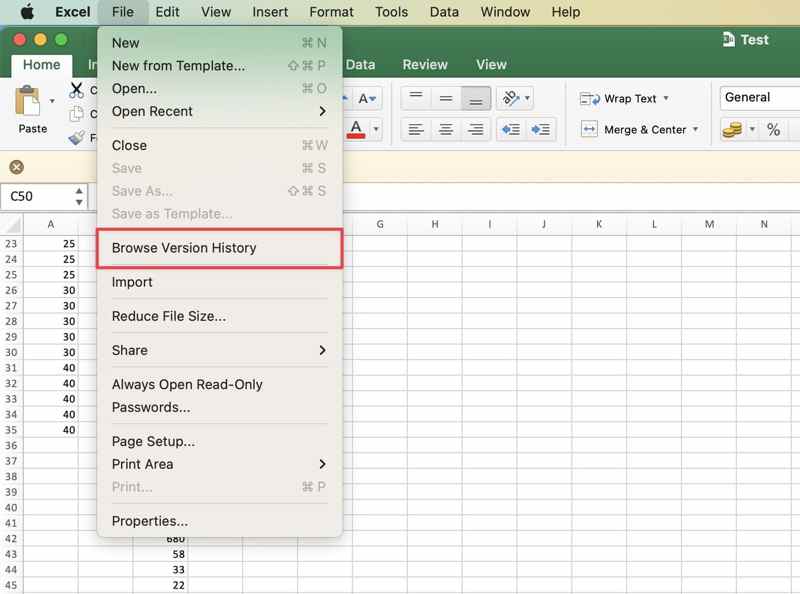
Étape 1 : Ouvrez le classeur dans Excel.
Étape 2 : Rendez-vous dans la section Fichier menu et choisissez Parcourir l'historique des versions.
Étape 3 : Cliquez sur une version, puis appuyez sur Version ouverte.
Étape 4 : Ensuite, cliquez sur le Restaurer .
Sur Windows
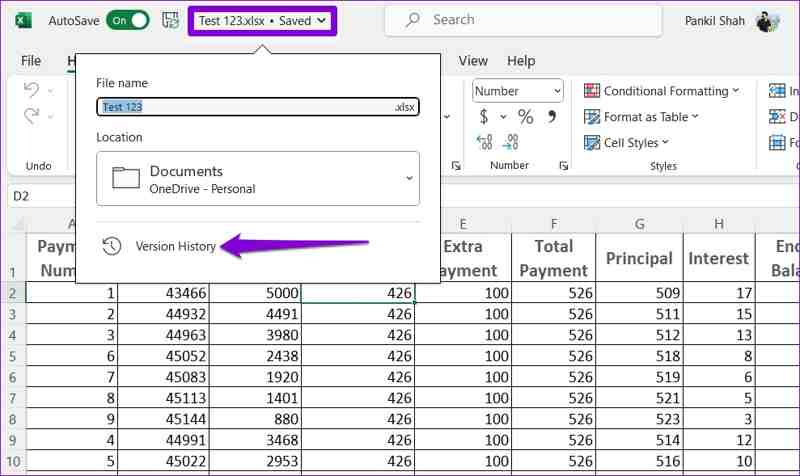
Étape 1 : Cliquez sur le nom de votre fichier en haut, puis appuyez sur Historique des versions.
Étape 2 : Sélectionnez la version appropriée et cliquez Version ouverte.
Étape 3 : Ensuite, cliquez sur le Restaurer bouton sur la notification.
Comment récupérer la version précédente d'un fichier Excel à partir d'une sauvegarde
La fonction de sauvegarde et de restauration sous Windows et macOS permet de récupérer une version précédente d'un fichier Excel après son enregistrement. Sous Windows, l'historique des fichiers doit être activé. Sous macOS, une sauvegarde Time Machine est nécessaire.
Sur Mac
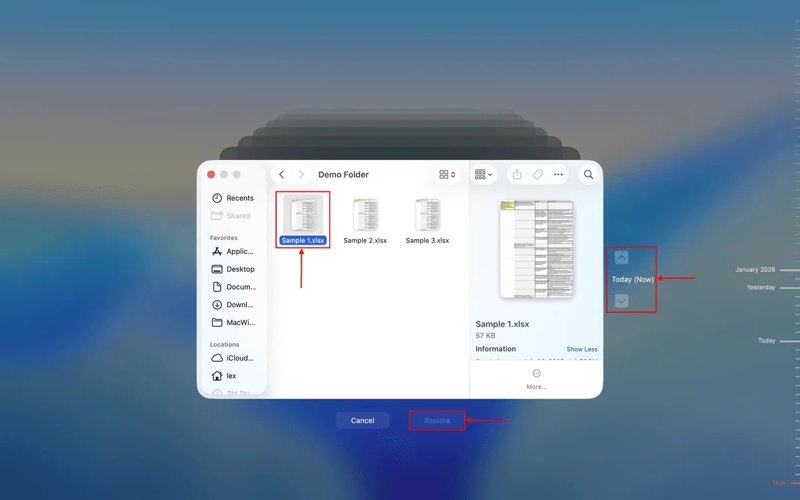
Étape 1 : Localisez le dossier où sont enregistrés les fichiers Excel dans le Finder.
Étape 2 : Connectez le support de sauvegarde à votre ordinateur.
Étape 3 : Cliquez sur Machine à temps bouton dans le coin supérieur droit, et choisissez Entrer dans Time Machine.
Étape 4 : Cliquez sur les boutons fléchés pour trouver la version appropriée.
Étape 5 : Sélectionnez les classeurs souhaités et cliquez sur le bouton Restaurer.
Sur Windows
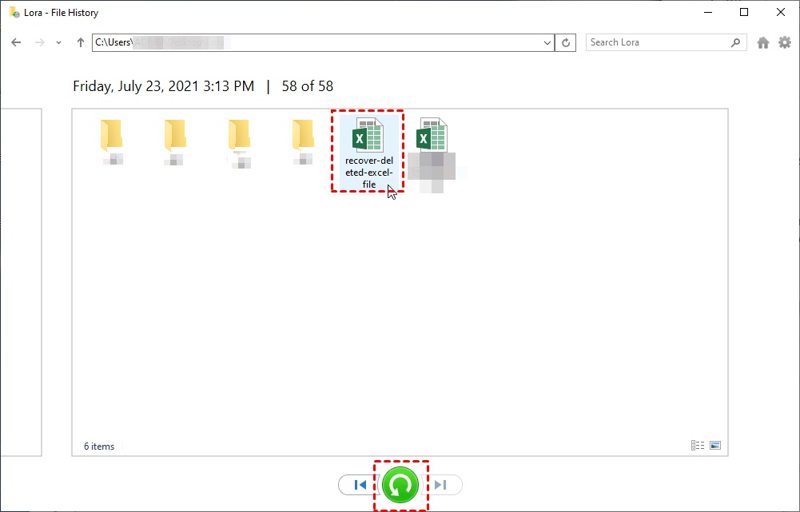
Étape 1 : Faites un clic droit sur le dossier où se trouve votre fichier Excel.
Étape 2 : Choisissez Restaurer les versions précédentes.
Étape 3 : Mettez en surbrillance la version appropriée, développez le Ouvrez bouton, et choisissez Ouvrir dans l'historique des fichiers.
Étape 4 : Sélectionnez les fichiers Excel souhaités et cliquez sur Restaurer .
Étape 5 : Accédez au dossier d'origine et vérifiez si la version précédente du fichier Excel a été récupérée.
Partie 4 : Comment récupérer un fichier Excel supprimé
En règle générale, le fichier Excel est déplacé vers la Corbeille après sa suppression. Autrement dit, il est possible de récupérer un fichier Excel supprimé avant de vider la Corbeille.
Sur Mac
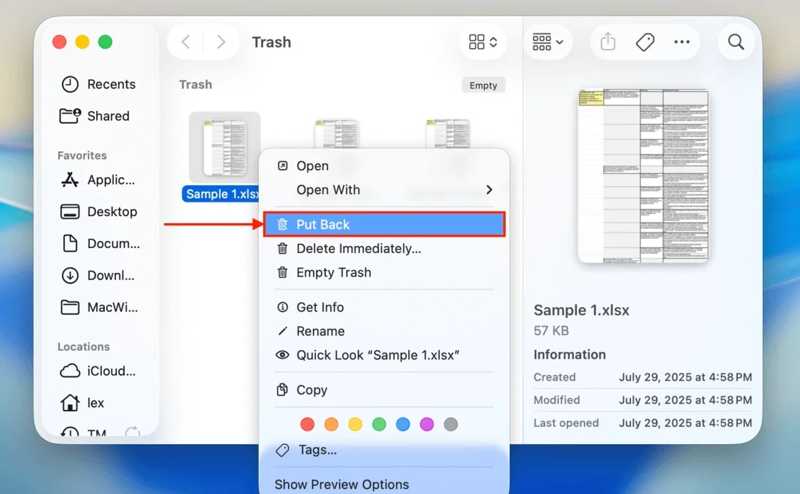
Étape 1 : Ouvrez le Corbeille de Votre Dock.
Étape 2 : Trouvez le fichier Excel souhaité et faites un clic droit dessus.
Étape 3 : Choisissez Remettre.
À noter: Si vous souhaitez enregistrer le classeur à un autre emplacement, ouvrez le dossier de destination dans le Finder, puis faites glisser le fichier Excel et déposez-le.
Sur Windows
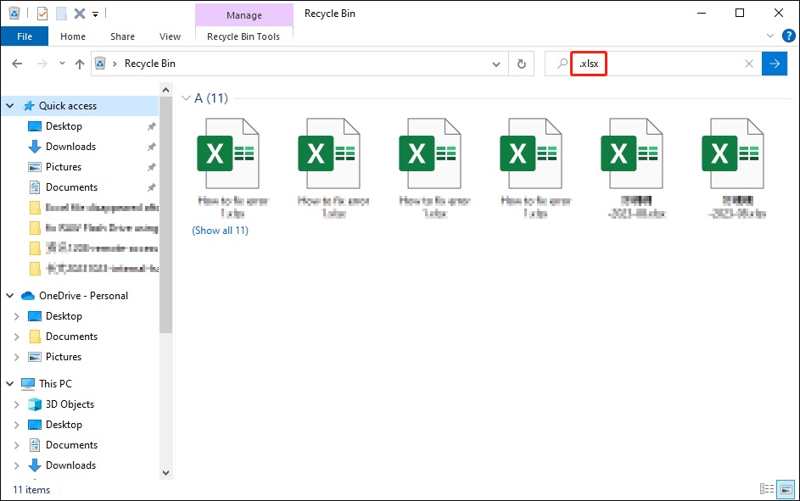
Étape 1 : Ouvrez le Corbeille depuis votre bureau ou un explorateur de fichiers.
Étape 2 : Sélectionnez les fichiers Excel souhaités.
Étape 3 : Faites un clic droit sur un fichier sélectionné et choisissez Restaurer.
Partie 5 : Comment récupérer un fichier Excel écrasé depuis OneDrive
Certains utilisateurs sauvegardent automatiquement leurs fichiers Excel sur OneDrive. Grâce à un compte Microsoft 365, vous pouvez récupérer des fichiers Excel écrasés sous Windows et macOS. Voici la procédure :
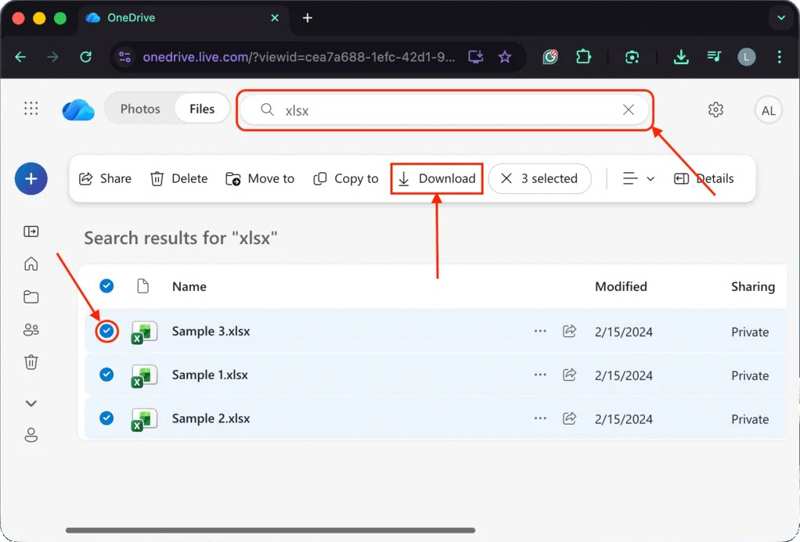
Étape 1 : Ouvrez un navigateur et accédez à https://onedrive.com/.
Étape 2 : Connectez-vous avec vos identifiants de compte Microsoft 365.
Étape 3 : Type XLSX saisissez cette commande dans la barre de recherche pour trouver des fichiers Excel.
Étape 4 : Sélectionnez les fichiers souhaités et cliquez sur Télécharger .
Étape 5 : Vous trouverez ensuite les fichiers Excel récupérés dans le dossier Téléchargements.
À noter: Cette méthode nécessite l'activation de la sauvegarde automatique et la configuration de votre compte Microsoft 365 dans l'application Excel.
Partie 6 : Comment réparer et récupérer des fichiers Excel corrompus
Microsoft a récemment intégré la fonctionnalité Ouvrir et réparer à Excel. Elle permet de réparer et de récupérer un fichier Excel corrompu sans logiciel supplémentaire. Bien que cette fonctionnalité ne soit pas disponible pour tous les classeurs corrompus, il peut être utile de l'essayer.
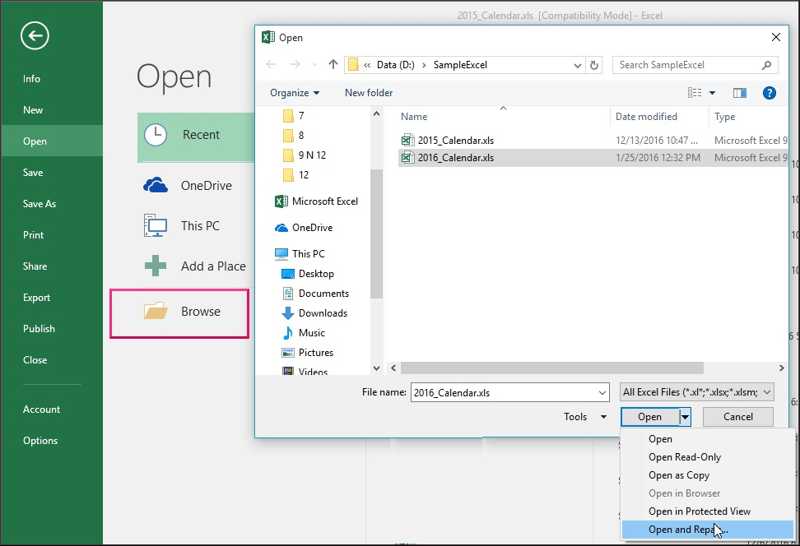
Étape 1 : Rendez-vous dans la section Fichier menu dans votre application Excel.
Étape 2 : Cliquez à nouveau Ouvrez dans la barre latérale gauche et choisissez Explorer.
Étape 3 : Sélectionnez le classeur corrompu.
Étape 4 : Cliquez sur flèche bouton à côté du Ouvrez .
Étape 5 : Choisissez Ouvrir et réparer.
Étape 6 : Lorsque vous y êtes invité, cliquez sur le Réparation Cliquez sur le bouton d'alerte pour récupérer autant de données du classeur que possible.
Étape 7 : Ensuite, sélectionnez Oui pour confirmer votre action.
À noter: Si la Réparation Le bouton est indisponible, cliquez sur extraire des données bouton sur l'alerte pour extraire les informations principales du classeur corrompu.
Conclusion
Ce guide explique comment récupérer des fichiers Excel non enregistrésVous avez peut-être supprimé, écrasé ou corrompu des classeurs sur Windows et Mac. Choisissez la méthode qui correspond à votre situation et suivez nos instructions pour les récupérer. Apeaksoft Récupération De Données C'est une excellente solution pour les particuliers. Ce logiciel permet de récupérer n'importe quel fichier Excel, même perdu suite à une suppression, une corruption, un écrasement, etc. De plus, il est très simple d'utilisation.
Articles Relatifs




