


Comment récupérer des fichiers supprimés définitivement sur iPhone

Contrairement aux ordinateurs, les iPhones ne conservent pas indéfiniment les fichiers supprimés dans la corbeille. Généralement, si des fichiers sont supprimés il y a plus de 30 jours, ils sont définitivement effacés du dossier « Éléments récemment supprimés ».
Cependant, cela ne signifie pas que vos fichiers supprimés sont définitivement perdus. Ils restent stockés sur votre iPhone jusqu'à ce que de nouvelles données les écrasent. Tant que l'espace de stockage n'a pas été réutilisé, vous avez peut-être encore une chance de récupérer des fichiers supprimés définitivement sur votre iPhone. Poursuivez votre lecture pour en savoir plus. comment récupérer des fichiers supprimés de l'iPhone en utilisant les fonctionnalités intégrées, les sauvegardes iCloud ou iTunes/Finder et un logiciel professionnel de récupération de données iPhone.
CONTENU DE LA PAGE :
- Comparaison rapide : quelle méthode choisir ?
- Méthode 1 : Récupération du dossier « Supprimés récemment » de l’iPhone [Gratuit]
- Méthode 2 : Récupérer des fichiers définitivement supprimés sur iPhone [Choix de la rédaction]
- Méthode 3 : Récupérer les fichiers supprimés de l’iPhone à partir d’une sauvegarde iCloud
- Méthode 4 : Restaurer les fichiers supprimés de l’iPhone depuis iTunes/Finder
Comparaison rapide : quelle méthode choisir ?
| Méthode | Meilleur pour | Avantages | Limites | Taux de récupération |
| Dossier récemment supprimé | Fichiers supprimés dans les 30 jours | Gratuit et facile d'utilisation | Fonctionne uniquement avant la suppression définitive | Haute |
| Logiciel de récupération de données iPhone | Fichiers supprimés définitivement | Récupère de nombreux types de fichiers sans sauvegarde | Nécessite un logiciel tiers et dépend de l'état de remplacement | Moyen à élevé |
| iCloud sauvegarde | Récupérer des données à partir d'une sauvegarde iCloud | Solution officielle Apple | Nécessite une sauvegarde et une réinitialisation d'usine | Moyenne |
| Sauvegarde iTunes/Finder | Récupération de données à partir d'une sauvegarde d'ordinateur | Fonctionne avec les sauvegardes locales | Nécessite une sauvegarde préalable | Moyenne |
Méthode 1 : Récupération du dossier « Supprimés récemment » de l’iPhone [Gratuit]
L'iPhone dispose d'un dossier « Éléments récemment supprimés » intégré, qui peut stocker temporairement les fichiers supprimés, notamment les photos, vidéos, PDF, documents numérisés et autres fichiers compatibles. Sans ordinateur ni logiciel tiers, c'est la solution la plus simple et la plus économique pour récupérer rapidement des fichiers supprimés accidentellement sur iPhone. Toutefois, cette méthode ne fonctionne que pour les fichiers supprimés au cours des 30 derniers jours.
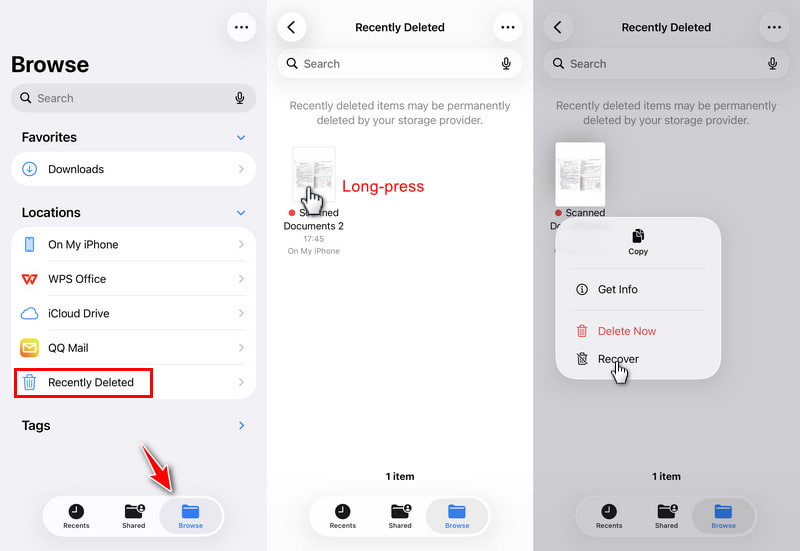
Étape 1 : Ouvrez le Documents officiels application sur votre iPhone.
Étape 2 : Rendez-vous dans la section Explorer onglet en bas.
Étape 3 : Sélectionnez le Supprimé récemment option.
Étape 4 : Appuyez longuement sur le fichier supprimé cible et appuyez sur Récupérer.
Méthode 2 : Récupérer des fichiers définitivement supprimés sur iPhone [Choix de la rédaction]
Si vous ne trouvez pas les fichiers supprimés dans le dossier « Éléments récemment supprimés » car ils ont été supprimés il y a plus de 30 jours et que vous n’avez aucune sauvegarde iCloud ou iTunes, ne vous inquiétez pas. Des logiciels tiers de récupération de données pour iPhone, tels que… Apeaksoft Récupération de Données iPhone, peut vous aider à parcourir votre iPhone et à récupérer des fichiers supprimés définitivement.

Téléchargé par plus de 1,000,000 des opportunités
- Récupérer les fichiers supprimés de l'iPhone qui ne se trouvent pas dans le dossier « Supprimés récemment ».
- Récupérer des fichiers supprimés sur iPhone sans sauvegarde.
- Prend en charge différents types de données, notamment les documents, les photos, les SMS, etc.
- Permet de prévisualiser et de récupérer sélectivement les fichiers cibles.
- Compatible avec Windows et Mac.
Téléchargement sécurisé
Téléchargement sécurisé

Étape 1 : Téléchargez et installez ce logiciel sur votre ordinateur en cliquant sur le bouton de téléchargement ci-dessus.
Étape 2 : Choisissez le Récupération de Données iPhone option depuis l'interface.
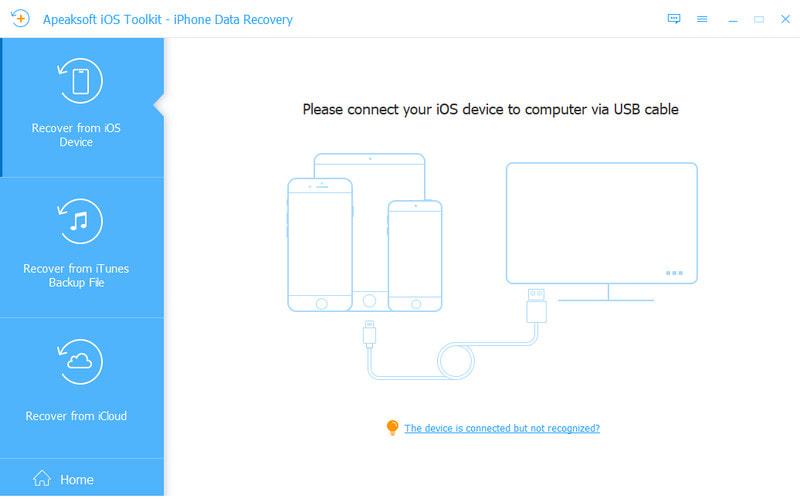
Étape 3 : Connectez votre iPhone à votre ordinateur, puis cliquez Start scan.

Étape 4 : Ce programme va commencer à analyser votre iPhone. La durée estimée dépend de la taille des données de votre iPhone.
Étape 5 : Une fois l'analyse terminée, sélectionnez le type de données cible dans le panneau de gauche.
Étape 6 : Consultez vos fichiers supprimés sur la page de droite. Sélectionnez-les et cliquez sur le bouton. Récupérer .

Méthode 3 : Récupérer les fichiers supprimés de l’iPhone à partir d’une sauvegarde iCloud
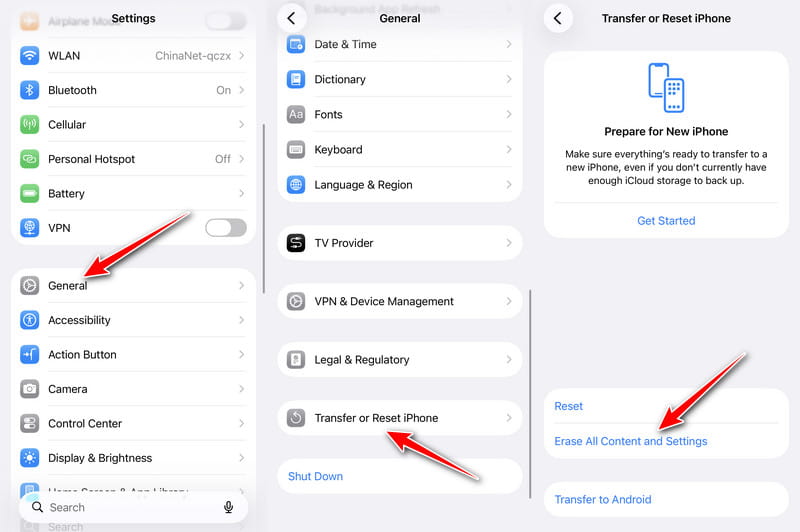
Si vous avez l'habitude de sauvegarder votre iPhone sur iCloud, vous pouvez récupérer les fichiers supprimés en restaurant une sauvegarde iCloud précédente. Il s'agit du canal de récupération standard d'Apple. Attention : cette méthode nécessite une réinitialisation d'usine, ce qui effacera toutes vos données actuelles. Sauvegardez votre iPhone à l'avance.
Étape 1 : Ouvrez Paramètres, Et de suivre Généralités - Transférer ou réinitialiser l'iPhone - Effacer contenu et réglages réinitialiser votre iPhone en usine.
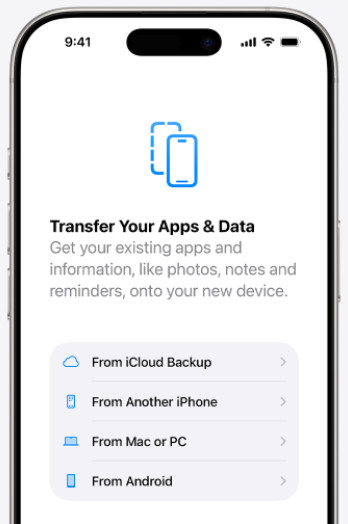
Étape 2 : Configurez votre iPhone comme un nouvel appareil. Sur le Transférez vos applications et données page, choisissez À partir de la sauvegarde iCloud.
Étape 3 : Connectez-vous à votre compte Apple.
Étape 4 : Choisissez la sauvegarde iCloud précédente qui devrait contenir vos fichiers supprimés. Attendez la fin de la restauration des données.
Méthode 4 : Restaurer les fichiers supprimés de l’iPhone depuis iTunes/Finder
Si vous avez déjà sauvegardé votre iPhone sur votre ordinateur, vous pouvez facilement restaurer cette sauvegarde sans réinitialiser votre iPhone. Attention : cette opération écrasera les données actuelles de votre iPhone avec les données de la sauvegarde précédente.
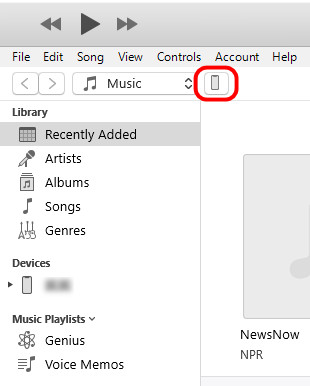
Étape 1 : Ouvrez iTunes ou le Finder (macOS Catalina 10.15 et versions ultérieures) sur l'ordinateur et connectez l'iPhone à l'aide d'un câble de données.
Étape 2 : Cliquez sur l'icône de l'appareil.
Étape 3 : Sélectionnez le Restaurer la sauvegarde Option. Choisissez une version de sauvegarde complète antérieure à la perte du fichier.
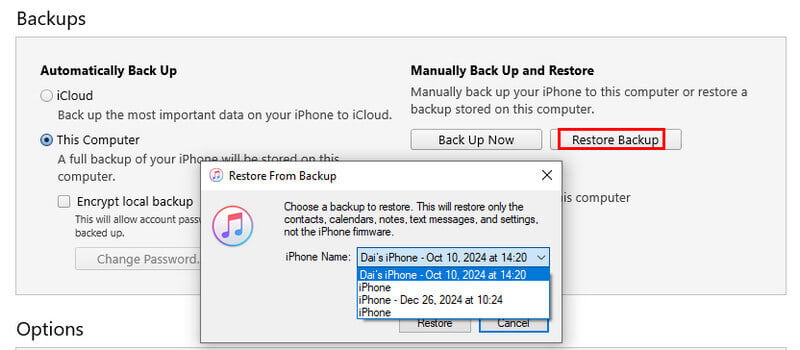
Étape 4 : Une fois le processus terminé, il suffit de redémarrer et Restaurez votre iPhone à partir de la sauvegarde.
Conclusion
Vous pouvez maintenant saisir plusieurs façons de récupérer des fichiers supprimés sur iPhoneSi vos fichiers ont été supprimés il y a moins de 30 jours, vous pouvez les récupérer directement depuis le dossier « Éléments récemment supprimés ». Si vous n'avez pas de sauvegarde, vous pouvez utiliser un logiciel comme… Apeaksoft Récupération de Données iPhone Pour récupérer des fichiers définitivement supprimés sans sauvegarde, si vous avez déjà créé une sauvegarde iCloud ou iTunes/Finder, suivez notre guide étape par étape pour restaurer facilement votre iPhone.
 Apeaksoft Récupération de Données iPhone
 Récupérez les données supprimées ou perdues de vos appareils iOS, d'iTunes et de vos sauvegardes iCloud.
Téléchargement sécurisé
Téléchargement sécurisé
Articles Relatifs




