

Comment récupérer rapidement des données d'un disque dur endommagé

J'ai fait tomber mon disque dur. J'ai essayé de le brancher à un ordinateur, mais il ne le reconnaît pas. Comment puis-je le brancher ? récupérer des données d'un disque dur endommagéLes disques durs, qu'ils soient physiques ou externes, sont très utiles pour sauvegarder et stocker des fichiers, des documents, des données de tablettes, des fichiers multimédias, etc. Si votre disque dur est endommagé et inaccessible, cessez de l'utiliser et vérifiez son état physique. Pour récupérer vos données, suivez nos méthodes éprouvées et notre guide pratique.
CONTENU DE LA PAGE :
- Partie 1 : Une méthode rapide pour récupérer des données d’un disque dur endommagé
- Partie 2 : Comment récupérer des données d’un disque dur endommagé grâce à l’historique des fichiers
- Partie 3 : Comment récupérer des données d’un disque dur endommagé via une sauvegarde OneDrive
- Partie 4 : Comment réparer les secteurs endommagés d’un disque dur
Partie 1 : Une méthode rapide pour récupérer des données d’un disque dur endommagé
Si vous n'avez pas de sauvegarde, Apeaksoft Récupération De Données est une excellente solution pour récupérer des données depuis un disque dur endommagé. Ce logiciel est capable d'analyser votre disque dur même s'il est endommagé, en panne ou formaté. Vous pouvez ensuite récupérer rapidement vos fichiers et données.
Une méthode rapide pour récupérer les données d'un disque dur endommagé
- Récupérez les données d'un disque dur endommagé en un seul clic.
- Effectuer une analyse approfondie pour la récupération des données.
- Prévisualisez vos données sur un disque dur endommagé.
- Prend en charge un large éventail de types et de formats de fichiers.
Téléchargement sécurisé
Téléchargement sécurisé

Comment récupérer des données d'un disque dur endommagé
Étape 1 : Scannez votre disque dur
Téléchargez et installez l'outil de récupération de disque dur sur votre ordinateur, puis lancez-le. Connectez le disque dur endommagé à votre ordinateur. Ensuite, accédez à… Récupération de carte USB / SD onglet, et cliquez sur le Scan Disk .

Étape 2 : Prévisualisez vos données
Une fois l'analyse rapide terminée, vous pouvez consulter les données de votre disque dur par type et par emplacement. De plus, vous pouvez localiser rapidement des fichiers spécifiques grâce à la fonction Filtre .

Étape 3 : Récupération de disque dur
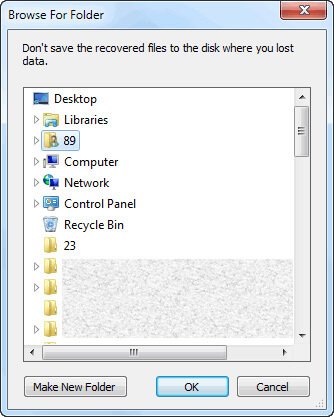
Sélectionnez les fichiers que vous souhaitez récupérer, puis cliquez sur Récupérer bouton. Ensuite, sélectionnez un dossier de sortie et cliquez sur OK pour le confirmer. Vous pouvez récupérer des données même si vous les avez déjà perdues. j'ai effacé le disque dur.
Partie 2 : Comment récupérer des données d’un disque dur endommagé grâce à l’historique des fichiers
Une fois la fonction de sauvegarde activée sur votre PC, vous pouvez récupérer les données d'un disque dur endommagé à partir d'une sauvegarde de l'historique des fichiers. Cette méthode fonctionne pour les disques durs endommagés ou les secteurs endommagés des disques durs internes.
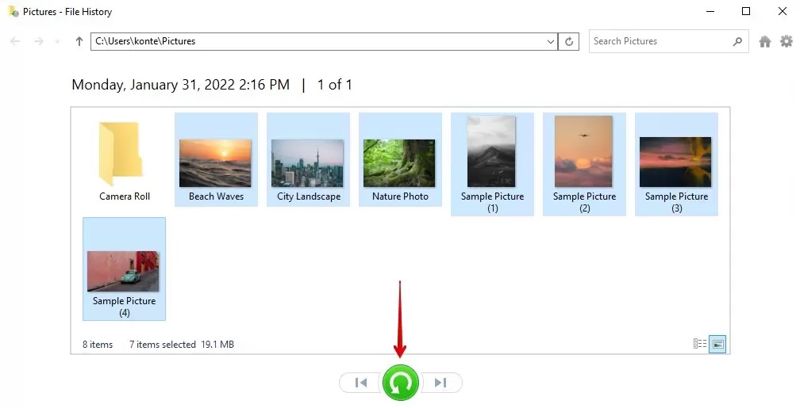
Étape 1 : Localisez le disque dur endommagé dans l'explorateur de fichiers, puis cliquez dessus avec le bouton droit de la souris.
Étape 2 : Choisissez Propriétés et aller à la La version précédente languette.
Étape 3 : Cliquez sur flèche bouton à côté du Ouvrir le bouton et choisir Historique du fichier.
Conseils: Vous pouvez également rechercher et ouvrir Historique du fichier du Commencer Menu. Ensuite, accédez au disque dur endommagé.
Étape 4 : Sélectionnez les données que vous souhaitez récupérer, puis cliquez sur Restaurer .
Partie 3 : Comment récupérer des données d’un disque dur endommagé via une sauvegarde OneDrive
Si vous utilisez un compte Microsoft sur votre PC et avez configuré OneDrive, celui-ci peut contenir une copie du disque dur endommagé. Cela vous offre une possibilité de récupération des données d'un disque dur défectueux.
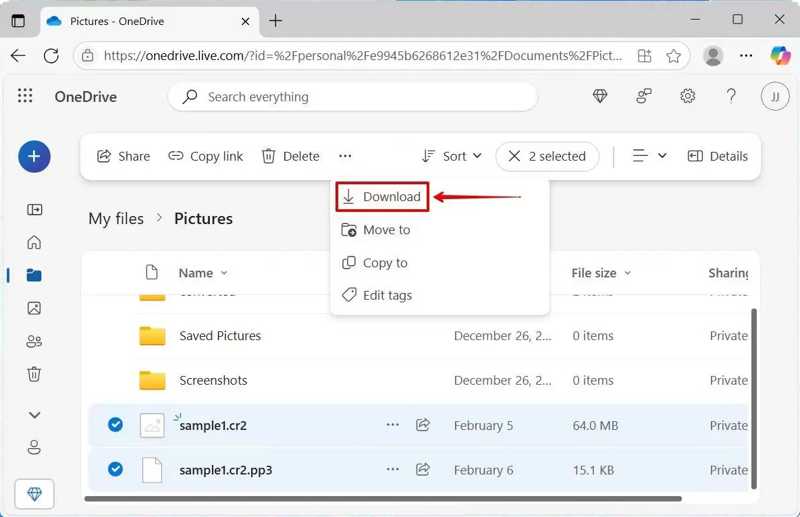
Étape 1 : Ouvrez un navigateur et accédez à onedrive.live.com, puis connectez-vous à votre compte Microsoft.
Étape 2 : Se diriger vers Mes dossiers Dans le panneau de gauche, vous pouvez consulter les fichiers de sauvegarde.
Étape 3 : Sélectionnez les fichiers que vous souhaitez récupérer, puis cliquez sur Télécharger .
Étape 4 : Enregistrez le fichier d'archive sur un autre disque dur.
Partie 4 : Comment réparer les secteurs endommagés d’un disque dur
Est-il possible de réparer les secteurs endommagés d'un disque dur ? Oui. Les fonctions intégrées de vérification du disque et de détection d'erreurs des PC permettent de réparer les disques durs endommagés, notamment les erreurs logiques, le système de fichiers et la structure du disque. Attention : cette opération peut entraîner une perte de données.
Comment réparer un disque dur externe endommagé via CheckDisk
Étape 1 : Insérez le disque dur externe dans votre PC.
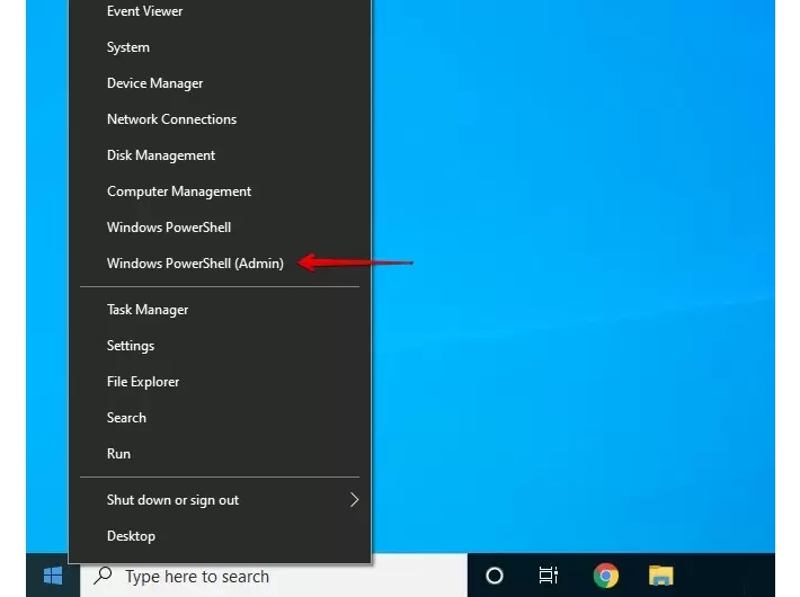
Étape 2 : Faites un clic droit sur le Commencer menu et sélectionnez windows PowerShell or terminal.
Étape 3 : Taper chkdsk /f /r D :Remplacez D: par la lettre de votre disque dur endommagé.
Étape 4 : Appuyez sur la touche Entrer touche de votre clavier.
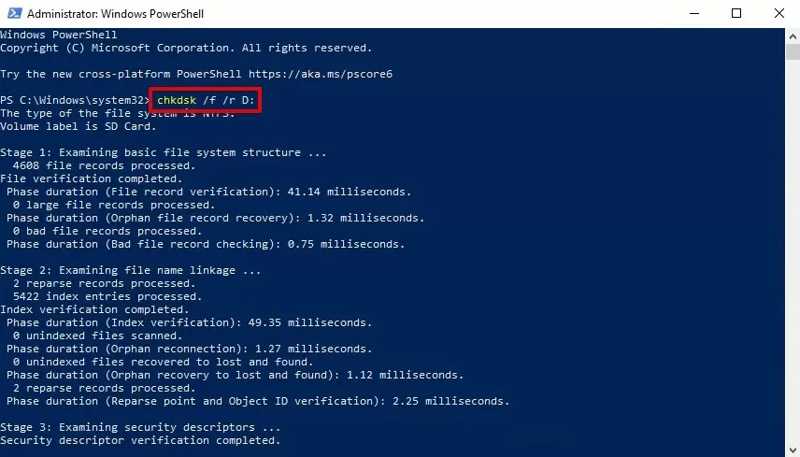
Étape 5 : Une fois l'opération terminée, accédez à nouveau au disque dur endommagé pour vérifier s'il fonctionne de nouveau.
Étape 6 : Vous pourrez ensuite récupérer les données perdues.
Comment réparer un secteur endommagé sur un disque dur par vérification d'erreurs
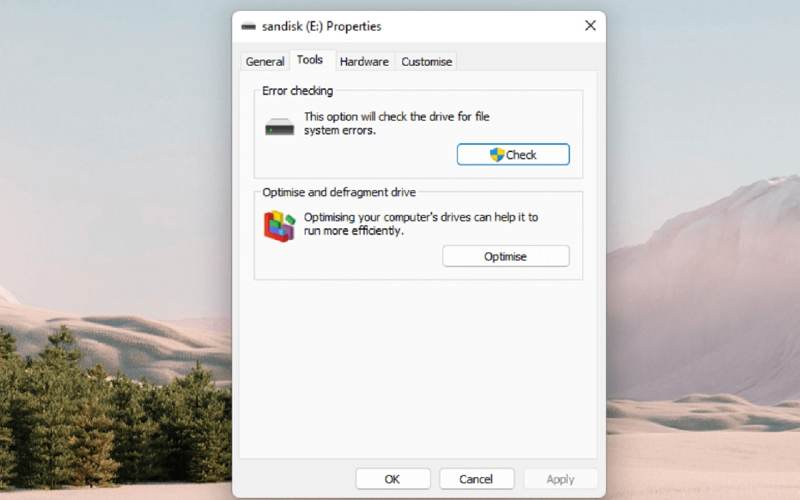
Étape 1 : Ouvrez l'explorateur de fichiers et localisez le disque dur.
Étape 2 : Faites un clic droit dessus et choisissez Propriétés.
Étape 3 : Passer à la Outils onglet, et cliquez sur le Vérifiez bouton sous Vérification des erreurs pour commencer le diagnostic des erreurs et la réparation du disque dur externe endommagé.
Étape 4 : Attendez la fin du processus et retrouvez l'accès au secteur endommagé.
Conclusion
Ce guide explique comment récupérer des données d'un disque dur endommagé et comment réparer votre disque dur endommagé. Si vous avez activé la sauvegarde, vous pouvez récupérer vos fichiers perdus depuis l'historique. Si vous êtes connecté à un compte Microsoft, vous trouverez peut-être vos fichiers dans OneDrive. Apeaksoft Data Recovery est compatible avec les disques durs internes et externes. Suivez également notre guide pour réparer votre disque dur et y accéder à nouveau.
Articles Relatifs
Avez-vous supprimé par erreur des photos que vous aimiez sur votre Mac ? Pas de panique ! Cet article vous aidera à récupérer vos photos supprimées sur Mac.
Cet article identifie et passe en revue les 10 meilleurs logiciels de récupération de données pour iPhone permettant de récupérer rapidement des données depuis des appareils iOS.
Vous trouverez ici cinq méthodes pour récupérer les données de votre iPhone, avec ou sans sauvegarde, après une suppression accidentelle ou une réinitialisation d'usine.
Vous pouvez apprendre ici comment récupérer votre historique de recherche sur votre iPhone, Android, ordinateur Windows ou Mac, avec ou sans sauvegarde.



