


Comment récupérer rapidement et en toute sécurité des données d'un disque dur endommagé

Principaux plats à emporter:
- Avant de commencer, déterminez si votre disque dur est endommagé logiquement ou physiquement.
- En cas de dommages logiques, récupérez les données à l'aide d'une sauvegarde ou Apeaksoft Récupération De Données.
- En cas de dommages physiques, conservez le disque dur tel quel et envoyez-le à un technicien.
« Mon disque dur a commencé à afficher des secteurs défectueux après une mise à jour Windows. Je peux encore voir la plupart de mes fichiers, mais certains sont manquants ou ne s'ouvrent pas. Comment puis-je les récupérer ? » récupérer des données d'un disque dur endommagé?"
Les disques durs servent souvent à stocker des fichiers importants, des documents, des tablettes, des fichiers multimédias, etc. C'est pourquoi une panne de disque dur est un véritable casse-tête. Si votre disque dur est endommagé et inaccessible, cessez immédiatement de l'utiliser et suivez notre guide pratique pour récupérer vos données.
CONTENU DE LA PAGE :
- Partie 1 : Diagnostiquer la panne de votre disque dur
- Partie 2 : Récupérer des données d’un disque dur endommagé grâce à une sauvegarde
- Partie 3 : Logiciels pour récupérer des données d’un disque dur endommagé sans sauvegarde
- Partie 4 : Comment trouver un laboratoire de récupération de données fiable pour un disque dur endommagé
Partie 1 : Diagnostic des pannes de votre disque dur
Avant toute chose, vérifiez que le disque dur est correctement connecté. Si le problème persiste, consultez le tableau ci-dessous pour déterminer la solution la plus adaptée à votre situation.
| Type d'échec | Détecté dans le BIOS ? | Du bruit ? | Symptômes Typiques |
| logique | Oui | Non | Accès lent, fichiers manquants, erreurs |
| Physique | Non/Rarement | Probablement | Blocage complet. Capacité incorrecte détectée. |
Un disque dur présentant des dommages logiques possède généralement des composants matériels fonctionnels, mais sa structure de données est corrompue. Ce problème survient souvent après une éjection incorrecte, une coupure de courant brutale pendant une écriture ou une infection virale. Il est généralement possible de le réparer soi-même à l'aide d'une sauvegarde ou d'un logiciel de récupération de données.
Si vous avez identifié votre problème comme étant un dommage physique, soyez prudent. N'essayez rien si vous n'êtes pas un expert en informatique. La récupération de données sur un disque dur endommagé exige une grande précision, comparable à une opération chirurgicale ; je vous recommande donc de faire appel à un professionnel plutôt que d'essayer de le faire vous-même.
Partie 2 : Récupérer des données d’un disque dur endommagé grâce à une sauvegarde
Via l'historique des fichiers
Si vous avez activé la fonction de sauvegarde sous Windows, vous pouvez désormais récupérer des données depuis un disque dur endommagé grâce à une sauvegarde de l'historique des fichiers. Cette méthode fonctionne pour les disques durs endommagés ou pour les secteurs endommagés des disques durs internes.
Étape 1 : Localisez le disque dur endommagé dans un Explorateur de fichierset cliquez dessus avec le bouton droit.
Étape 2 : Sélectionner Propriétés et aller à la La version précédente languette.
Étape 3 : Cliquez sur flèche bouton à côté du Ouvrez bouton, et choisissez Historique du fichierVous pouvez également rechercher Historique du fichier à partir de le menu DémarrerEnsuite, accédez au disque dur endommagé.
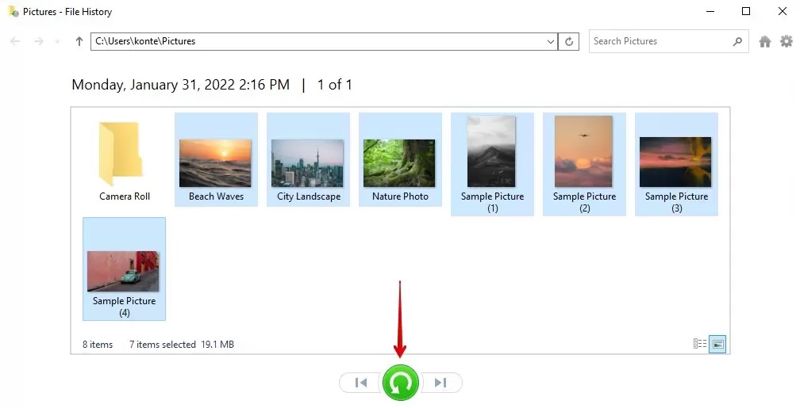
Conseils: Par défaut, l'Historique des fichiers sauvegarde uniquement les dossiers locaux de vos bibliothèques utilisateur. Vous ne pouvez récupérer des données d'un disque dur externe endommagé que si vous les avez restaurées manuellement dans l'Historique des fichiers.
Utilisez OneDrive
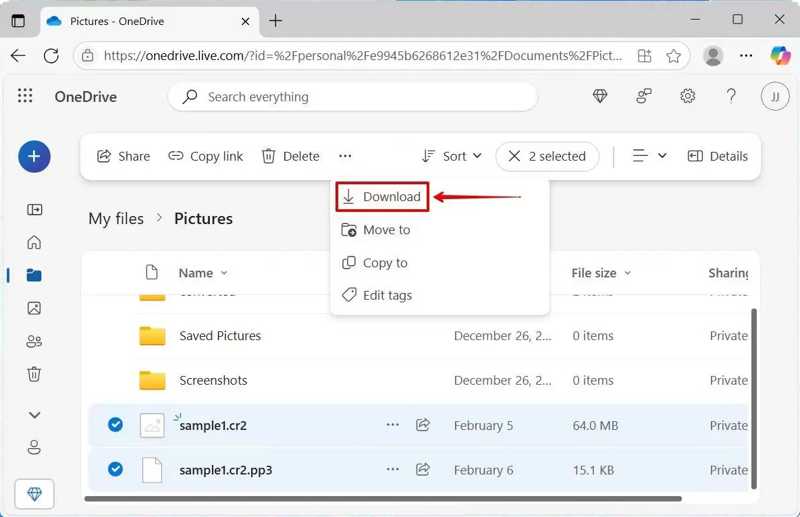
Si vous utilisez un compte Microsoft sur votre PC et avez configuré OneDrive, celui-ci peut contenir une copie du disque dur endommagé. Cela vous offre une possibilité de récupération des données d'un disque dur défectueux.
Étape 1 : Accédez à onedrive.live.com depuis n'importe quel navigateur et connectez-vous à votre compte Microsoft.
Étape 2 : Se diriger vers Mes dossiers Dans le panneau de gauche, consultez les fichiers de sauvegarde.
Étape 3 : Sélectionnez les fichiers que vous souhaitez récupérer, puis cliquez sur Télécharger.
Étape 4 : Enregistrez le fichier d'archive sur un autre disque dur.
Partie 3 : Logiciels pour récupérer des données d’un disque dur endommagé sans sauvegarde
Que faire si vous n'avez pas de sauvegarde ? Ou si vous devez récupérer des données sur un Mac ?
Apeaksoft Récupération De Données est une excellente solution pour récupérer des données depuis un disque dur endommagé. Ce logiciel analyse votre disque dur même s'il est endommagé, en panne ou formaté. Vous pouvez ensuite récupérer rapidement vos fichiers et données.

Téléchargé par plus de 1,000,000 des opportunités
- Récupérez les données d'un disque dur endommagé en un seul clic.
- Effectuez une analyse approfondie afin de trouver le plus grand nombre possible de fichiers récupérables.
- Prévisualisez les données de votre disque dur endommagé.
- Prend en charge un large éventail de types et de formats de fichiers.
Téléchargement sécurisé
Téléchargement sécurisé

Étape 1 : Téléchargez et installez Apeaksoft Data Recovery sur Windows ou Mac.
Étape 2 : Connectez votre disque dur à l'ordinateur et lancez le logiciel.
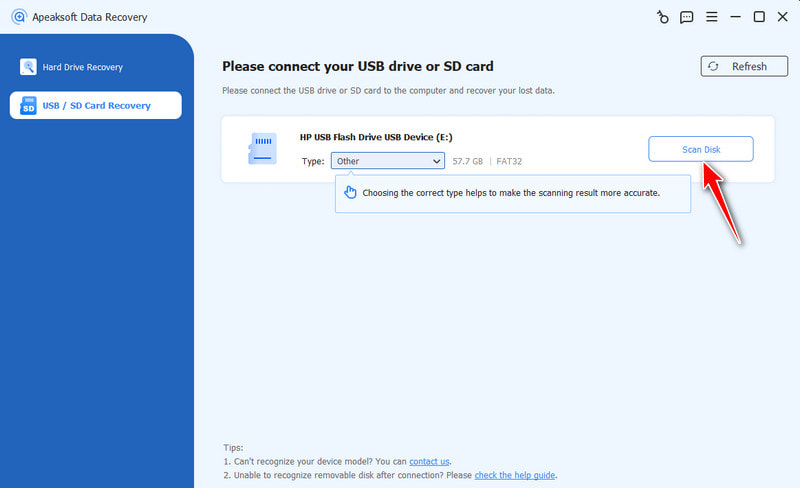
Étape 3 : Rendez-vous dans la section Récupération de carte USB / SD onglet, et cliquez sur le Scan Disk .
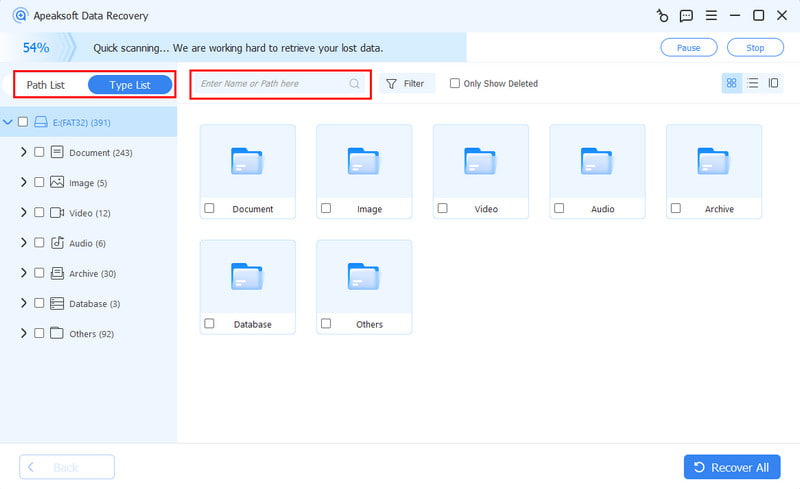
Étape 4 : Une fois l'analyse rapide terminée, prévisualisez les données de votre disque dur par type et par chemin. Vous pouvez localiser des fichiers spécifiques à l'aide de Filtre.
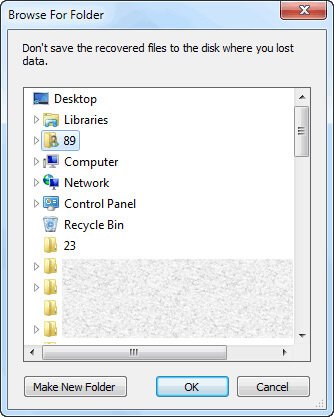
Étape 5 : Sélectionnez les fichiers que vous souhaitez récupérer, puis cliquez sur le bouton Récupérer. Ensuite, sélectionnez un dossier de destination et cliquez sur OK pour le confirmer. Vous pouvez récupérer des données même si vous avez j'ai effacé le disque dur.
Partie 4 : Comment trouver un laboratoire de récupération de données fiable pour un disque dur endommagé
Tous les services de récupération ne sont pas pour récupération de fichiers Ils sont tous équivalents, et trouver le bon technicien s'apparente à chercher une aiguille dans une botte de foin. Comment s'assurer de sa fiabilité ? Lors de votre consultation avec un laboratoire de récupération de données, tenez compte des facteurs suivants.
Disposent-ils d'une salle blanche interne ?
Ceci est essentiel car l'ouverture d'un disque dur endommagé physiquement dans un environnement normal détruira les plateaux. Classe 100 / ISO Classe 5 recommandée.
Conseils: Classe 100 provient de la norme américaine Federal Standard 209, tandis que Classe ISO 5 Ces normes ont été créées par l'Organisation internationale de normalisation (ISO). Elles garantissent un air extrêmement pur, avec des niveaux de particules très faibles.
Possèdent-ils les certifications requises ?
Recherchez des certifications telles que l'ISO 9001 (norme internationale de management de la qualité), l'ISO 27001 (norme mondiale de sécurité de l'information) ou la certification CDRP (Certified Data Recovery Professional). Ces certifications attestent du respect des normes professionnelles en matière de qualité et de sécurité.
Leurs tarifs et leurs processus sont-ils transparents ?
Une entreprise fiable doit proposer un diagnostic gratuit et un devis clair. Elle explique la procédure sans pression. Évitez les entreprises qui facturent des frais cachés ou donnent des réponses vagues.
Proposent-ils une politique « Pas de données, pas de frais » ?
La plupart des laboratoires fiables offrent cette garantie. Cela protège non seulement vos droits, mais témoigne également de leur confiance en leur capacité à récupérer vos données.
Combien de temps ont-ils été en affaires?
Des années d'expérience leur ont permis de gérer de nombreux modèles de disques durs et des cas complexes. Leur capacité à perdurer dans le secteur est également un gage de qualité.
Que disent les vrais clients ?
Consultez les avis récents sur Google, Reddit, Trustpilot, etc. Portez une attention particulière aux avis des personnes ayant subi les mêmes dommages que vous.
Conclusion
Ce guide montre comment récupérer des données à partir de disques durs endommagésQu’il s’agisse de sauvegardes externes ou internes, si vous avez activé la sauvegarde, vous pouvez récupérer les fichiers perdus depuis l’historique des fichiers. Si vous vous êtes connecté à un compte Microsoft, vous trouverez peut-être vos fichiers dans OneDrive. Apeaksoft Récupération De Données Compatible avec les disques durs internes et externes. De plus, consultez notre guide pour trouver un technicien compétent capable de réparer votre disque dur endommagé.
 Apeaksoft Récupération De Données
 Récupérez les données supprimées ou perdues sur un ordinateur Windows et Mac.
Téléchargement sécurisé
Téléchargement sécurisé
Articles Relatifs




