


Comment récupérer des données sur Mac avec ou sans sauvegarde

Perdre des données sur un Mac est une expérience stressante. Par exemple, vous supprimez accidentellement des fichiers et des dossiers importants, vous formatez le disque dur de votre Mac ou celui-ci tombe en panne. Bien qu'aucun ordinateur ne puisse garantir que vous ne perdrez jamais de fichiers importants, il existe des solutions. Logiciel gratuit de récupération de disque dur pour MacCet article présente des méthodes éprouvées pour récupérer des fichiers perdus sur votre disque dur Mac.
CONTENU DE LA PAGE :
- Partie 1 : Comment récupérer des données d’un disque dur Mac en les supprimant de la corbeille
- Partie 2 : Comment récupérer des données d’un disque dur Mac à l’aide de l’Utilitaire de disque
- Partie 3 : Comment récupérer des données d’un disque dur Mac via Time Machine
- Partie 4 : Comment récupérer des données d’un disque dur Mac depuis iCloud
- Partie 5 : Comment récupérer des données d’un disque dur Mac avec TestDisk
- Partie 6 : La méthode ultime pour récupérer des données d’un disque dur Mac
Partie 1 : Comment récupérer des données d’un disque dur Mac en les supprimant de la corbeille
Lorsque vous sélectionnez un fichier et appuyez par erreur sur la touche Supprimer, celui-ci est placé dans la Corbeille et y reste stocké jusqu'à ce que vous la vidiez. Cela offre une solution simple pour récupérer des données sur un disque dur Mac.
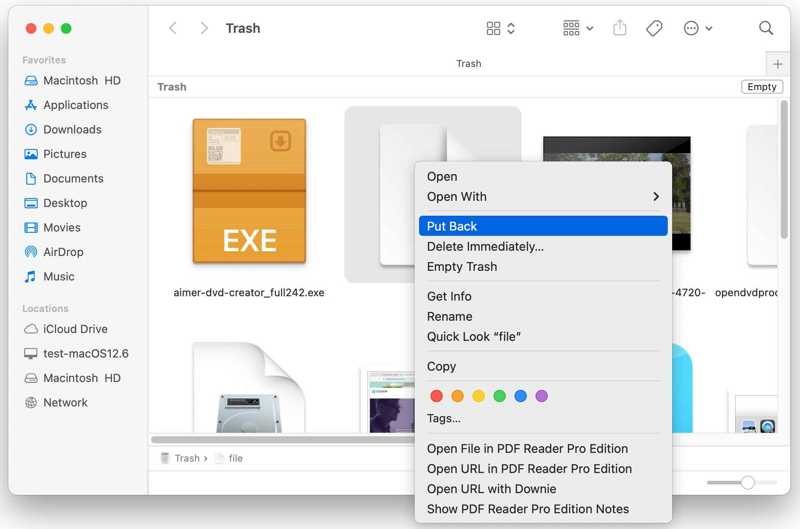
Étape 1 : Ouvrez le Corbeille dossier de la Dock bar.
Étape 2 : Trouvez les données que vous souhaitez récupérer.
Étape 3 : Faites un clic droit sur le fichier et choisissez Remettre.
Étape 4 : Accédez au dossier d'origine et vérifiez si le fichier a été restauré avec succès.
Partie 2 : Comment récupérer des données d’un disque dur Mac à l’aide de l’Utilitaire de disque
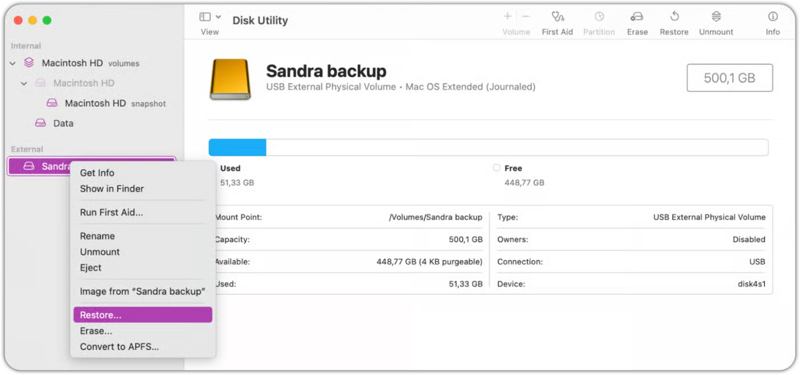
L'Utilitaire de disque est la fonctionnalité intégrée de macOS permettant de gérer les disques durs internes et externes. Il permet notamment de récupérer des données à partir d'un disque dur formaté, de réparer des disques endommagés, de créer une image disque, et bien plus encore.
Étape 1 : Exécuter un Finder app.
Étape 2 : Rendez-vous dans la section Applications dossier.
Étape 3 : Ouvrez Utilitaires et cliquez sur Utilitaire de disque.
Étape 4 : Sélectionnez le volume que vous souhaitez récupérer dans la barre latérale.
Étape 5 : Vous pouvez également cliquer avec le bouton droit sur le volume et choisir Premiers secours réparer le disque.
Étape 6 : Une fois la réparation du disque terminée, cliquez à nouveau avec le bouton droit sur le volume et choisissez Restaurer.
Étape 7 : Ensuite, choisissez le volume sur lequel stocker les données.
Conseils: Assurez-vous que le volume de destination dispose de suffisamment d'espace.
Étape 8 : Cliquez sur Restaurer appuyer à nouveau sur le bouton et appuyer OK pour démarrer le processus de récupération.
Partie 3 : Comment récupérer des données d’un disque dur Mac via Time Machine
Vous pouvez restaurer votre Mac depuis Time Machine Si vous l'avez activé et que vous effectuez régulièrement des sauvegardes, Time Machine peut vous aider à récupérer des données d'un disque dur défaillant sur un Mac. Insérez le support de sauvegarde dans votre ordinateur et suivez les étapes ci-dessous pour récupérer vos données :
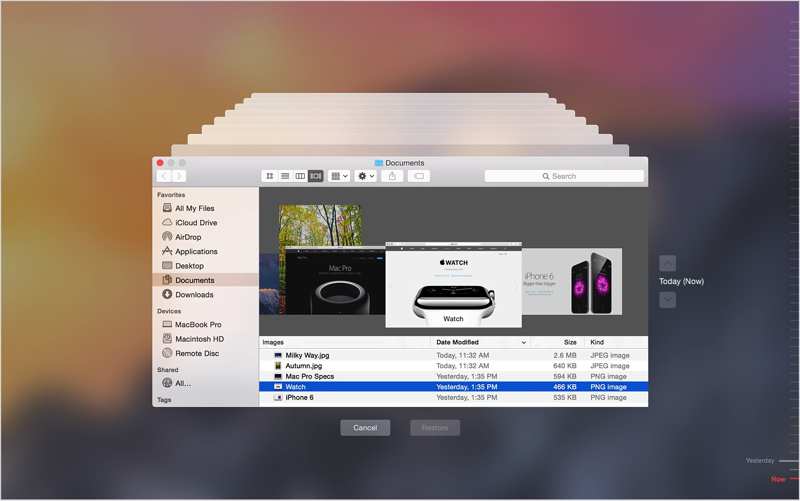
Étape 1 : Ouvrez le Finder et localisez le lecteur où étaient stockées les données perdues.
Étape 2 : Cliquez sur Machine à temps dans la barre de menu supérieure et choisissez Entrer dans Time Machine.
Étape 3 : Ensuite, cliquez sur le Ascendant et Vers le bas appuyez sur les boutons jusqu'à ce que vous retrouviez les données perdues.
Étape 4 : Cliquez sur Restaurer bouton pour le récupérer.
Partie 4 : Comment récupérer des données d’un disque dur Mac depuis iCloud
Une autre solution pour récupérer des données depuis un disque dur Mac consiste à utiliser un espace de stockage cloud comme iCloud. Après avoir sauvegardé ou synchronisé vos données sur iCloud, vous pouvez les récupérer même si votre disque dur est formaté ou hors service.
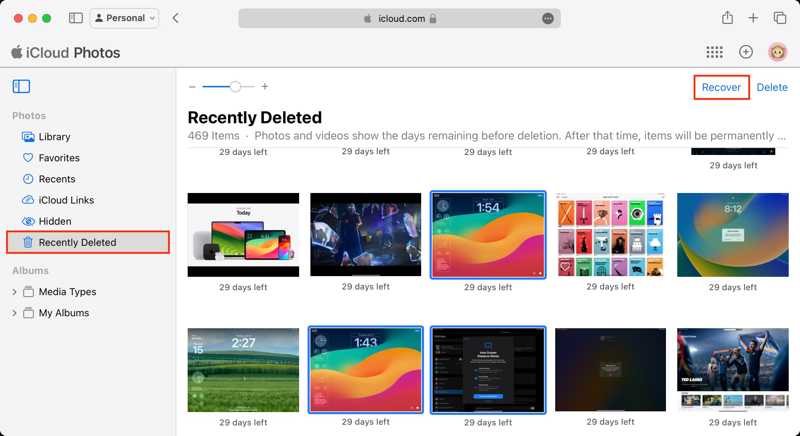
Étape 1 : Ouvrez un navigateur et rendez-vous sur www.icloud.com et connectez-vous avec votre identifiant Apple et votre mot de passe.
Étape 2 : Pour récupérer des photos, choisissez Photos, sélectionnez les photos souhaitées, puis cliquez sur Récupérer .
Si vous souhaitez récupérer des contacts, des calendriers, des rappels ou des signets Safari, localisez le Récupération de données section. Par exemple, choisissez Restaurer les calendriers et les rappels, sélectionnez une sauvegarde, puis cliquez Restaurer.
Partie 5 : Comment récupérer des données d’un disque dur Mac avec TestDisk
TestDisk est l'un des meilleurs logiciels gratuits de récupération de données pour disques durs externes sur Mac, car il s'agit d'un projet open source. Son principal inconvénient est qu'il requiert des compétences techniques. Insérez le disque dur externe dans votre Mac et suivez la procédure :
Étape 1 : Téléchargez TestDisk depuis le site officiel.
Étape 2 : Rendez-vous dans la section Apple menu et choisissez Les paramètres du système.
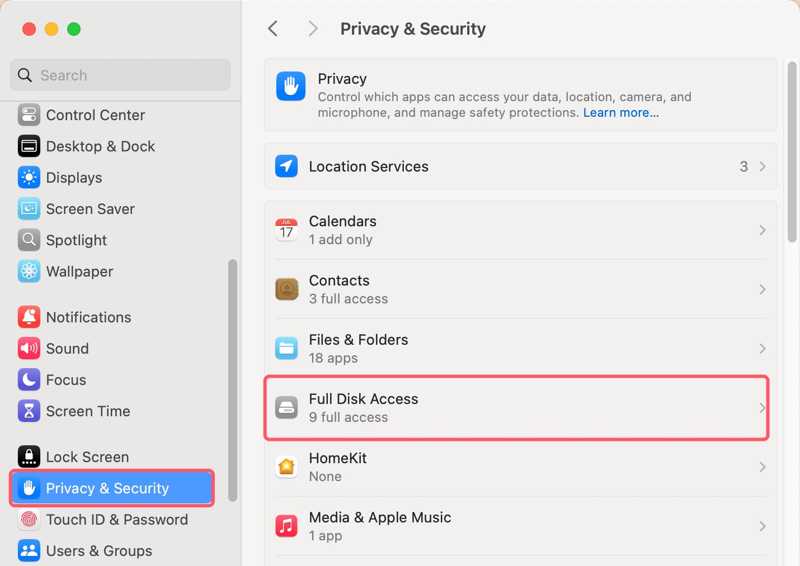
Étape 3 : Choisissez Confidentialité et sécuritécliquez Accès complet au disqueet activez TestDisk.
Conseils: Si vous ne trouvez pas TestDisk, cliquez sur le bouton + et ajoutez l'application.
Étape 4 : Double-cliquez sur l'archive pour l'extraire et l'ouvrir. disque texte.exe fichier.
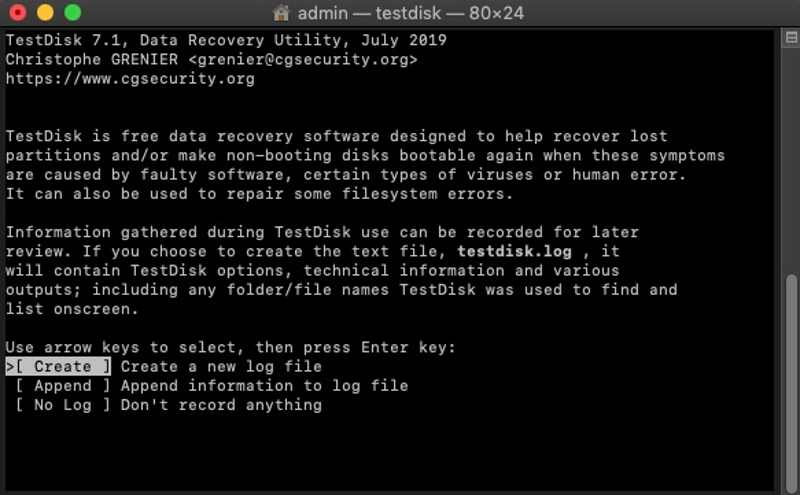
Étape 5 : Sélectionner Créer à l'aide des touches fléchées de votre clavier, appuyez sur Retour.
Étape 6 : Ensuite, sélectionnez le disque dur qui contient les fichiers perdus et appuyez sur Retour.
Étape 7 : Ensuite, sélectionnez le type de table de partition et appuyez sur Retour.
Étape 8 : Choisissez Analyse et frapper Retour pour commencer une recherche rapide.
Étape 9 : Sélectionnez la partition que vous souhaitez récupérer et appuyez sur Retour.
Étape 10 : Choisissez Écrire pour sauvegarder la structure des partitions et récupérer les données du disque dur Mac.
Partie 6 : La méthode ultime pour récupérer des données d’un disque dur Mac
Apeaksoft Récupération De Données est la solution idéale pour récupérer des données depuis un disque dur Mac, même s'il est hors service et inaccessible. Ce logiciel est capable d'analyser votre disque dur et de restaurer les données perdues, même sans sauvegarde, sur un Mac.

Téléchargé par plus de 1,000,000 des opportunités
- Restaurer des données à partir d'un disque dur Mac sans sauvegarde.
- Prend en charge un large éventail de types de données.
- Disponible pour diverses situations.
- Prévisualiser les données perdues en vue d'une récupération sélective.
- Compatible avec macOS 10.7 et supérieur.
Téléchargement sécurisé
Téléchargement sécurisé

Comment récupérer des données d'un disque dur Mac
Étape 1 : Installer la récupération Mac
Lancez le logiciel de récupération de données après l'avoir installé sur votre Mac. Choisissez le Récupération de données Mac mode pour continuer.

Étape 2 : Analyser le disque dur
Sélectionnez le disque dur que vous souhaitez récupérer et cliquez sur Scanner Cliquez sur le bouton pour lancer l'analyse de votre disque. Cela peut prendre un certain temps, selon la quantité de données.

Étape 3 : Récupérez vos données
Après les analyses de données, accédez à la Liste de types Accédez à l'onglet et visualisez les données perdues par type. La fonction Filtre permet de localiser rapidement des fichiers spécifiques. Sélectionnez les fichiers à restaurer et cliquez sur Récupérer bouton. Définissez un autre emplacement et confirmez la récupération des données.

Lectures complémentaires
Conclusion
Ce guide présentait six façons de récupérer des données à partir des disques durs internes et externes d'un Mac La Corbeille stocke les fichiers temporairement supprimés sur un Mac. Utilitaire de disque permet de réparer et de restaurer un volume. Si vous disposez d'une sauvegarde, restaurez vos données depuis Time Machine ou iCloud. TestDisk est un logiciel gratuit de récupération de données destiné aux utilisateurs avertis. Apeaksoft Récupération De Données est une option rapide pour la récupération de données sur Mac pour les débutants.
 Apeaksoft Récupération De Données
 Récupérez les données supprimées ou perdues sur un ordinateur Windows et Mac.
Téléchargement sécurisé
Téléchargement sécurisé
Articles Relatifs




