


Comment récupérer des données d'un iPhone ou d'un iPad endommagé par l'eau

Comme pour les autres appareils numériques, les dégâts causés par l'eau sont une préoccupation majeure pour de nombreux utilisateurs d'iPhone. Bien que les iPhone modernes offrent différents niveaux de résistance à l'eau, aucun n'est totalement étanche. Apple utilise un système de notation IP pour définir la résistance à l'eau de chaque modèle. Ce système indique que les iPhone peuvent être immergés jusqu'à une certaine profondeur pendant une durée déterminée. Ce guide présente des méthodes éprouvées pour… récupérer des données d'un iPhone endommagé par l'eau.
CONTENU DE LA PAGE :
- Partie 1 : Est-il possible de récupérer des données sur un iPhone endommagé par l’eau ?
- Partie 2 : Comment récupérer des données d’un iPhone endommagé par l’eau via iCloud
- Partie 3 : Comment récupérer des données d’un iPhone endommagé par l’eau à l’aide d’un ordinateur
- Partie 4 : Comment récupérer des données d’un iPhone endommagé par l’eau sans sauvegarde
Partie 1 : Est-il possible de récupérer des données sur un iPhone endommagé par l’eau ?
Est-il possible de récupérer des données sur un iPhone endommagé par l'eau ? Dans la plupart des cas, oui. Selon Apple, vos fichiers multimédias, contacts, messages et données d'applications sont stockés sur une puce de mémoire flash NAND. L'eau ne détruit pas instantanément cette puce. Pour optimiser vos chances de récupération, il est toutefois conseillé d'éteindre immédiatement votre iPhone après qu'il ait été endommagé par l'eau.
Partie 2 : Comment récupérer des données d’un iPhone endommagé par l’eau via iCloud
Si vous avez configuré une sauvegarde iCloud sur votre appareil, vous pouvez facilement récupérer les données d'un iPhone endommagé par l'eau. Cette méthode nécessite un appareil iOS disposant d'un espace suffisant. De plus, vous devrez effacer l'appareil avant de récupérer vos données.
Étape 1 : Si l'appareil iOS accessible est neuf, passez à l'étape 6. Sinon, exécutez la procédure suivante : Paramètres app.
Étape 2 : Allez dans Généralités, puis Transférer ou réinitialiser l'iPhone.
Étape 3 : Exploiter Effacer contenu et réglages (Cette opération réinitialisera votre iPhone aux paramètres d'usine, vous avez donc intérêt à l'avoir fait au préalable.) sauvegardé votre iPhone).
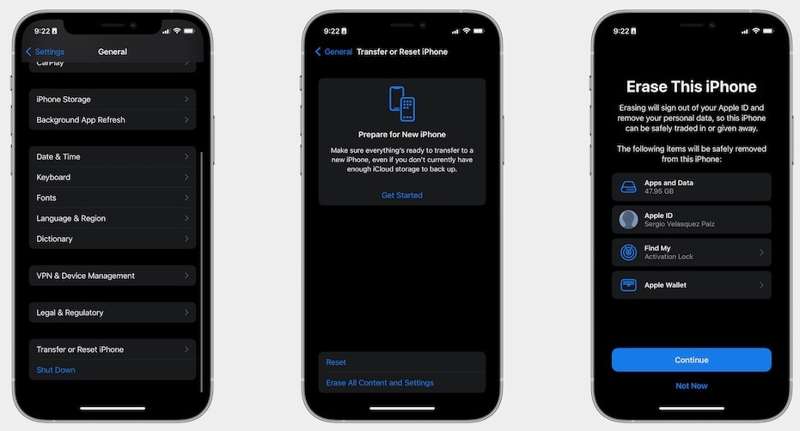
Étape 4 : Lisez le message et appuyez Continuer.
Étape 5 : Si vous y êtes invité, saisissez le code d'accès de votre iPhone et confirmez l'action.
Étape 6 : Redémarrez votre iPhone et configurez-le.
Étape 7 : Connectez-vous à un réseau Wi-Fi.
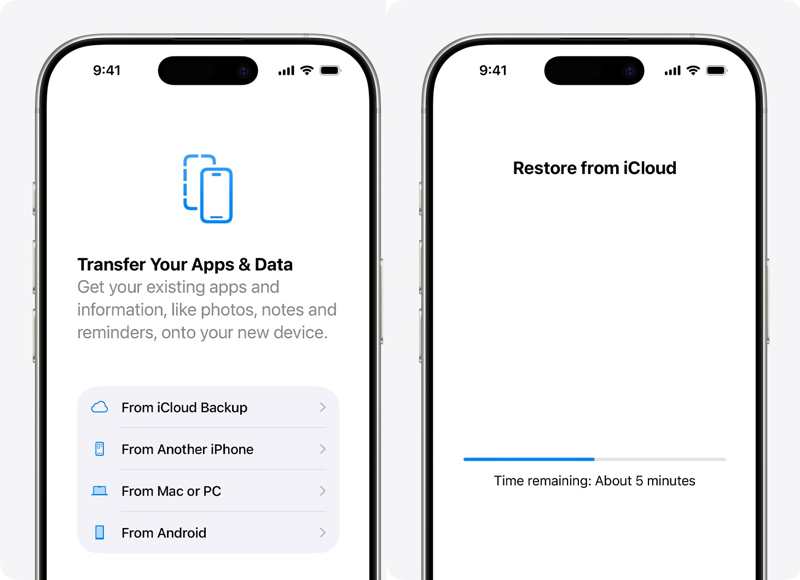
Étape 8 : Lorsque vous atteignez le Transférez vos applications et données écran, choisissez À partir de la sauvegarde iCloud.
Étape 9 : Saisissez votre compte Apple et votre mot de passe.
Étape 10 : Choisissez la dernière sauvegarde et lancez le processus.
Étape 11 : Ensuite, terminez la configuration et vous pourrez accéder à vos données.
Partie 3 : Comment récupérer des données d’un iPhone endommagé par l’eau à l’aide d’un ordinateur
Une autre solution pour récupérer des données d'un iPhone endommagé par l'eau consiste à utiliser une sauvegarde sur votre ordinateur. La condition préalable est d'avoir une sauvegarde. De plus, vous devez disposer d'un second appareil iOS avec un espace de stockage suffisant pour cette sauvegarde.
Comment récupérer des données d'un iPhone endommagé par l'eau sur PC
Étape 1 : Connectez le deuxième iPhone à votre PC à l'aide d'un câble USB.
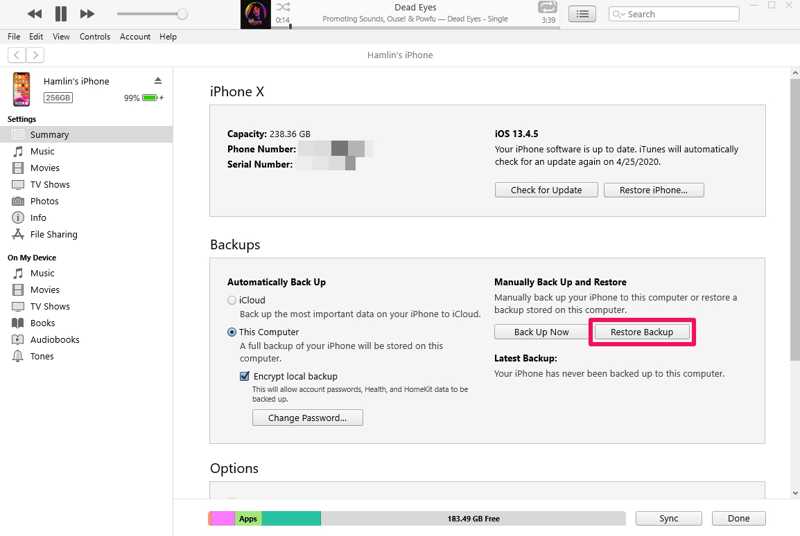
Étape 2 : Ouvrez la dernière version d'iTunes.
Conseils: iTunes est disponible sur macOS Mojave et les versions antérieures.
Étape 3 : Cliquez sur Téléphone bouton dans le coin supérieur gauche après la détection de votre iPhone.
Étape 4 : Rendez-vous dans la section Résumé onglet et cliquez Restaurer la sauvegarde sous le sauvegardes cap.
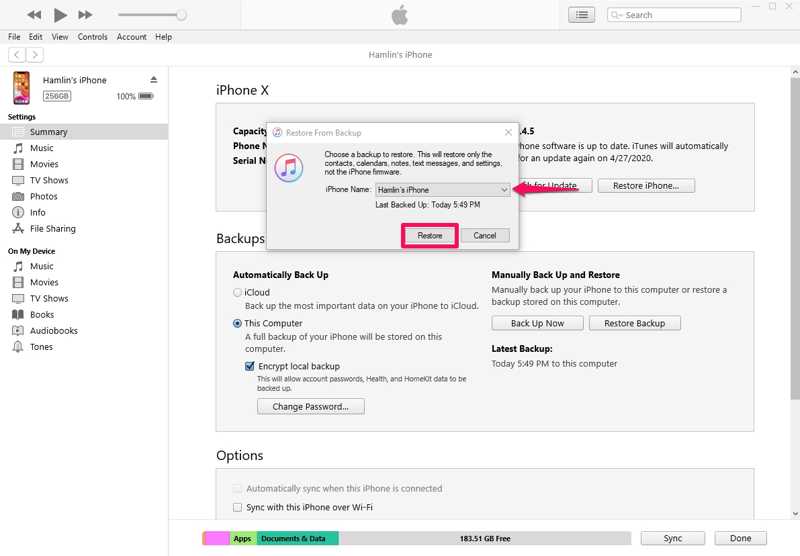
Étape 5 : Choisissez la dernière sauvegarde et cliquez sur Restaurer .
Comment récupérer des données d'un iPhone endommagé par l'eau sur un Mac
Étape 1 : Connectez le deuxième iPhone à votre Mac à l'aide d'un câble compatible.
Étape 2 : Exécutez l’application Finder.
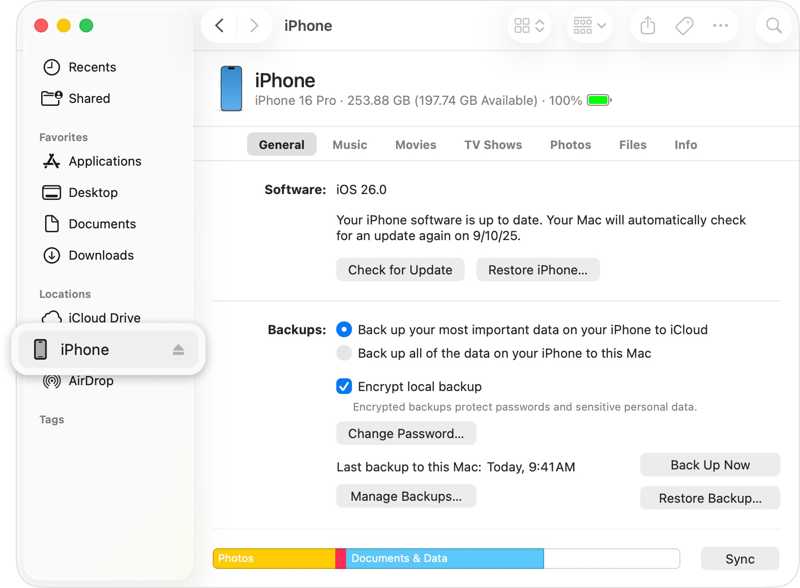
Étape 3 : Cliquez sur le nom de l'appareil et accédez à Généralités.
Étape 4 : Cliquez sur Restaurer la sauvegarde bouton sous sauvegardes .
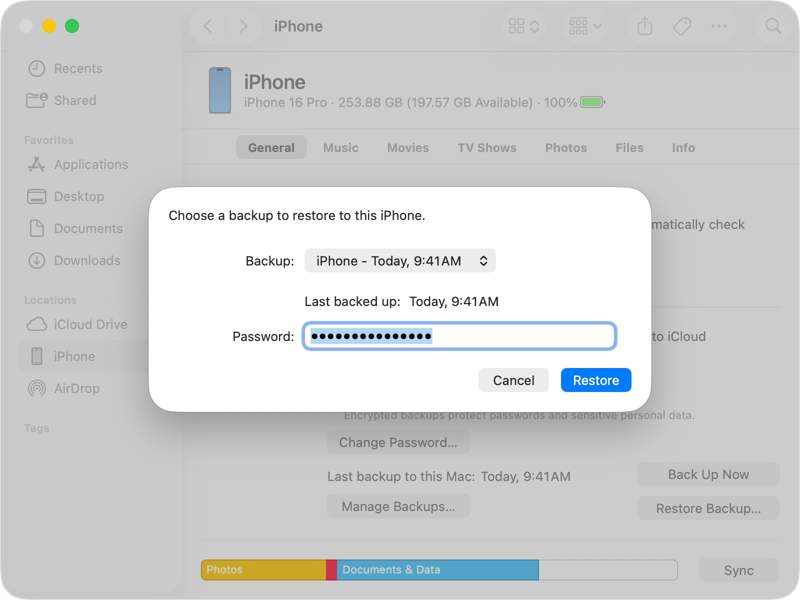
Étape 5 : Choisissez la dernière sauvegarde et cliquez Restaurer.
Partie 4 : Comment récupérer des données d’un iPhone endommagé par l’eau sans sauvegarde
Apeaksoft Récupération de Données iPhone Cette application peut vous aider à récupérer des données depuis un iPhone endommagé par l'eau, même sans sauvegarde. Elle analyse la mémoire de votre iPhone et recherche les fichiers perdus. De plus, son interface intuitive la rend très facile à utiliser.

Téléchargé par plus de 1,000,000 des opportunités
- Récupérer les données de l'iPhone sans sauvegarde.
- Extraire les données perdues d'une sauvegarde iTunes ou iCloud.
- Prévisualiser les données de l'iPhone en vue d'une récupération sélective.
- Fonctionne sur des appareils verrouillés, désactivés ou endommagés par l'eau.
- Compatible avec une large gamme d'iPhones et d'iPads.
Téléchargement sécurisé
Téléchargement sécurisé

Comment récupérer des données d'un iPhone endommagé par l'eau sans sauvegarde
Étape 1 : Scannez votre iPhone
Lancez le logiciel de récupération de données iPhone après l'avoir installé sur votre PC. Une version pour Mac est également disponible. Connectez votre iPhone à votre PC à l'aide d'un câble Lightning. Accédez à… Récupérer depuis un appareil iOS onglet et cliquez sur le Start scan bouton une fois que le logiciel a détecté votre appareil.

Étape 2 : Prévisualisez vos données
Après l'analyse des données, vous pouvez prévisualiser les données sur votre iPhone par type. Pour récupérer des photos, par exemple, choisissez Photothèque et Pellicule.

Étape 3 : Récupérer les données d'un iPhone endommagé par l'eau
Sélectionnez les fichiers et éléments que vous souhaitez récupérer de votre iPhone endommagé par l'eau et cliquez sur Récupérer bouton. Définissez un dossier de sortie et appuyez sur Récupérer.

Lectures complémentaires
Conclusion
Ce guide explique comment récupérer des données d'un iPhone endommagé par l'eauVous pouvez restaurer une sauvegarde iCloud ou une sauvegarde de votre ordinateur sur un autre appareil iOS et récupérer vos données. Cette restauration nécessite d'avoir sauvegardé votre iPhone avant qu'il ne soit endommagé par l'eau. Apeaksoft Récupération de Données iPhone permet d'extraire des données d'un appareil iOS endommagé par l'eau sans sauvegarde.
 Apeaksoft Récupération de Données iPhone
 Récupérez les données supprimées ou perdues de vos appareils iOS, d'iTunes et de vos sauvegardes iCloud.
Téléchargement sécurisé
Téléchargement sécurisé
Articles Relatifs




