


Comment récupérer en toute sécurité des fichiers supprimés d'une clé USB en 2026

Principaux plats à emporter:
- Si vous disposez d'une sauvegarde dans l'Historique des fichiers Windows ou Time Machine sur Mac, restaurez le fichier supprimé à partir de cette sauvegarde. C'est simple et rapide.
- S'il n'y a pas de sauvegarde, Apeaksoft Récupération De Données Idéal pour Windows et Mac.
- Une solution possible sous Windows, sans installation ni sauvegarde : utiliser l’invite de commandes pour afficher les fichiers cachés.
Pas de panique si vous supprimez accidentellement un fichier important d'une clé USB : il est encore possible de le récupérer. Il faut cesser de l'utiliser avant de trouver une solution. récupérer des fichiers supprimés d'une clé USB.
CONTENU DE LA PAGE :
- Pourquoi est-il possible de récupérer des fichiers supprimés d'une clé USB ?
- Méthode 1 : Récupérer des fichiers supprimés d’une clé USB à partir de sauvegardes
- Méthode 2 : Récupérer des fichiers supprimés d’une clé USB à l’aide d’un logiciel
- Méthode 3 : Récupérer des fichiers cachés sur une clé USB sans logiciel
- Bonus : Comment éviter de supprimer accidentellement des fichiers
Pourquoi est-il possible de récupérer des fichiers supprimés d'une clé USB ?
Lorsque vous cliquez sur « Supprimer », le fichier ne disparaît pas instantanément de votre espace de stockage. En réalité, la clé USB marque l'espace occupé par le fichier « supprimé », indiquant ainsi qu'il est désormais disponible. Le fichier est toujours présent, mais invisible pour le système. Il sera finalement supprimé lorsqu'un nouveau fichier viendra le remplacer. Les clés USB et les disques durs externes utilisent cette stratégie pour optimiser leurs performances et leur efficacité. Après tout, marquer un fichier est bien plus simple que de le supprimer.
Vous savez sans doute déjà comment récupérer des fichiers supprimés d'une clé USB. Les outils de récupération interviennent après le marquage du fichier, mais avant son remplacement : ils suppriment le marquage et le rendent à nouveau accessible. C'est pourquoi il est important de cesser d'utiliser la clé dès que possible après la suppression. Tant que le fichier n'a pas été réécrit, il est possible de le récupérer.
Méthode 1 : Récupérer des fichiers supprimés d’une clé USB à partir de sauvegardes
Récupérer des fichiers supprimés d'une clé USB sous Windows (Historique des fichiers)
Une fois activé, Historique du fichier Les fichiers de vos bibliothèques utilisateur sont automatiquement enregistrés sur un disque externe. Ajoutez manuellement les dossiers de votre clé USB pour que l'Historique des fichiers les enregistre également. Si vous avez déjà effectué cette opération, félicitations ! Vous pouvez désormais récupérer vos fichiers très facilement.
Étape 1 : Connectez la clé USB et le disque dur externe de sauvegarde à l'ordinateur.
Étape 2 : Cliquez à nouveau Commencer et ensuite cherchez Panneau de configurationOuvrez-le, puis allez à Système et sécurité > Historique du fichier.
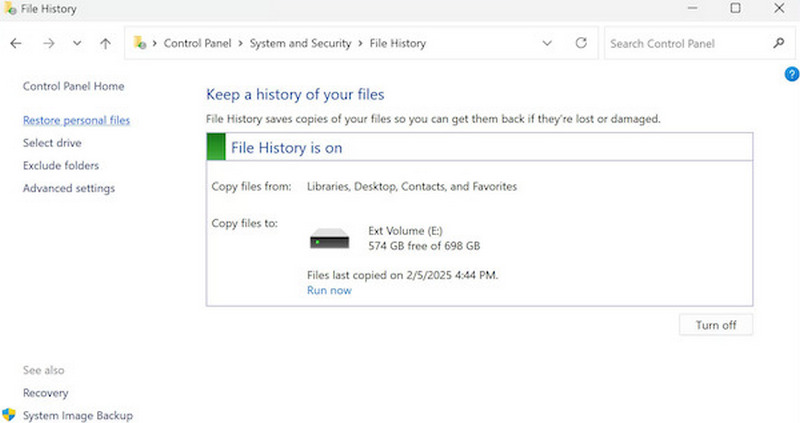
Étape 3 : Consultez la liste des sauvegardes pour vérifier s'il existe une copie du fichier. Si c'est le cas, sélectionnez-la. Restaurer pour l'enregistrer localement.
Récupérer des fichiers supprimés d'une clé USB avec Time Machine sur Mac
Machine à temps Time Machine effectue automatiquement des sauvegardes horaires, quotidiennes et hebdomadaires sur macOS. Selon la capacité du disque externe connecté, Time Machine peut sauvegarder des données pendant des mois, voire des années. Si vous avez activé Time Machine, vous retrouverez très probablement votre fichier perdu dans sa sauvegarde.
Étape 1 : Connectez la clé USB et le disque dur externe de sauvegarde à votre Mac.
Étape 2 : Ouvrez Finder et accédez à l'emplacement où le fichier supprimé était stocké.
Étape 3 : Cliquez sur Machine à temps bouton, qui a la forme d'une horloge, dans la barre de menu.
Si vous ne trouvez pas Time Machine dans la barre de menus, rendez-vous sur Les paramètres du système > Control Center > Machine à temps, et allumer Afficher dans la barre de menus.
Étape 4 : Sélectionner Parcourir les sauvegardes Time MachineVotre écran passera en mode Time Machine, affichant des versions antérieures de vos dossiers.
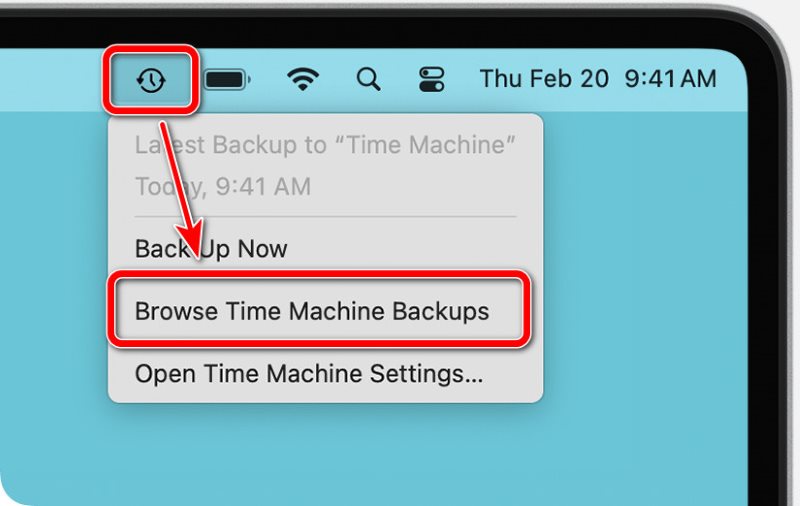
Étape 5 : Recherchez le fichier perdu. Utilisez la chronologie située à droite de l'écran pour revenir à une date de sauvegarde où le fichier existait encore.
Étape 6 : Lorsque vous trouvez le fichier, sélectionnez-le et cliquez RestaurerLe fichier retourne donc à son emplacement d'origine. Vérifiez-le après avoir quitté Time Machine.
Méthode 2 : Récupérer des fichiers supprimés d’une clé USB à l’aide d’un logiciel
Comment récupérer des fichiers supprimés d'une clé USB sans sauvegarde ? Laissez les outils professionnels s'en charger.
Utilisez un outil de récupération tiers (pour Windows et Mac)
Apeaksoft Récupération De Données Apeaksoft est un expert en récupération de fichiers perdus, même sans sauvegarde. Il prend en charge de nombreux types de fichiers et les situations les plus complexes. Fichiers supprimés, corbeille vidée, clé USB formatée : Apeaksoft peut les récupérer. Si vous recherchez la solution la plus fiable pour récupérer des fichiers supprimés d'une clé USB, ce logiciel mérite d'être essayé.

Téléchargé par plus de 1,000,000 des opportunités
- Localisez les fichiers récupérables à une vitesse fulgurante.
- Prend en charge plusieurs types de données et systèmes de fichiers.
- Grâce à un flux de travail convivial, vous pouvez facilement récupérer des fichiers perdus sans compétences techniques particulières.
- Prend en charge l'analyse approfondie pour récupérer les fichiers formatés ou supprimés depuis longtemps.
Téléchargement sécurisé
Téléchargement sécurisé

Étape 1 : Branchez la clé USB et exécutez le logiciel.
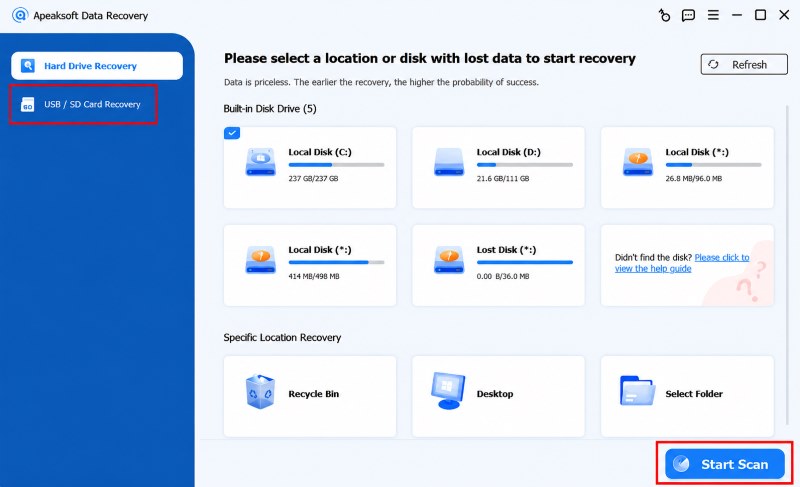
Étape 2 : Basculer vers Récupération de carte USB/SD Cliquez ensuite sur la clé USB dans la liste des périphériques. Sélectionnez le type de fichier que vous souhaitez récupérer et cliquez sur Start scan.
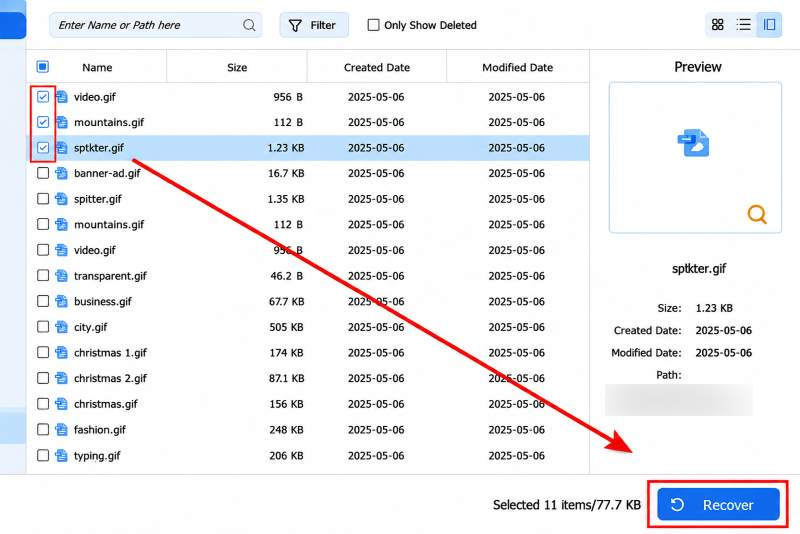
Étape 3 : Vous pouvez désormais prévisualiser les fichiers récupérables et vérifier ceux que vous souhaitez récupérer. Si vous ne trouvez pas le fichier souhaité, sélectionnez Chemin dans la barre de menu de gauche ou filtrez directement dans le champ de recherche.
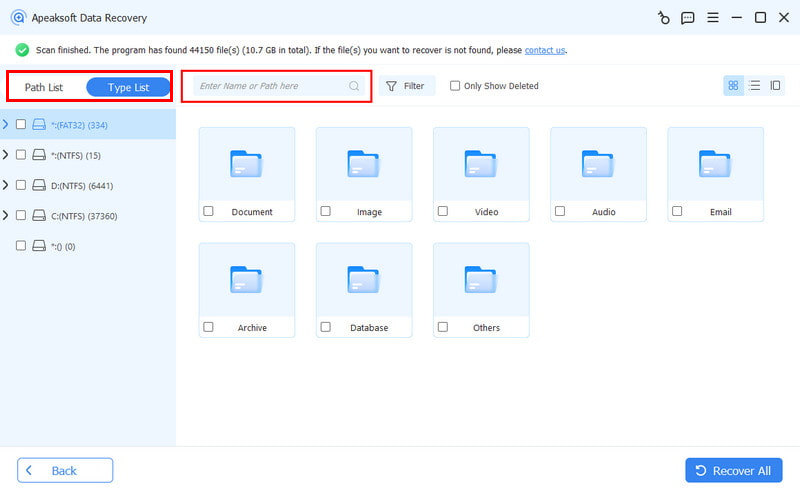
Étape 4 : Enfin, cliquez Récupérer pour enregistrer le fichier sur votre ordinateur plutôt que sur la clé USB afin d'éviter l'écrasement des données.
Utilisez l'outil officiel Microsoft (pour Windows uniquement).
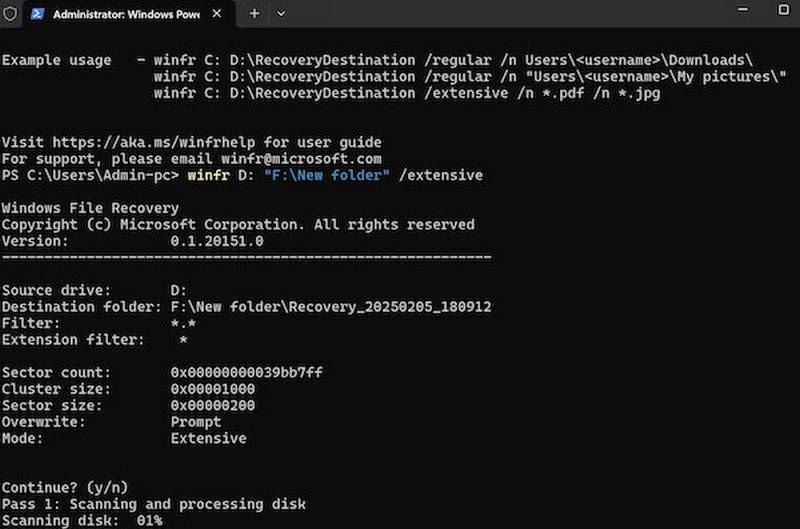
Récupération de fichier Windows est une récupération de lecteur flash Cet outil développé par Microsoft permet de récupérer des fichiers supprimés d'une clé USB ou d'un périphérique de stockage local. Cependant, son installation depuis le Microsoft Store et son utilisation en ligne de commande le rendent moins intuitif que certains logiciels tiers. Il reste néanmoins une solution efficace pour récupérer vos données.
Étape 1 : Installez Windows File Recovery depuis le Microsoft Store.
Étape 2 : Insérez la clé USB dans l'ordinateur.
Étape 3 : Presse Windows + R, Le type cmd dans la zone de course, et frappez Entrer pour lancer l'invite de commande.
Étape 4 : Saisissez la commande de récupération, comme ceci :
winfr E: D: /régulier /n *.docx
(E correspond au chemin d'accès au disque U, D à l'emplacement de récupération et de sauvegarde, que vous pouvez modifier à votre guise.)
Étape 5 : Veuillez patienter jusqu'à la fin de l'analyse et de l'exportation des fichiers après l'exécution.
Méthode 3 : Récupérer des fichiers cachés sur une clé USB sans logiciel
Parfois, l'absence d'un fichier ne signifie pas qu'il est supprimé. Il est probable qu'il ait été masqué à votre insu. Vous avez peut-être cliqué par erreur sur le raccourci permettant de masquer les fichiers et cru les avoir supprimés. Ou bien, un virus présent sur la clé USB a peut-être masqué les fichiers pour vous nuire.
Dans ce cas, l'utilisation d'outils de récupération est peut-être excessive. Une simple commande en ligne de commande permettra de rendre visibles tous les fichiers cachés.
Récupérer des fichiers cachés sous Windows
Étape 1 : Insérez la clé USB.
Étape 2 : Ouvrez l'invite de commandes et saisissez la commande suivante :
attrib -h -r -s /s /d X:*.*
remplacer X: avec la lettre de votre clé USB, comme E: or F: .
Étape 3 : Veuillez patienter quelques secondes le temps que la commande s'exécute. Une fois l'opération terminée, les fichiers cachés devraient être de nouveau accessibles.
Récupérer des fichiers cachés sur Mac
Étape 1 : Insérez la clé USB.
Étape 2 : Ouvrez terminalSaisissez la commande suivante :
defaults write com.apple.finder AppleShowAllFiles -boolean true; killall Finder.
Presse Entrer.
Étape 3 : Patientez quelques secondes avant que les fichiers cachés n'apparaissent à leur emplacement d'enregistrement.
Bonus : Comment éviter de supprimer accidentellement des fichiers
L'erreur est humaine. Mettez de l'argent de côté pour les jours difficiles afin de pouvoir les corriger rapidement.
Sauvegardez régulièrement.
Insérez un disque dur externe, puis activez l'historique des fichiers pour restauration des dossiers WindowsUtilisez Time Machine pour créer des sauvegardes sur votre Mac. Cela évite bien des tracas en cas de suppression accidentelle d'un fichier.
Organisez vos fichiers clairement.
Créez des dossiers distincts pour le travail, les affaires personnelles et les sauvegardes. Déplacez les fichiers indésirables dans un dossier d'archive au lieu de les supprimer immédiatement.
Protégez vos fichiers importants contre la suppression.
Utilisez les autorisations NTFS de Windows pour limiter les personnes autorisées à supprimer ce fichier, ou modifiez les privilèges utilisateur de Mac en lecture seule ou sans accès.
Conclusion
Vous avez encore la possibilité de Récupérer des fichiers supprimés d'une clé USB, à condition qu'elles n'aient pas été écrasées. Après suppression, cessez d'utiliser la clé USB et cherchez une solution. Vous pouvez restaurer les données à partir d'une sauvegarde ou utiliser des outils professionnels comme Apeaksoft Récupération De Données ou l'historique des fichiers Windows, et afficher les fichiers cachés à l'aide de la ligne de commande.
 Apeaksoft Récupération De Données
 Récupérez les données supprimées ou perdues sur un ordinateur Windows et Mac.
Téléchargement sécurisé
Téléchargement sécurisé
Articles Relatifs




