


Les 6 meilleurs logiciels de récupération de données USB (payants et gratuits) pour Windows/Mac

En tant que périphérique de stockage de données portable, une clé USB utilise la mémoire flash pour stocker des fichiers, notamment des documents, des photos, des vidéos, des fichiers audio, etc. Elle est généralement amovible, réinscriptible et portable. De ce fait, elle est largement utilisée pour le transfert et la sauvegarde temporaires de données. Cependant, sa force est aussi sa principale faiblesse. Cet article présente et compare les 6 meilleures clés USB. logiciel de récupération de données pour clé USB lecteurs flash.
CONTENU DE LA PAGE :
Partie 1 : Comparaison des meilleurs logiciels de récupération de données USB
Méthodologie
Nous avons testé les logiciels de récupération de données USB les plus populaires du marché et recueilli des centaines d'avis d'utilisateurs. Ce classement est établi à partir de nos tests en laboratoire et des informations collectées. Nous avons notamment pris en compte le prix, les systèmes de fichiers compatibles, la fonction de prévisualisation, les performances, les fonctionnalités d'analyse, et bien plus encore.
| Tarifs et Prix | Systèmes de fichiers | Analyse approfondie | |
| Apeaksoft Récupération De Données | Essai gratuit 22.45 $ par mois, 55.96 $ par an, 71.96 $ à vie | FAT32, exFAT, NTFS, HFS+, ext4 et bien d'autres. | Oui |
| DiskGeniusName | Essai gratuit 69.90 $ par mois, 99.90 $ par an, 129.90 $ à vie | FAT32, exFAT, NTFS, ext3/4 | Oui |
| Undelete 360 | Gratuit 39.00 $, $ 69.00 | NTFS, exFAT, FAT32 | |
| TestDisk | Gratuit | FAT, exFAT, NTFS, ext2/3/4, HFS+, et plus encore | Oui |
| PhotoRec | Gratuit | Oui | |
| Récupération de fichiers pure | Gratuit | NTFS, FAT32, UDF, CDFS, RAW, etc. | Oui |
Partie 2 : Les 3 meilleurs logiciels de récupération de données USB professionnels
Top 1 : Récupération de données Apeaksoft

Apeaksoft Récupération De Données Ce logiciel de récupération de données rapide pour clés USB fonctionne sous Windows et macOS. Il analyse en profondeur votre clé USB et recherche les fichiers perdus, même si celle-ci est corrompue ou endommagée. De plus, son interface intuitive le rend facile à prendre en main.
- Facile à utiliser ;
- Récupérez tous les fichiers de la clé USB.
- Travailler sur une grande variété de types de fichiers.
- Léger et rapide.
- Cela peut prendre du temps si vous avez beaucoup de fichiers sur une clé USB.
Voici les étapes à suivre pour récupérer des fichiers supprimés d'une clé USB :
Étape 1 : Scannez votre clé USB
Lancez le logiciel de récupération USB après l'avoir installé sur votre PC. Une version pour Mac est également disponible. Insérez la clé USB dans votre PC et accédez à… Récupération de carte USB / SD onglet. Sélectionnez votre disque dans la liste déroulante, puis cliquez. Scan Disk.

Étape 2 : Aperçu des fichiers
Après une analyse rapide, le logiciel effectuera une analyse approfondie. Vous pourrez ensuite visualiser vos fichiers par type. Liste de types languette.

Étape 3 : Récupérer une clé USB
Sélectionnez les fichiers que vous souhaitez récupérer, puis cliquez sur Récupérer bouton. Choisissez un autre emplacement pour enregistrer ces fichiers et confirmez la récupération USB.

Top 2 : DiskGenius
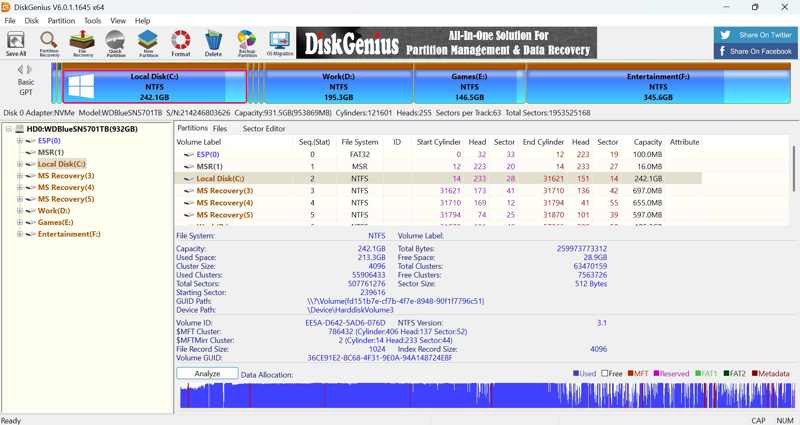
DiskGenius est un logiciel fiable de récupération de données pour clés USB, sorti en 2010 et édité par Eassos. Il existe en trois versions : gratuite, standard et Pro. Les débutants peuvent essayer la version gratuite avant d'acheter une licence.
- Incluez une édition gratuite.
- Récupérez rapidement des fichiers depuis une clé USB.
- Proposez un outil de sauvegarde et de restauration.
- Prise en charge de différents systèmes de fichiers.
- L'interface n'est pas conviviale pour les débutants.
Voici les étapes à suivre pour récupérer des fichiers à partir d'une clé USB :
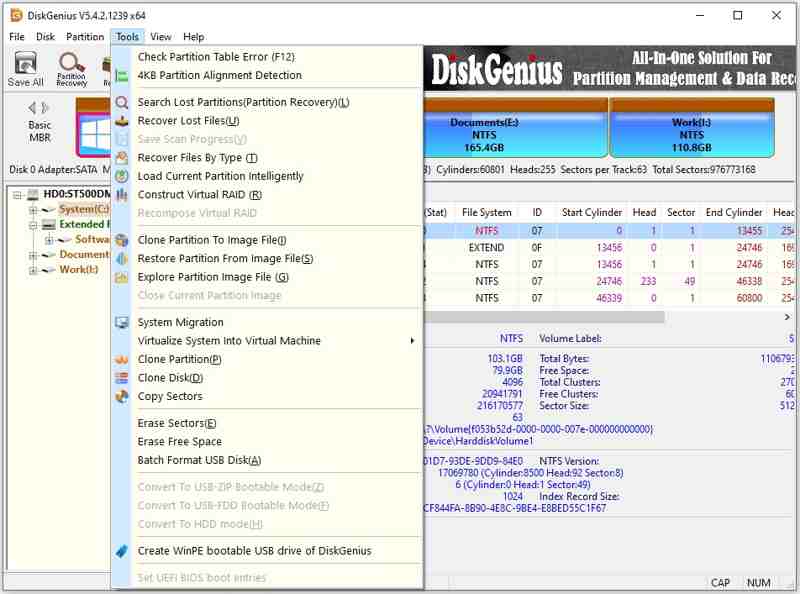
Étape 1 : Ouvrez l'outil de récupération USB après l'installation.
Étape 2 : Cliquez sur votre clé USB dans la barre latérale gauche.
Étape 3 : Rendez-vous dans la section Outils menu et choisissez Récupérer les fichiers perdus.
Étape 4 : Prévisualisez les fichiers et récupérez les éléments souhaités.
Top 3 : Undelete 360
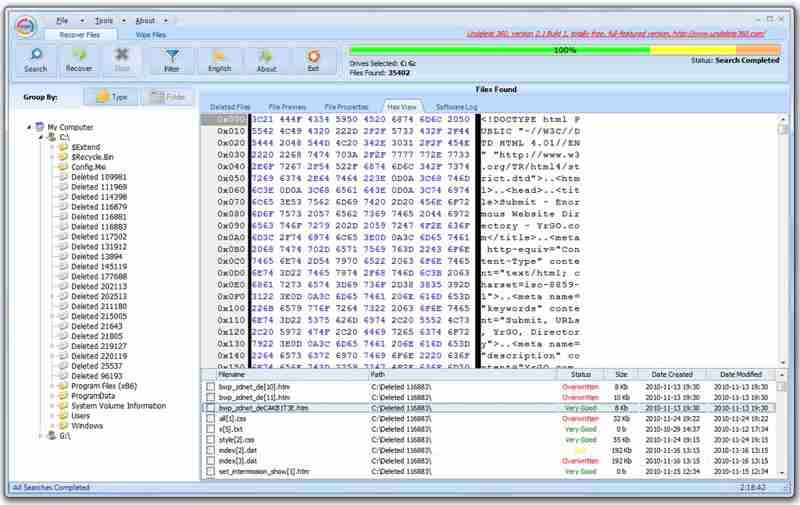
Undelete 360 est un excellent logiciel de récupération de données pour clés USB sous Windows 2000 et versions ultérieures. Il est conçu pour analyser rapidement votre clé USB ou autre support de stockage afin de récupérer les fichiers récemment supprimés.
- Simple à utiliser.
- Gratuit pour télécharger
- Excellentes performances de récupération.
- Installation légère.
- Il manque une analyse approfondie.
Voici les étapes à suivre pour récupérer des données à partir d'une clé USB :
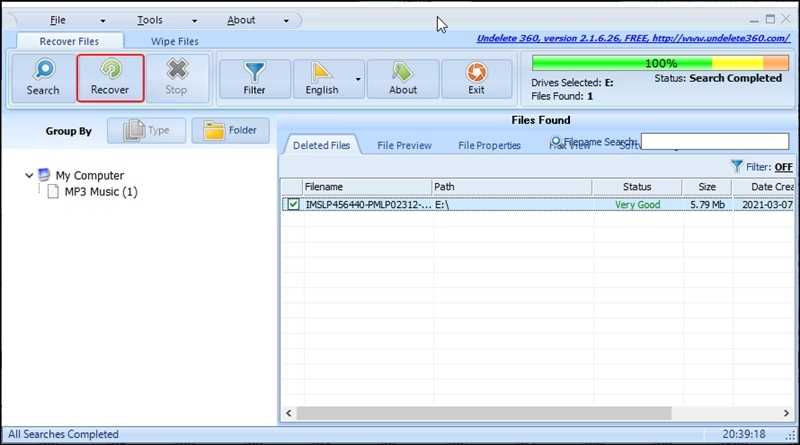
Étape 1 : Installez l'outil de récupération USB et ouvrez-le.
Étape 2 : Cliquez sur Rechercher bouton et sélectionnez la clé USB.
Étape 3 : Cliquez sur Commencer pour continuer.
Étape 4 : Ensuite, sélectionnez les fichiers souhaités et appuyez sur Récupérer.
Lectures complémentaires
Partie 3 : Les 3 meilleurs outils gratuits de récupération de données USB
Top 1: TestDisk
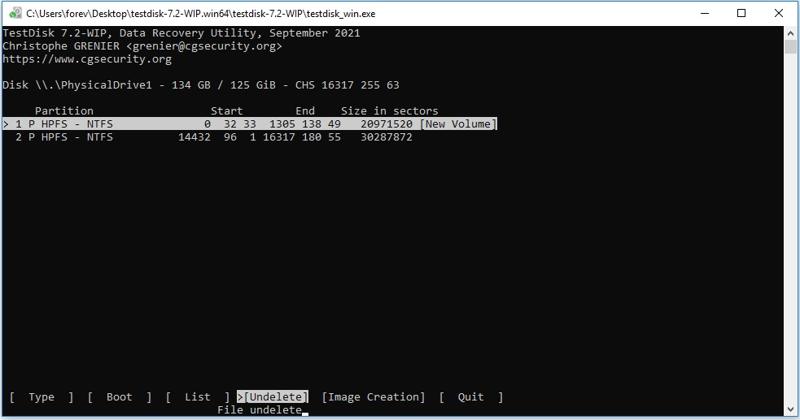
TestDisk est un logiciel libre et gratuit de récupération de données sur clés USB. Il permet de récupérer des fichiers récemment supprimés via la ligne de commande, même si votre clé USB est endommagée.
- Gratuit.
- Disponible pour Windows, macOS et Linux.
- Léger et portable.
- Réparer les partitions corrompues.
- Cela nécessite des connaissances techniques.
Voici les étapes à suivre pour récupérer des fichiers supprimés d'une clé USB :
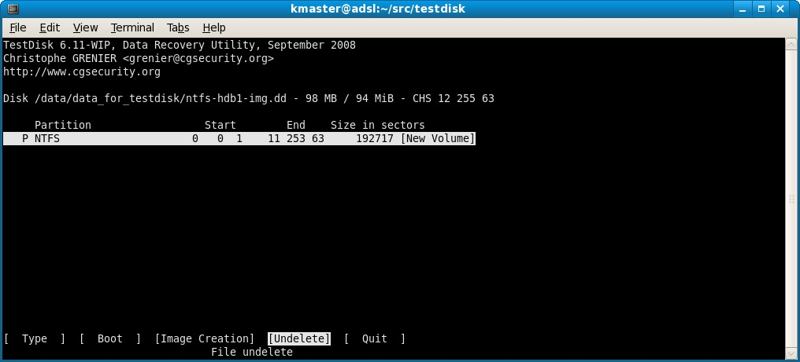
Étape 1 : Exécutez TestDisk dans l'archive.
Étape 2 : Choisissez Créer avec les touches fléchées.
Étape 3 : Ensuite, sélectionnez votre clé USB.
Étape 4 : Sélectionner Avancé, mettez en surbrillance la partition et choisissez Undelete.
Étape 5 : Sélectionnez les fichiers souhaités et définissez un dossier de sortie.
Top 2: PhotoRec
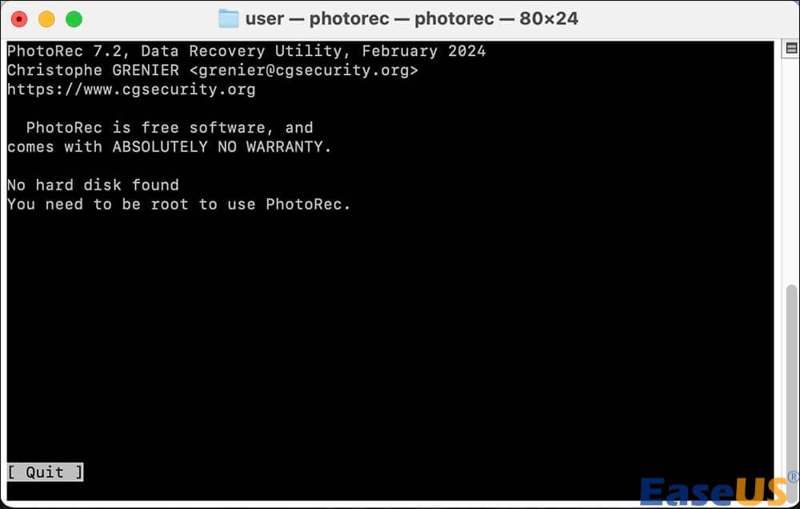
PhotoRec est un autre outil gratuit de récupération de données sur clé USB. Conçu pour la récupération de photos, il fonctionne également pour les documents, les vidéos et bien plus encore. Si TestDisk n'est pas disponible, vous pouvez essayer PhotoRec pour récupérer les données de votre clé USB.
- Complètement libre.
- Travaillez sur la clé USB endommagée.
- Reconnaître des centaines de formats de fichiers.
- Prise en charge multiplateforme.
- Les noms de fichiers et la structure des dossiers d'origine seront perdus.
Voici les étapes à suivre pour récupérer un fichier corrompu depuis une clé USB :
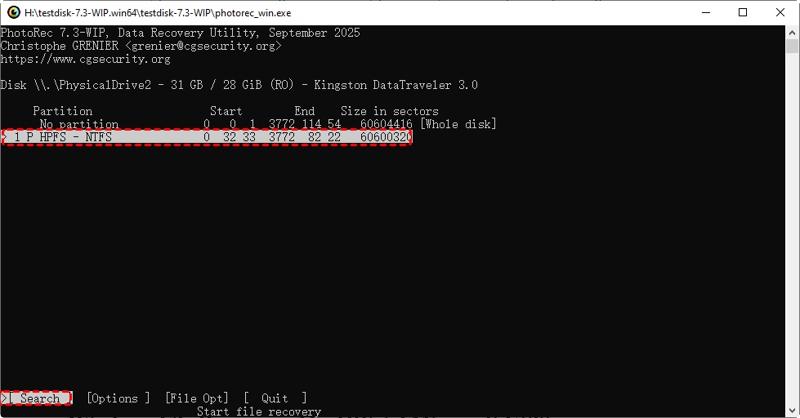
Étape 1 : Exécutez PhotoRec dans l'archive.
Étape 2 : Utilisez les touches fléchées pour sélectionner le périphérique USB.
Étape 3 : Sélectionner Procéder et frapper Entrer.
Étape 4 : Sélectionnez la partition appropriée et choisissez Rechercher.
Étape 5 : Sélectionnez le type de système de fichiers et analysez votre clé USB.
Étape 6 : Sélectionnez un autre répertoire à l'aide des touches fléchées, puis appuyez sur C sur votre clavier.
Top 3 : Récupération de fichiers Puran
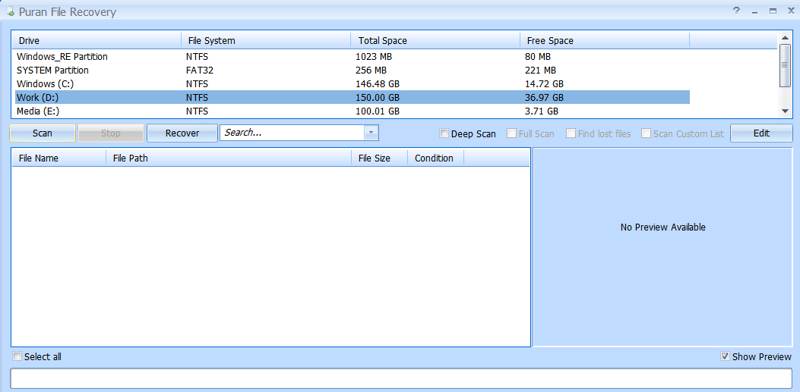
Si vous recherchez un logiciel gratuit de récupération de fichiers USB avec interface graphique, Puran File Recovery est une bonne option. Bien qu'il soit plus ancien que ses concurrents, il peut analyser plus de 50 types de fichiers sur les clés USB pour retrouver les données perdues.
- Récupérer les fichiers récemment supprimés.
- Réduire la taille des résultats à l'aide de filtres.
- Proposez une version portable.
- Prise en charge de plusieurs systèmes de fichiers.
- Il n'a pas été mis à jour depuis des années.
Voici les étapes à suivre pour récupérer des fichiers perdus sur une clé USB :
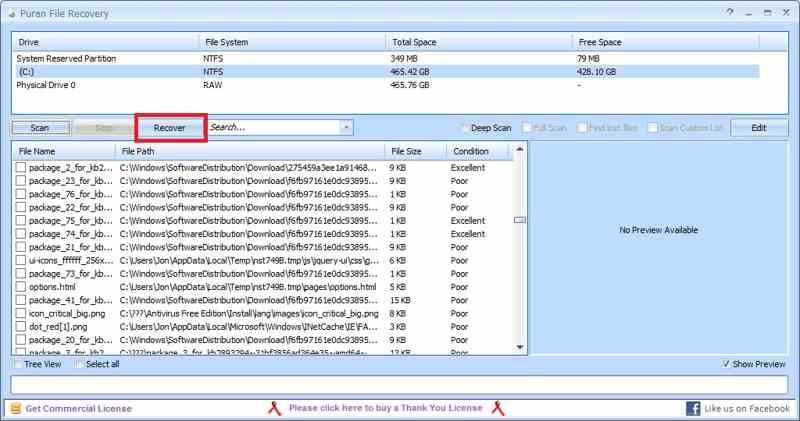
Étape 1 : Installez l'outil de récupération USB et lancez-le.
Étape 2 : Sélectionnez votre clé USB et cliquez Scanner.
Étape 3 : Vérifiez que les fichiers souhaités figurent dans les résultats.
Étape 4 : Cliquez sur Récupérer .
Conclusion
Maintenant, vous devriez apprendre le top 6 des meilleurs logiciel de récupération de données USBCertains nécessitent une licence ou un abonnement. D'autres sont entièrement gratuits à télécharger et à utiliser. Vous pouvez choisir celui qui convient le mieux à votre situation. Apeaksoft Récupération De Données est une bonne option pour les débutants.
Articles Relatifs




