


Comment récupérer des fichiers supprimés sur Mac avec ou sans sauvegarde

Perdre des fichiers importants sur un Mac est un problème courant, que ce soit suite à une suppression accidentelle, un disque dur corrompu ou un plantage. La bonne nouvelle pour les utilisateurs de Mac est que… récupération de fichiers Mac supprimés Ce n'est pas difficile. En fait, il existe plusieurs façons de récupérer des fichiers perdus sur les ordinateurs Mac. Ce tutoriel présente six méthodes éprouvées pour récupérer vos fichiers supprimés, même sans sauvegarde.
CONTENU DE LA PAGE :
- Partie 1 : Comment récupérer des fichiers supprimés de la corbeille sur Mac
- Partie 2 : Comment récupérer des fichiers supprimés sur Mac avec le Terminal
- Partie 3 : Comment récupérer des fichiers supprimés sur Mac via les fichiers récemment supprimés
- Partie 4 : Comment récupérer des fichiers supprimés sur Mac à partir d’une sauvegarde Time Machine
- Partie 5 : Comment récupérer des fichiers supprimés sur Mac depuis iCloud
- Partie 6 : Comment récupérer des fichiers Mac supprimés à l’aide d’un logiciel
Partie 1 : Comment récupérer des fichiers supprimés de la corbeille sur Mac
Si vous supprimez accidentellement un fichier sur votre Mac, appuyez sur les touches Commande + Z pour le restaurer. Cependant, cette option n'est valable que temporairement. Vous pouvez également accéder à la Corbeille pour récupérer les fichiers supprimés.
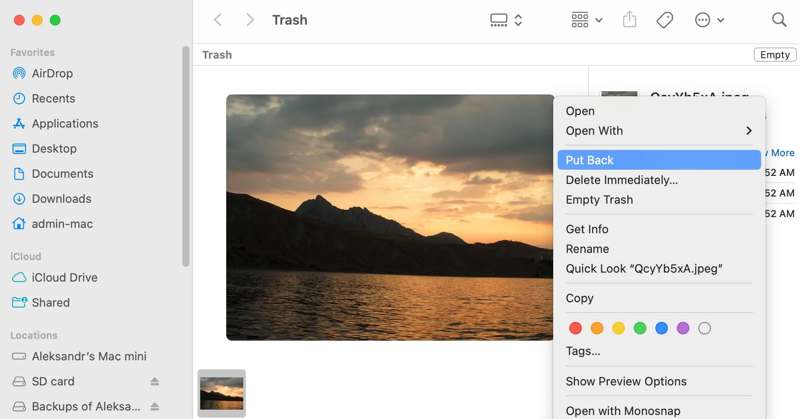
Étape 1 : Ouvrez le Corbeille dossier dans votre barre Dock.
Étape 2 : Retrouver le fichier supprimé par son nom ou sa date.
Étape 3 : Cliquez avec le bouton droit sur le fichier souhaité et choisissez Remettre.
À noter: Pour récupérer le fichier perdu et le déplacer vers un autre emplacement, ouvrez le dossier de destination dans le Finder. Glissez-déposez ensuite le fichier depuis la Corbeille vers ce dossier.
Partie 2 : Comment récupérer des fichiers supprimés sur Mac avec le Terminal
Sans accéder à la Corbeille, vous pouvez récupérer des fichiers supprimés sur un Mac à l'aide de la ligne de commande. Cette méthode vous offre une grande flexibilité pour personnaliser l'opération de récupération, notamment en spécifiant les noms de fichiers.
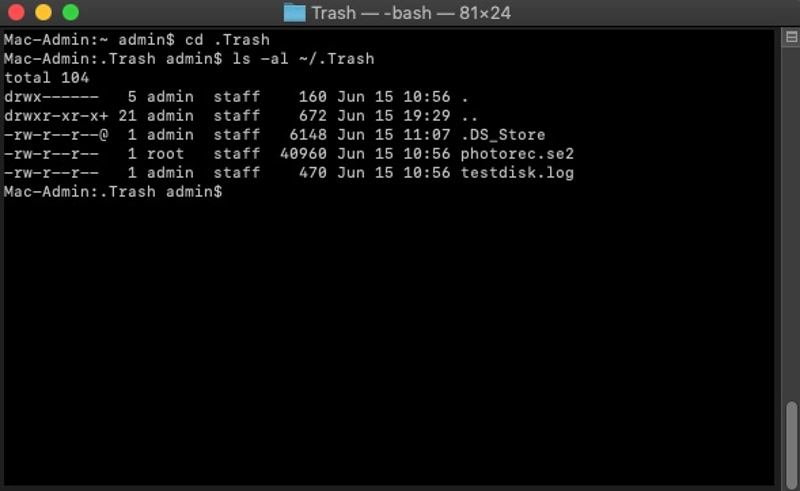
Étape 1 : Ouvrez Finder, Aller à Applications et Utilitaires.
Étape 2 : Exécutez le terminal app.
Étape 3 : Taper cd .poubelle et appuyez sur Retour clé pour aller au Corbeille dossier.
Étape 4 : Entrée ls -al ~/.Corbeille et appuyez sur Retour Touche permettant d'afficher les fichiers dans la Corbeille.
Étape 5 : Entrer nom de fichier mv ../ et appuyez sur Retour clé permettant de récupérer le fichier supprimé dans votre dossier personnel.
À noter: Remplacez filename par le nom du fichier souhaité.
Partie 3 : Comment récupérer des fichiers supprimés sur Mac via les fichiers récemment supprimés
Apple a ajouté le dossier « Éléments récemment supprimés » à certains services, comme l’application Photos sur Mac, afin de sauvegarder temporairement les fichiers supprimés. Vous pouvez ainsi récupérer des fichiers supprimés sur Mac dans un délai de 30 jours.

Étape 1 : Ouvrez le Photos application sur votre Mac.
Étape 2 : Rendez-vous dans la section Supprimé récemment dossier sous le Utilitaires cap.
Étape 3 : Vous pouvez désormais consulter toutes les photos supprimées au cours des 30 derniers jours.
Étape 4 : Appuyez sur la touche Cmd Sélectionnez et cliquez sur les fichiers image que vous souhaitez récupérer.
Étape 5 : Cliquez sur Récupérer bouton pour les récupérer.
Partie 4 : Comment récupérer des fichiers supprimés sur Mac à partir d’une sauvegarde Time Machine
Une sauvegarde vous permet de récupérer des fichiers définitivement supprimés sur un Mac. Si vous avez sauvegardé vos fichiers avec Time Machine, vous pouvez facilement récupérer rapidement vos données perdues, notamment les fichiers introuvables dans la Corbeille.
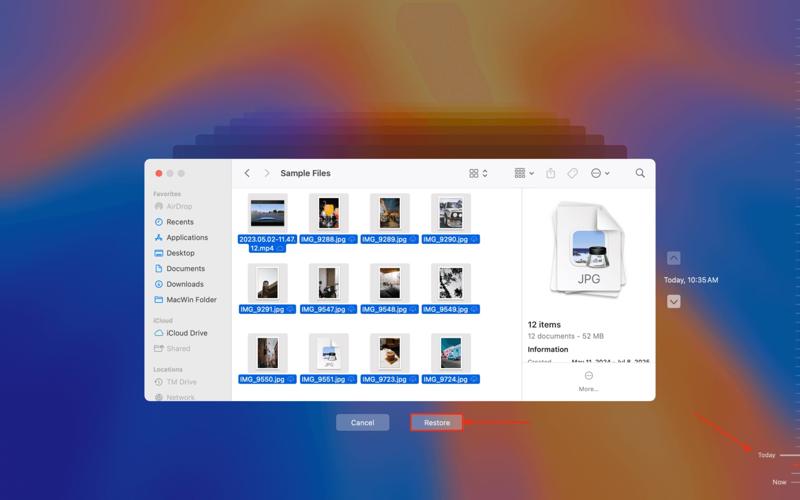
Étape 1 : Insérez le périphérique de sauvegarde dans votre Mac.
Étape 2 : Cliquez sur Machine à temps bouton dans la barre de menu supérieure.
Étape 3 : Choisissez le Parcourir les sauvegardes Time Machine option.
Étape 4 : Localisez le dossier où sont stockés les fichiers supprimés.
Étape 5 : Appuyez sur la touche Ascendant et Vers le bas boutons permettant de régler le délai avant de retrouver les fichiers supprimés.
Étape 6 : Sélectionnez les fichiers que vous souhaitez récupérer et cliquez sur Restaurer bouton pour les ramener à leur emplacement d'origine.
Partie 5 : Comment récupérer des fichiers supprimés sur Mac depuis iCloud
Chaque compte Apple bénéficie de 5 Go de stockage gratuit sur iCloud. Certains utilisateurs sauvegardent ou synchronisent leurs fichiers avec iCloud. Si vous supprimez un fichier par erreur, vous pouvez le récupérer depuis votre Mac sur iCloud.com.
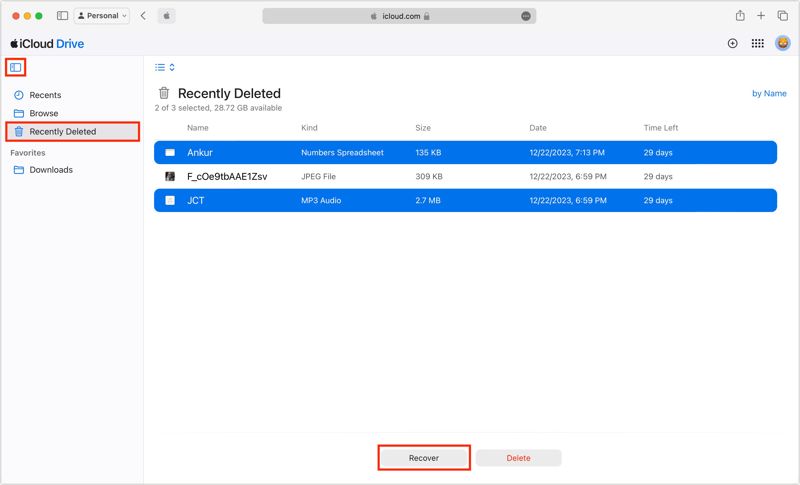
Étape 1 : Rendez-vous sur www.icloud.com dans votre navigateur web.
Étape 2 : Connectez-vous avec le compte Apple associé à votre Mac.
Étape 3 : Choisissez le Google Drive option. Si vous supprimez accidentellement des fichiers dans Notes, choisissez Remarques à la place.
Étape 4 : Allez dans le bon dossier, comme Supprimé récemment.
Étape 5 : Consultez les fichiers supprimés et sélectionnez celui que vous souhaitez.
Étape 6 : Cliquez sur Récupérer .
Partie 6 : Comment récupérer des fichiers Mac supprimés à l’aide d’un logiciel
Si vous n’avez pas de sauvegarde, vous aurez besoin d’un logiciel pour récupérer les fichiers Mac supprimés, tel que : Apeaksoft Récupération De DonnéesIl est capable d'analyser votre disque dur et de récupérer des fichiers définitivement supprimés sur Mac, même sans sauvegarde. De plus, sa technologie avancée intégrée permet de rechercher un maximum de données.

Téléchargé par plus de 1,000,000 des opportunités
- Récupérer des fichiers définitivement supprimés sur Mac sans sauvegarde.
- Extraire les fichiers perdus des disques durs corrompus.
- Prévisualisez les fichiers supprimés sur Mac avant de les récupérer.
- Intégrez à la fois l'analyse rapide et l'analyse approfondie.
- Fonctionne sous Mac OS X 10.7 et versions ultérieures.
Téléchargement sécurisé
Téléchargement sécurisé

Comment récupérer des fichiers supprimés sur Mac sans sauvegarde
Étape 1 : Scannez votre Mac
Téléchargez et installez le logiciel de récupération de données sur votre Mac. Lorsque vous perdez un fichier, lancez le logiciel. Sélectionnez les types de données que vous souhaitez récupérer, comme… DocumentsEnsuite, choisissez le disque dur souhaité. Cliquez sur le Scanner Cliquez sur ce bouton pour lancer l'analyse de votre disque dur. L'opération peut prendre un certain temps.

Étape 2 : Aperçu des fichiers supprimés
Une fois le processus terminé, rendez-vous à Liste de types Dans l'onglet, sélectionnez les types de données et prévisualisez vos fichiers. S'il y a trop de fichiers, cochez la case correspondante. Afficher uniquement les éléments supprimés en haut de la fenêtre pour afficher les fichiers supprimés.

Étape 3 : Récupérer les fichiers supprimés d'un Mac
Enfin, sélectionnez les fichiers que vous souhaitez récupérer et cliquez sur Récupérer bouton en bas à droite. Définissez le dossier de sortie et lancez le processus de récupération des données. Une fois terminé, cliquez sur Ouvrir le dossier bouton pour ouvrir le dossier de sortie et visualiser les fichiers supprimés sur votre Mac.

Lectures complémentaires
Conclusion
Ce tutoriel présentait plusieurs façons de récupérer des fichiers supprimés sur MacLe premier endroit où consulter les fichiers supprimés est la Corbeille. Vous pouvez également essayer la ligne de commande. Si vous disposez d'une sauvegarde, vous pouvez récupérer vos fichiers depuis Time Machine ou iCloud sur votre Mac. Apeaksoft Récupération De Données est la solution idéale pour récupérer les fichiers perdus sur votre ordinateur Mac, même sans sauvegarde.
 Apeaksoft Récupération De Données
 Récupérez les données supprimées ou perdues sur un ordinateur Windows et Mac.
Téléchargement sécurisé
Téléchargement sécurisé
Articles Relatifs




